


1. 电脑点了打印,打印机无反应
首先,确认打印机和电脑是否正确连接,并确保打印机已开机且装有足够的纸张和墨盒。
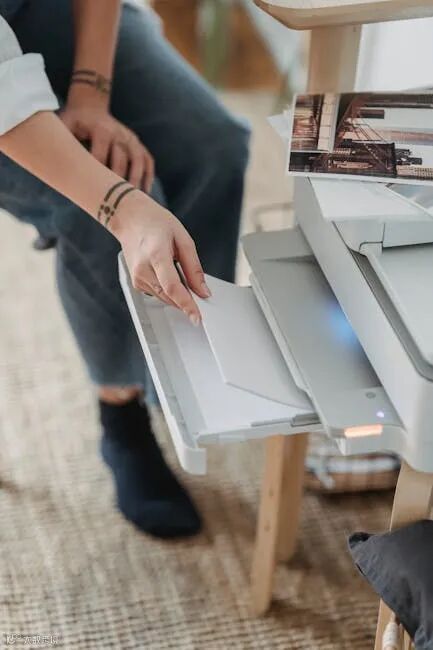
如果连接和硬件状态正常,但仍无法打印,可能是驱动程序出现问题。这时,您可以尝试重新安装打印机的驱动程序。
一般情况下,您可以从打印机制造商的官方网站下载最新的驱动程序进行安装。
如果是特殊情况,比如不清楚适用的打印机驱动版本,可以用【驱动专家】进行匹配安装,方便又快捷。
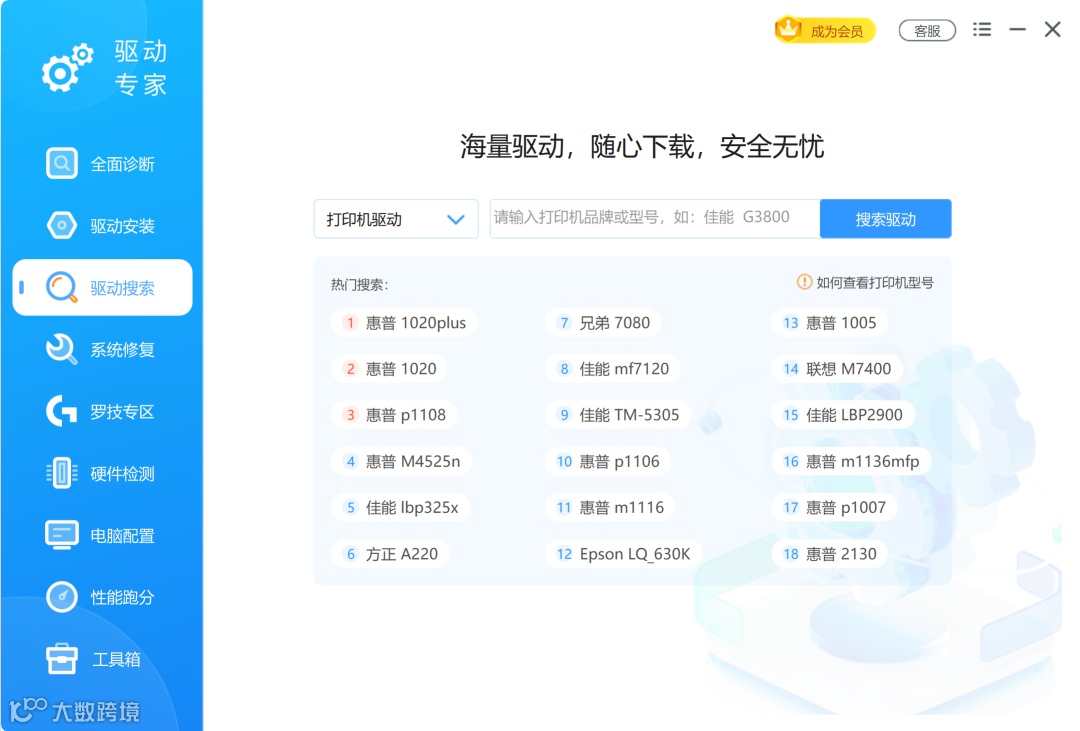
https://cdnfiles.imeitools.com/package/drvmaster/drvmaster_inst.exe
2. 打印机已连接但无法打印
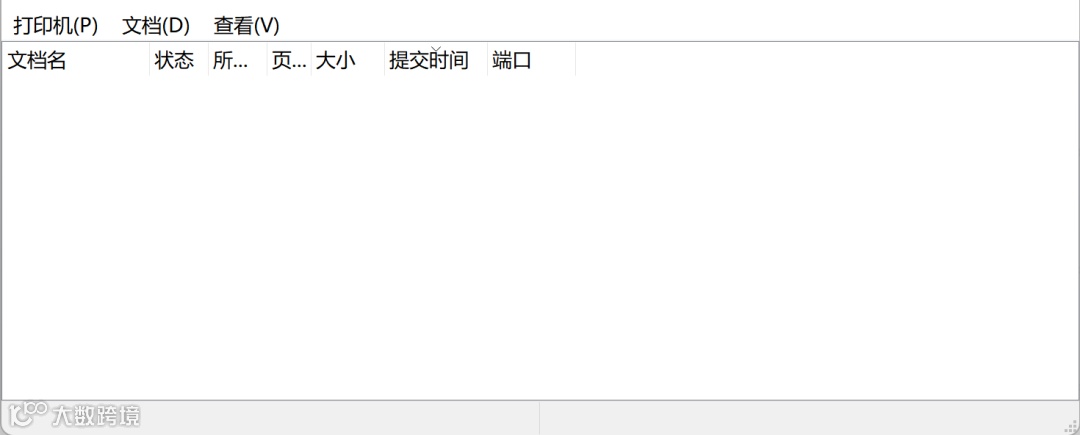
检查打印队列中是否有未完成的打印任务,有时候打印队列卡住也会导致打印任务无法执行。
可以尝试取消所有未完成的打印任务,然后重新发送打印命令。
3. 打印机连接正常但打印无反应
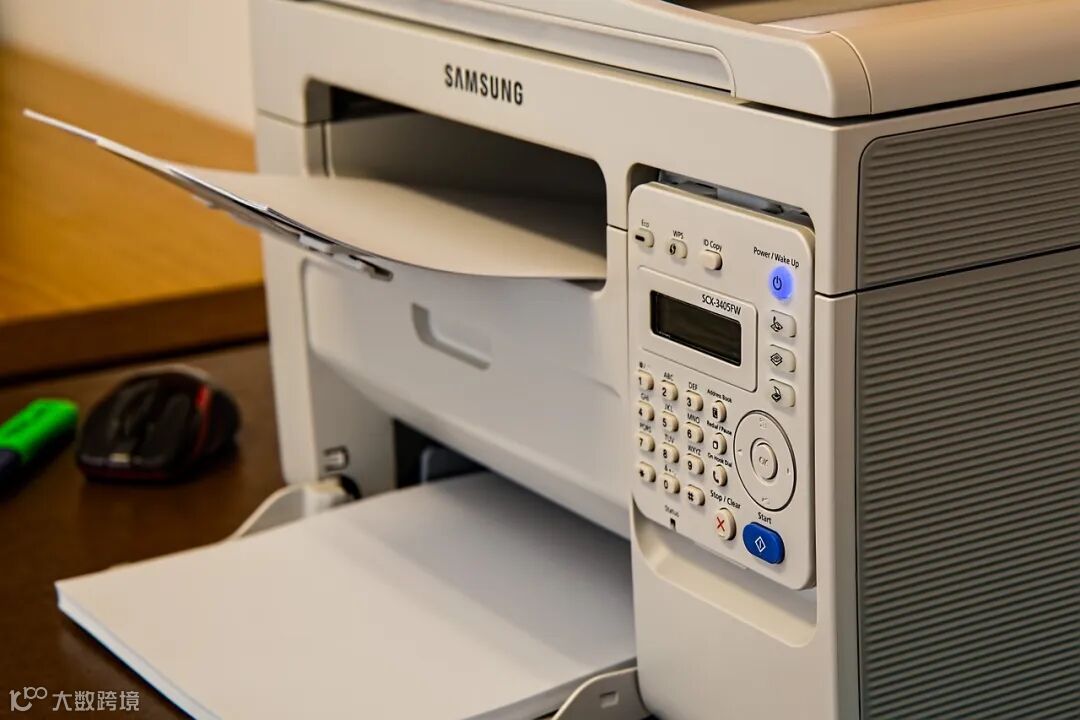
检查打印机是否有错误提示,如有错误提示请根据打印机的说明书进行相应处理。如果没有错误信息,建议重新启动打印机和计算机,重新尝试打印。
4. 打印机正常但无法打印
此时应检查打印机的设置是否正确,例如是否选择了正确的打印机作为默认打印机,打印纸张类型和打印质量设置是否合适。同时,确保打印任务发送到了正确的打印机。
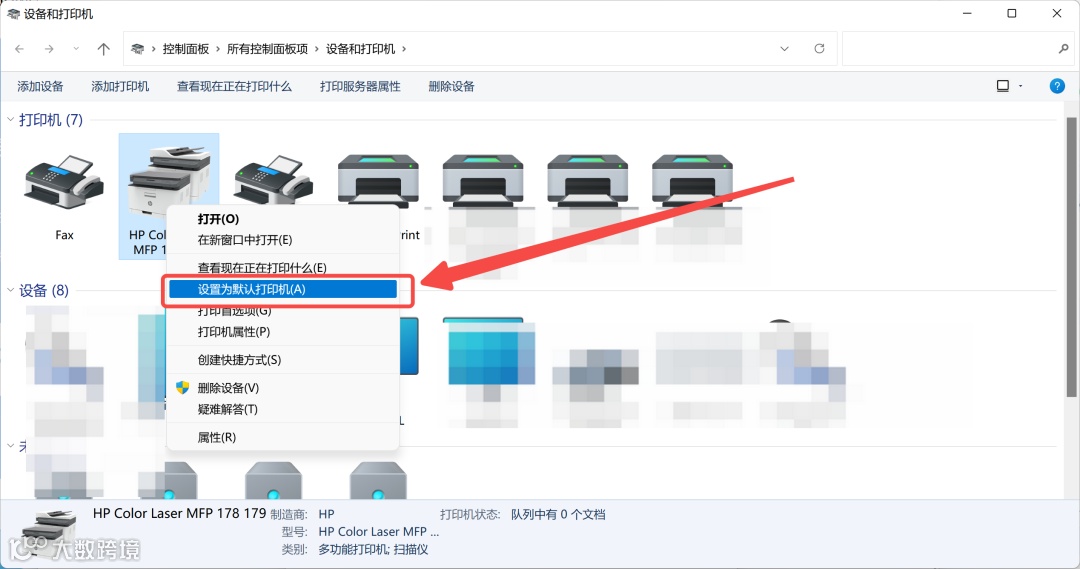
5. 发送打印任务后打印机无反应
如果打印机的硬件、连接状态均正常,可能需要检查和更新打印机驱动程序。您可以使用【驱动专家】查找并下载最新的驱动程序。
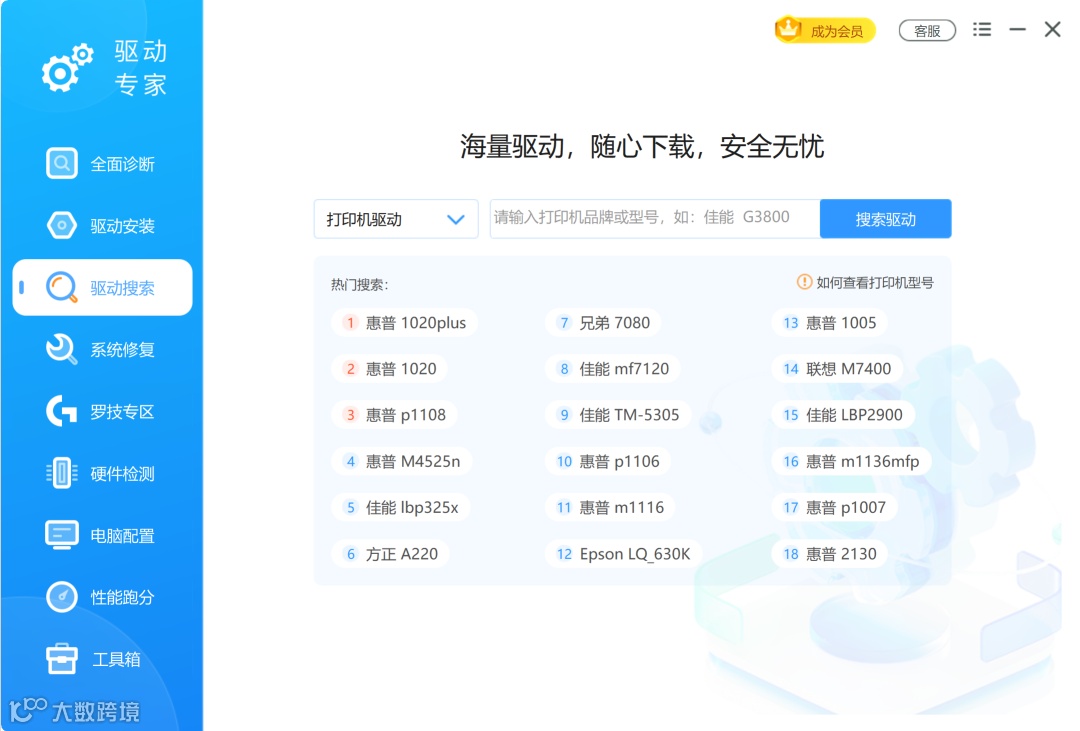
https://cdnfiles.imeitools.com/package/drvmaster/drvmaster_inst.exe
定期检查和更新打印机驱动程序:保持打印机驱动程序的最新状态,可以避免很多由驱动程序引起的问题。
定期清理打印机:清理打印机内部积尘,确保打印头和进纸器的清洁,可以有效防止打印故障。
使用高质量的耗材:优质的纸张和墨盒不仅可以提高打印质量,也能减少打印机故障。
正确设置打印任务:确保每次打印前设置正确,包括纸张大小、打印质量和其他相关选项。

打印机怎么连接电脑 | 打印机驱动安装教程 | 打印机驱动安装 | 电脑没有声音 | 驱动无法安装 | 驱动软件哪个最好用 | 驱动软件怎么选 | 怎么下载驱动 | 显示器比例不对 | 电脑无法上网 | 打印机驱动 | 网卡驱动 | 声卡驱动 | 电脑卡顿 | 显卡驱动 | 提升电脑性能