电脑使用过程中,免不了会遇到蓝屏、黑屏、死机、卡顿等问题。
遇到这些问题,一上网搜索,各种网站、论坛都会建议你「重装系统」
虽然但是,重装系统可以有效解决许多问题,但过程繁琐,需要制作U盘启动盘、重装后重新激活Windows、再重新导入个人文件,步骤较为复杂。
注意⚠️:以下操作有可能造成您电脑中数据丢失,强烈建议在操作前做好数据备份,以免造成不必要的损失!可以用优化大师里的数据恢复功能,进行数据备份。
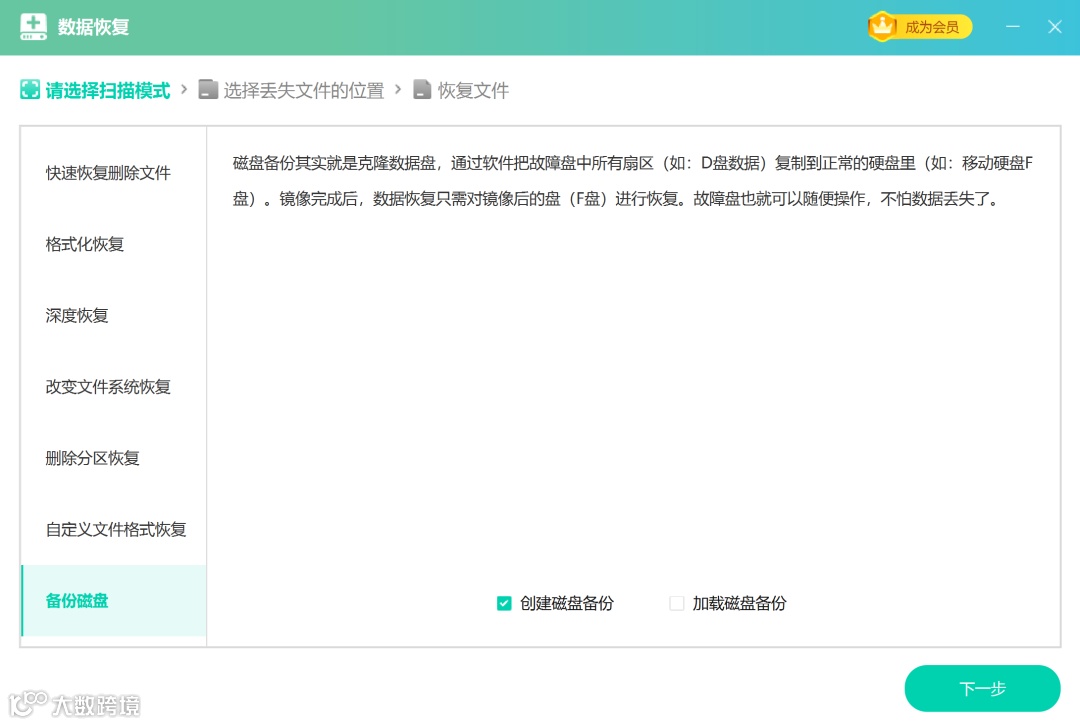

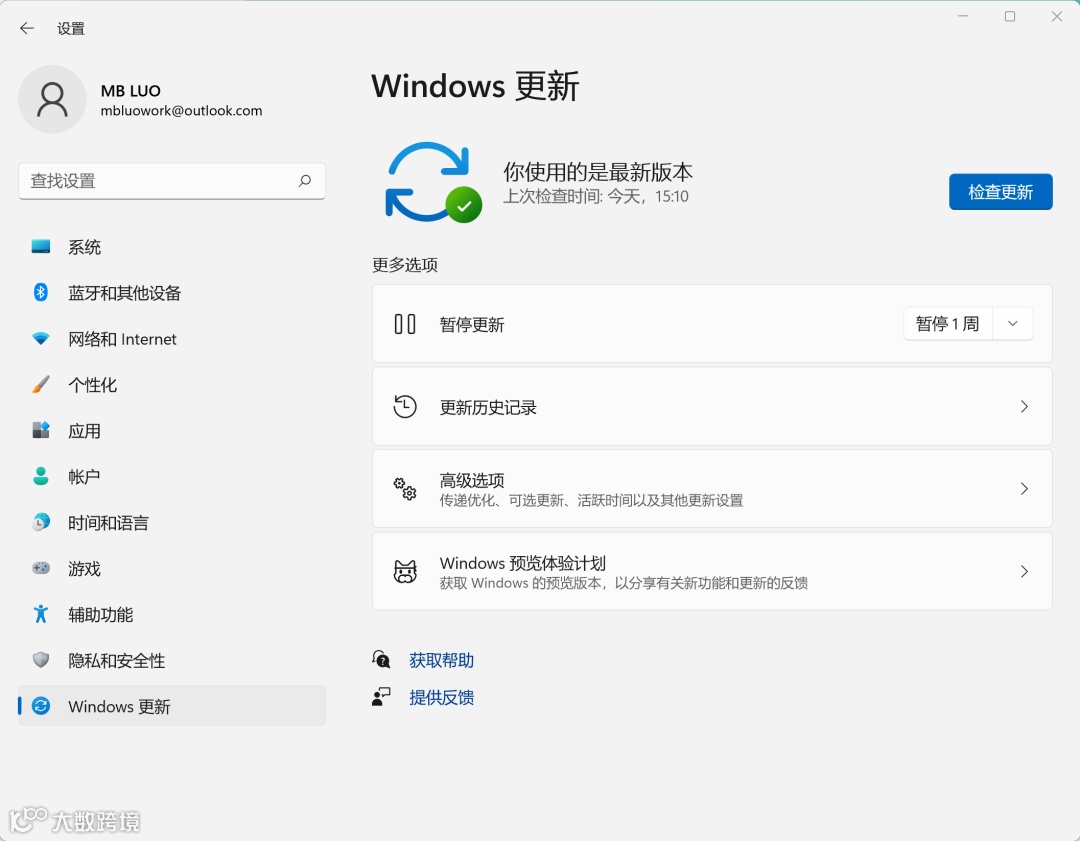
按下键盘的【Windows徽标键 + i键】,调出系统【设置】页面,并选择【更新和安全(Windows更新)】

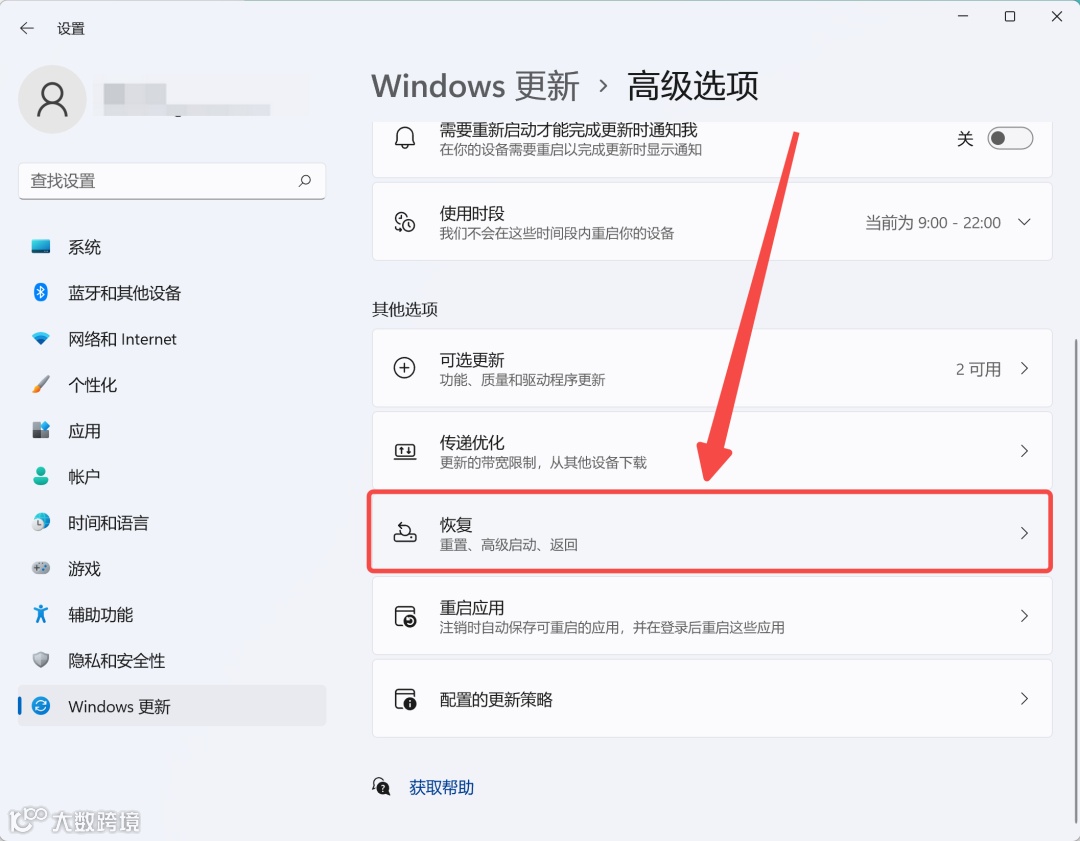
在【更新和安全】页中,点击【高级选项】,点击【恢复】,点击【重置此电脑】的【初始化电脑】
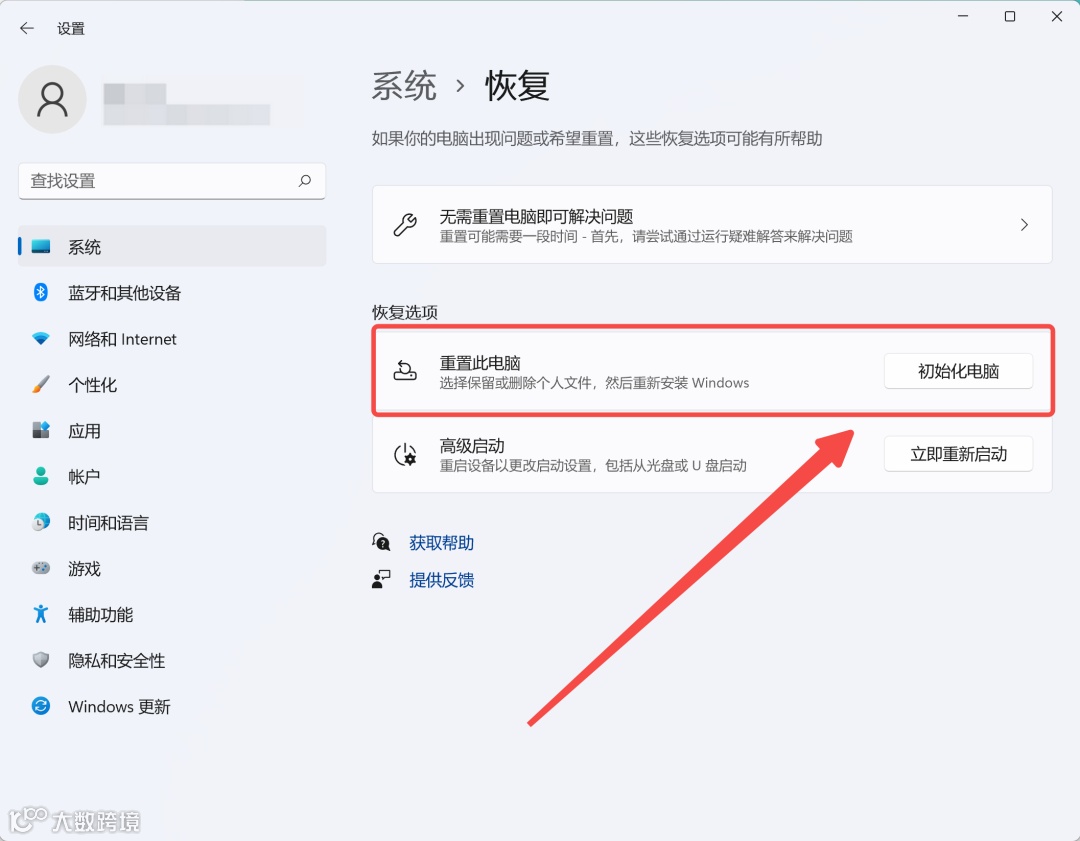

此时需要根据实际需求选择重置类型。如果不确定选项含义,可以参考以下解释。
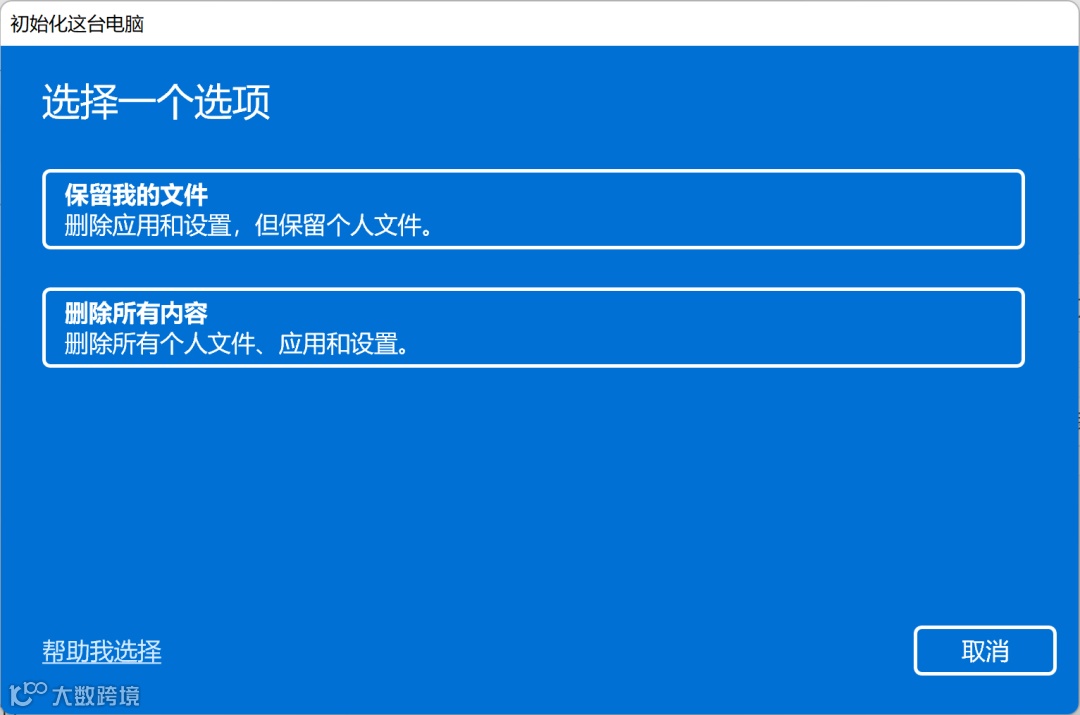
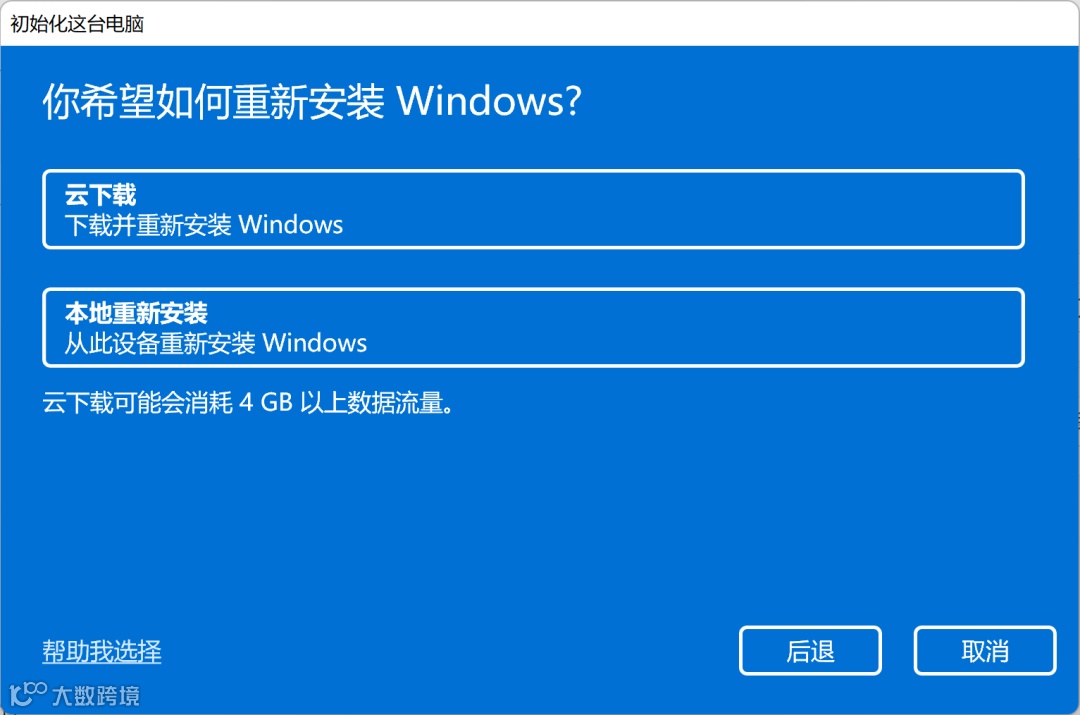
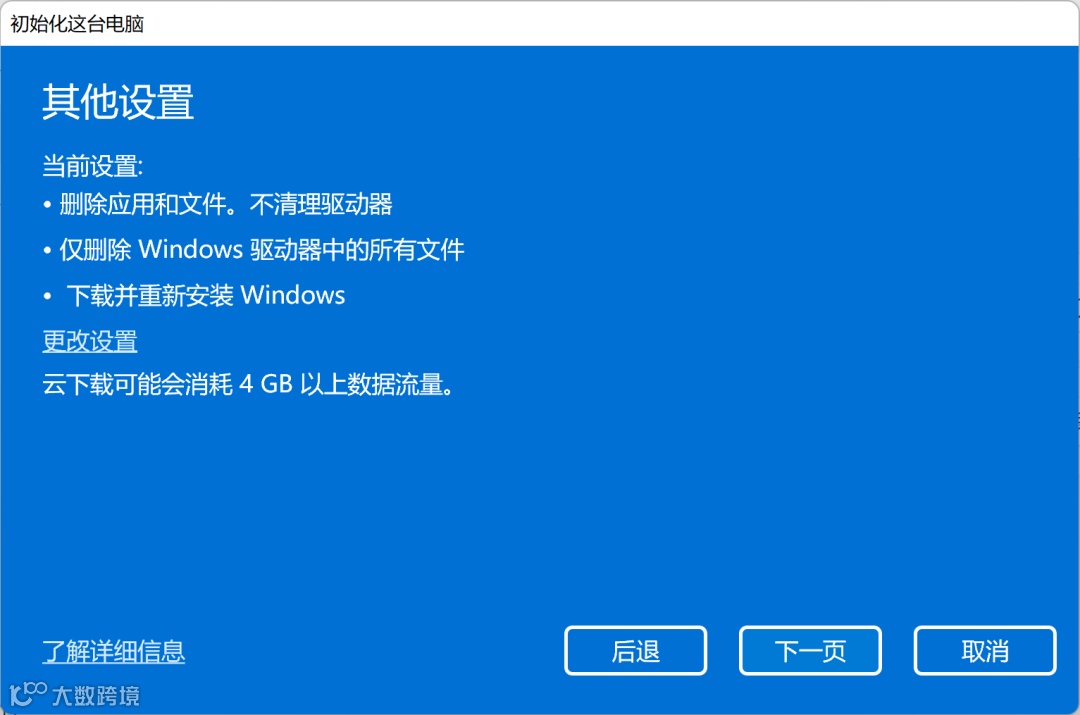
待准备完成后,系统会二次确认设置,确认无误后点击【重置】,系统将开始重置。
无论选择哪种重置方式,只要当前Windows系统已激活,重置后联网会自动激活系统。
点击下方链接免费下载优化大师官方版
https://wyouhua.com/
【热门文章】


C盘瘦身 | 电脑垃圾清理 | 电脑系统优化 | 电脑开机加速 | 电脑运行加速 | 拦截广告弹窗 | 流氓软件强力卸载 | 微信文件专清 | QQ文件专清 | 软件搬家 | 大文件搬家 | 大文件清理 | 大文件分析 | 磁盘文件分析 | 万能截图工具



 超级实用工具