大数跨境
0
0

Win10开机蓝屏错误代码 0xc0000001 的原因及详细解决方案

Win10开机蓝屏错误代码 0xc0000001 的原因及详细解决方案 超级实用工具
2025-02-10
1
大家好,我是蓝屏专家小超
当 Windows 10 电脑开机时遇到蓝屏错误,并显示 错误代码 0xc0000001,通常意味着引导设备或系统关键文件出现问题。这种错误可能会导致系统无法启动,甚至进入自动修复循环。
错误代码 0xc0000001 的常见原因
这个错误通常由以下几种情况引起:
1. 系统文件损坏
  • 电脑突然断电或意外关闭(如电池耗尽、强制关机)。

  • 病毒感染导致系统文件被篡改或删除。

  • Windows 更新失败,导致系统文件损坏或丢失。
🔍具体表现:
  • 开机后直接蓝屏,无法进入桌面。

  • 提示“无法加载 Windows”或“缺少某个系统文件”。
2. 硬盘引导扇区(MBR/GPT)损坏
  • 硬盘物理损坏或有坏道。

  • 误操作导致引导扇区(MBR 或 GPT)被破坏,比如使用磁盘管理工具错误调整分区。
🔍具体表现:
  • 开机时提示“引导设备不可用”。

  • 在 Windows 恢复环境(WinRE)中检测不到系统盘。
3. 硬盘或内存条松动/损坏
  • 硬盘连接线松动或硬盘老化导致读取失败。

  • 电脑在运行时受到了强烈震动,导致硬盘受损。

  • 内存条接触不良或损坏,导致系统无法正常加载关键文件。

🔍具体表现:
  • 开机后屏幕黑屏或者显示“无法找到操作系统”。

  • 运行一段时间后电脑突然死机或蓝屏。
4. Windows 关键启动文件丢失
  • 误删或杀毒软件误杀Windows 关键启动文件(如 winload.efi)。

  • 升级 Windows 失败,导致 BCD(Boot Configuration Data,启动配置数据)文件损坏。

  • 第三方优化软件错误清理了系统启动文件。

🔍具体表现:
  • 开机蓝屏并提示 0xc0000001。

  • 可能会看到类似“无法找到 winload.efi”的错误信息。
5. 最近安装的驱动或软件不兼容
  • 安装了错误版本的驱动程序(尤其是显卡、主板驱动)。

  • 更新 Windows 后,某些旧软件与新系统不兼容。

🔍具体表现:
开机后出现蓝屏,提示**“驱动程序错误”**。
重启后仍然蓝屏,无法进入桌面。
6. Windows 更新失败
  • Windows 10 进行自动更新时,某些关键组件未能正确安装。

  • 系统强制重启导致更新文件损坏。

🔍具体表现:
  • 开机时进入自动修复循环,但无法修复。

  • 提示“Windows 更新失败” 或 “正在撤销更改”。
7. UEFI/BIOS 设置错误
  • 在 BIOS 中错误修改了 SATA 模式(如 AHCI 改为 RAID)。

  • 启用了安全启动(Secure Boot),但系统不兼容。

🔍具体表现:
  • 启动时卡在 BIOS 界面。

  • 出现“无法找到启动设备”的错误提示。
详细解决方案
针对不同原因,可以使用以下方法修复 0xc0000001 蓝屏问题。
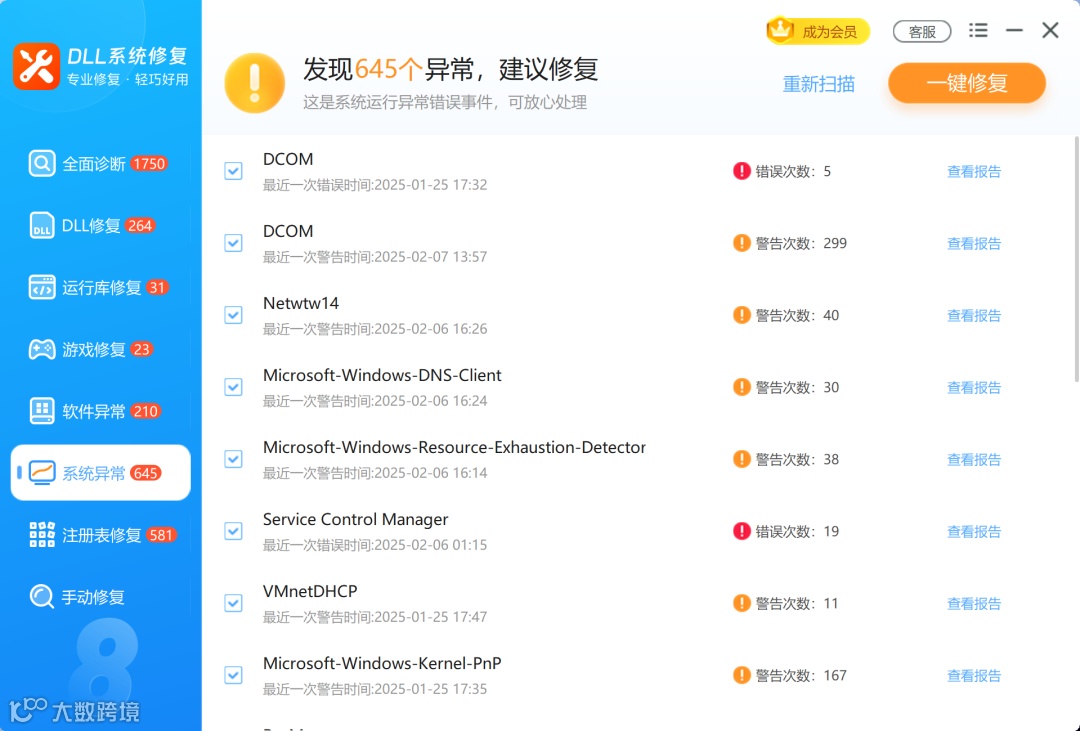
方法一:使用DLL系统修复一键修复
下载《DLL系统修复》,并完成安装。
下载地址(复制到浏览器打开)
https://wyouhua.com/sysrepair
启动后点击“全面诊断”,一键扫描系统中的异常问题。
扫描完成,点击“一键修复”。修复完成后重启电脑,确认问题是否解决。
为啥会推荐dll系统修复呢?因为它可以快速修复系统中的异常问题、丢失或未注册的DLL文件,并且自动更新运行库,提升软件兼容性。
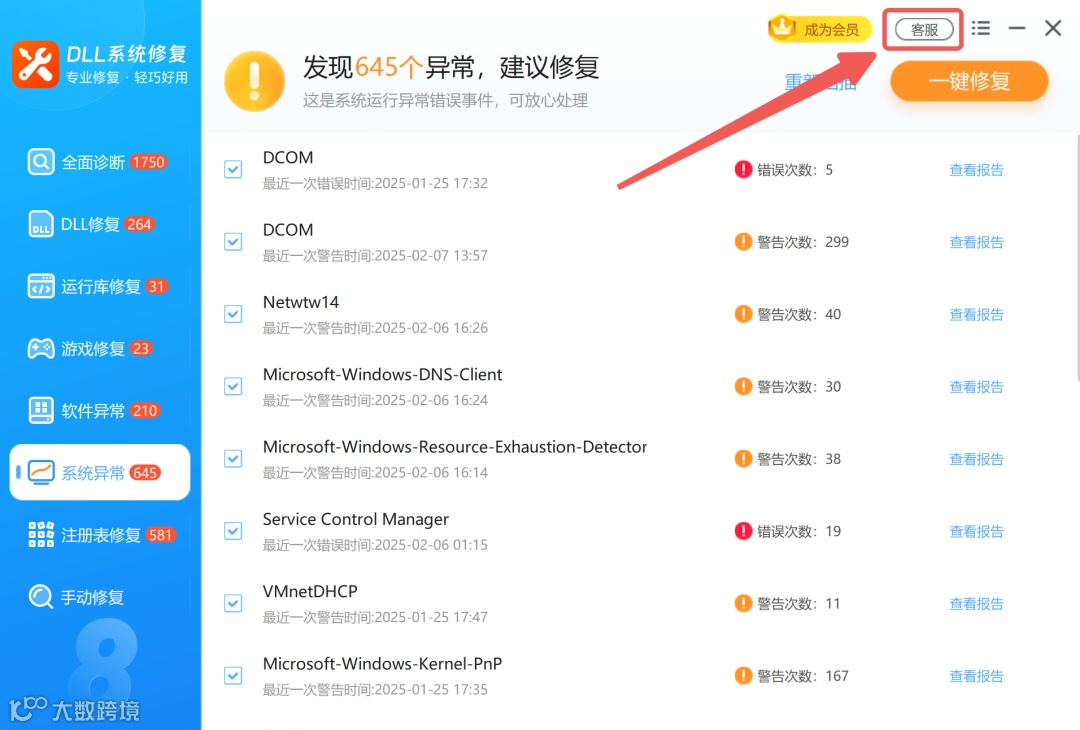
而且还有专业的客服工程师随时提供帮助。
方法二:使用安全模式卸载问题软件
如果 0xc0000001 发生在安装新软件/驱动后,可以尝试进入安全模式并卸载它:
重启电脑,当 Windows 标志出现时按住“电源键”强制关机,重复3 次,进入高级启动选项。
选择 “高级选项” → “疑难解答” → “启动设置”,然后点击 “重启”。
选择 “启用安全模式”。
可以正常开机的话,直接卸载最近安装的软件或驱动:
Win + I 打开 设置 → 应用和功能 → 卸载最近的软件。
在 设备管理器(Win + X → 设备管理器)中,回滚或卸载有问题的驱动程序。
方法二:使用 Windows 启动修复
使用 Windows 10 恢复环境(WinRE):
强制重启 3 次进入Windows 恢复环境(WinRE)。
选择 “疑难解答” → “高级选项” → “启动修复”。
按照提示完成修复。
如果启动修复失败:
进入 “命令提示符”(WinRE → 高级选项 → 命令提示符)。
  
bootrec /fixmbrbootrec /fixbootbootrec /scanosbootrec /rebuildbcd
执行后重启电脑,查看是否修复。
方法四:修复 Windows 系统文件
如果系统文件损坏,使用 SFC 和 DISM 命令修复:
进入 WinRE → 高级选项 → 命令提示符。
  
sfc /scannow
这将扫描并修复损坏的系统文件。
如果问题仍然存在,输入:
  
DISM /Online /Cleanup-Image /RestoreHealth
重启电脑。
方法五:检查硬盘是否损坏
如果是硬盘故障,可以使用 chkdsk 命令进行检测:
进入 WinRE → 命令提示符。
chkdsk C: /f /r

其中 C: 为系统盘,/f 代表修复,/r 代表检查坏道。
方法六:检查 BIOS 设置
进入 BIOS(开机按 F2/F12/Del)。
确保 SATA 模式 设置为 AHCI(如果原本是 RAID,可改回 AHCI)。
关闭安全启动(Secure Boot),然后尝试重新启动。
方法七:重装 Windows
如果以上方法都失败,可能需要重装 Windows,可以查看这篇重装系统教程👉纯干货 | 快速重装Windows系统,无需U盘和PE!
总结
Win10 开机蓝屏 0xc0000001 通常由系统文件损坏、硬盘问题、驱动冲突等因素引起。建议按优先级从 安全模式修复 → 启动修复 → 磁盘检测 → 重新安装系统 依次尝试。实在无法解决,可以联系dll系统修复的VIP工程师,帮您解决。

dll系统修复下载地址(复制到浏览器打开)

https://wyouhua.com/sysrepair

🚨 最后24小时开工福利 🚨
点击领取👉【2025开工红包】

热门文章
9️⃣Win解压缩9.0,「深度压缩」助力高效办公
📚PDF文件太大?这3招让文件“成功瘦身”
🧰2024电脑必装的12个软件,最后一个能白嫖3A大作!
🔧秒杀同类软件,电脑的最佳拍档!
🛠️Windows必备系统修复工具!一键解决dll文件缺失、系统异常
【dll系统修复】
api-ms-win-core-quirks-11-1-0.dll丢失|api-ms-win-core-quirks-11-1-0.dll下载|api-ms-win-core-quirks-11-1-0.dll修复|DLL文件丢失|DLL缺失修复|如何修复DLL文件|api-ms-win-core-quirks-11-1-0.dll错误|游戏缺少DLL文件|运行库缺失|Visual C++运行库|DirectX修复|SFC修复系统文件|DISM修复系统|DLL系统修复工具|Windows兼容性问题|Windows DLL错误

【声明】内容源于网络
0
0
超级实用工具
超级实用工具箱现有软领PDF阅读转换器、Win解压缩、驱动专家、dll系统修复等产品。以用户体验为标准,长期专注于开发高效实用的工具软件。
内容 218
粉丝 0
超级实用工具 超级实用工具箱现有软领PDF阅读转换器、Win解压缩、驱动专家、dll系统修复等产品。以用户体验为标准,长期专注于开发高效实用的工具软件。
总阅读293
粉丝0
内容218