


驱动程序(Device Driver),我们通常简称为“驱动”
可以认为它也是一种软件,它架起了你的操作系统与电脑的硬件设备进行沟通的桥梁。
如果没有正确的驱动,你的硬件设备如打印机、显卡、声卡等可能无法正常工作。
如果是一些基本硬件比如CPU和内存啥的,这些基本上不用动手装驱动。
驱动程序的更新通常遵循“求稳不求新”的原则。
最新的驱动不一定是最适合你的电脑的,因为可能会引起不稳定或不兼容,这些情况一样会导致你不能打印、无法上网、没有声音等等情况...
以下的情况你可能需要更新或重新安装驱动:
重装系统后:新系统可能未包含所有最新驱动。
新硬件设备安装后:新设备可能需要新驱动才能正常工作。(目前的硬件厂商产品出厂前会预置好驱动,插上即用)
遇到硬件性能问题:硬件设备运行不稳定或性能不够的时候。
系统提示硬件驱动问题:设备管理器中出现未知设备或有黄色感叹号的错误提示。
更新驱动有三种方法:
1、是通过硬件制造商的官方网站下载驱动。
比如,要更新显卡驱动,可以去英伟达官网下载显卡的驱动。
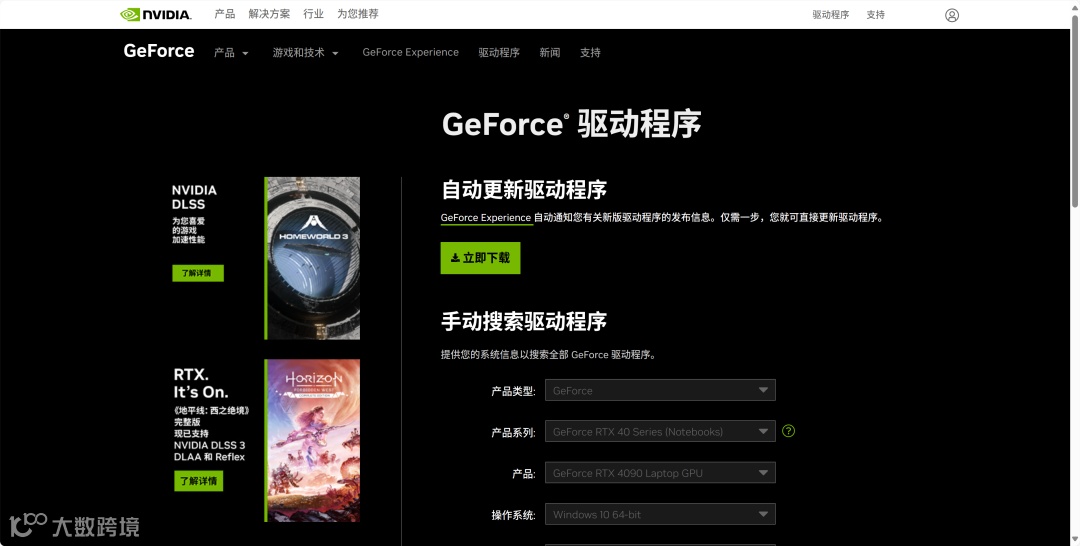
(图源:英伟达官方网站驱动下载页面)
这种方法适合动手能力强或者可以分辨各种型号和版本的朋友来使用,但装错版本想要卸载就很麻烦了。
2、使用专业的第三方软件,比如【驱动专家】
它可以直接识别你电脑里的各种硬件,并匹配好合适的驱动给你,一键就能装好,不用手动去找驱动网站和版本装错了的困扰。

并且为了让大家可以更好的了解电脑的硬件信息,工具箱丽带有纯净版的硬件检测工具,比如CPU-Z、AIDA64、MemTest64等等验机神器,都是免费使用的哦~
现在还有超全的系统修复功能,遇到游戏运行弹出的dll缺失或者系统文件丢失等情况,一键就能快速修复,再也不用被全家桶捆绑下载了!
现在还更新上线了「系统修复」功能,可以解决dll文件缺失、系统程序运行报错等问题
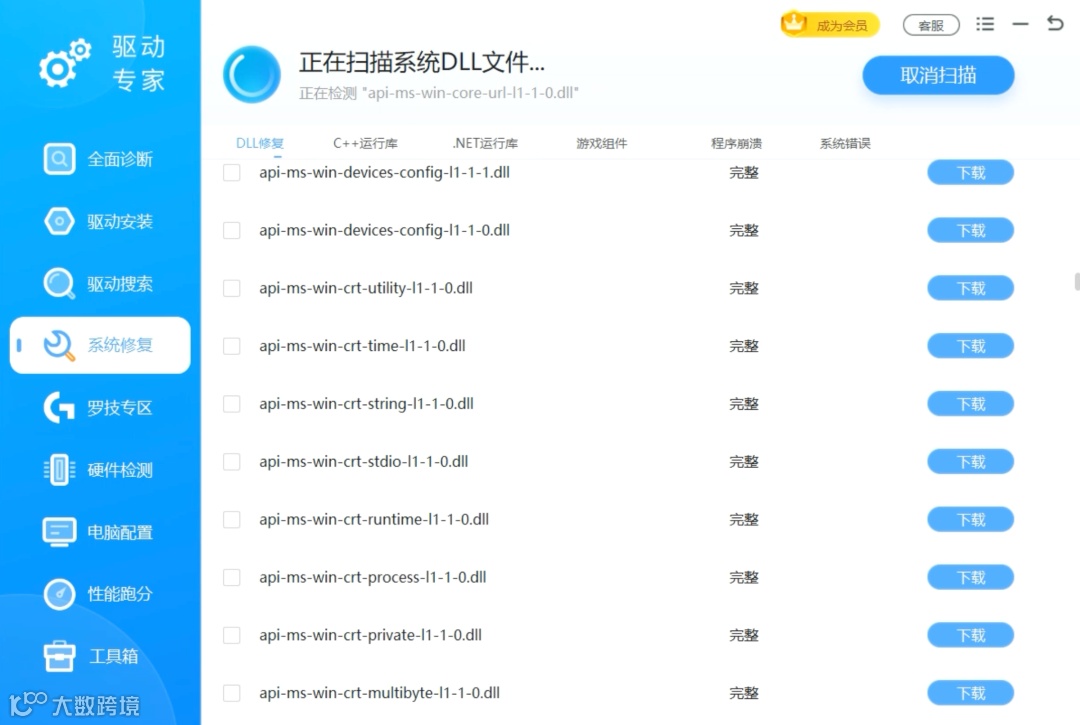
【驱动专家】免费下载地址:
3、使用设备管理器:在Windows搜索框中输入“设备管理器”,进入后右键一下想要更新的硬件设备,点击检查更新。
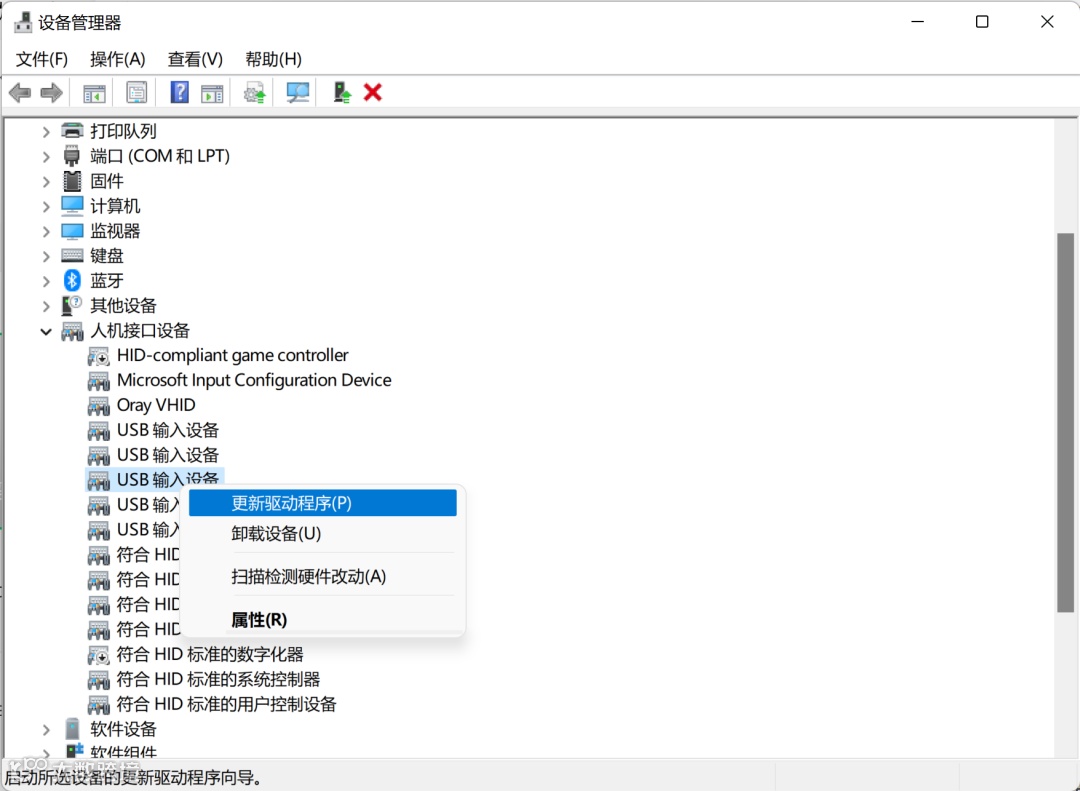
不过这里的驱动版本相对来说不是最新的,只有一些主流硬件的稳定版可供选择。

驱动专家官网下载地址
⬇️⬇️⬇️
打印机怎么连接电脑 | 打印机驱动安装教程 | 打印机驱动安装 | 电脑没有声音 | 驱动无法安装 | 驱动软件哪个最好用 | 驱动软件怎么选 | 怎么下载驱动 | 显示器比例不对 | 电脑无法上网 | 打印机驱动 | 网卡驱动 | 声卡驱动 | 电脑卡顿 | 显卡驱动 | 提升电脑性能