大家好,我是系统修复专家小超
Windows 更新打不开,显示0x80070643 错误?
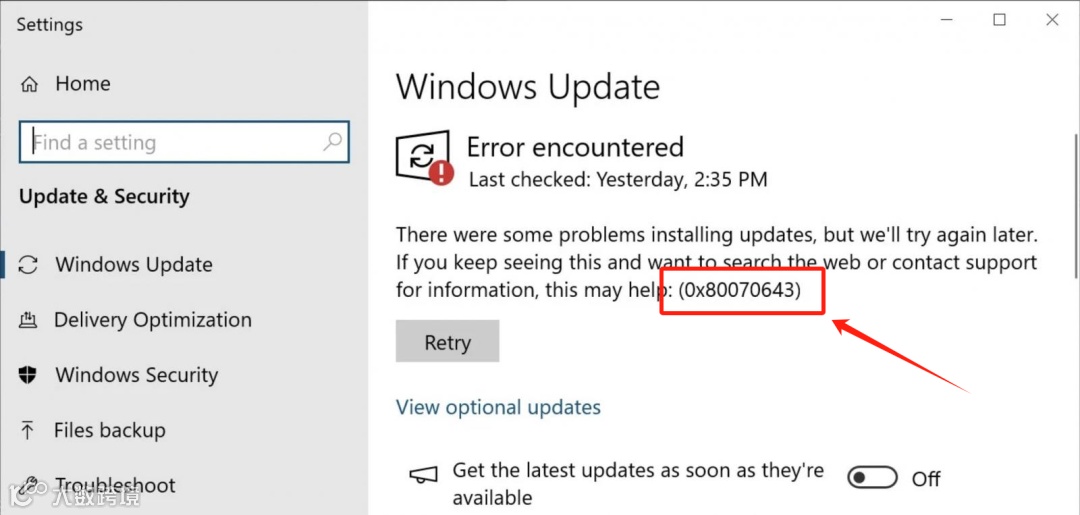
可以使用下面6个方法:
一、使用 DLL 系统修复
由于该错误可能涉及 .NET Framework、Windows 更新和注册表问题,建议使用 DLL 系统修复 进行全面扫描和修复:
-
下载并安装 DLL 系统修复。官方下载地址:DLL缺失-C++运行库报错-就用dll系统修复

-
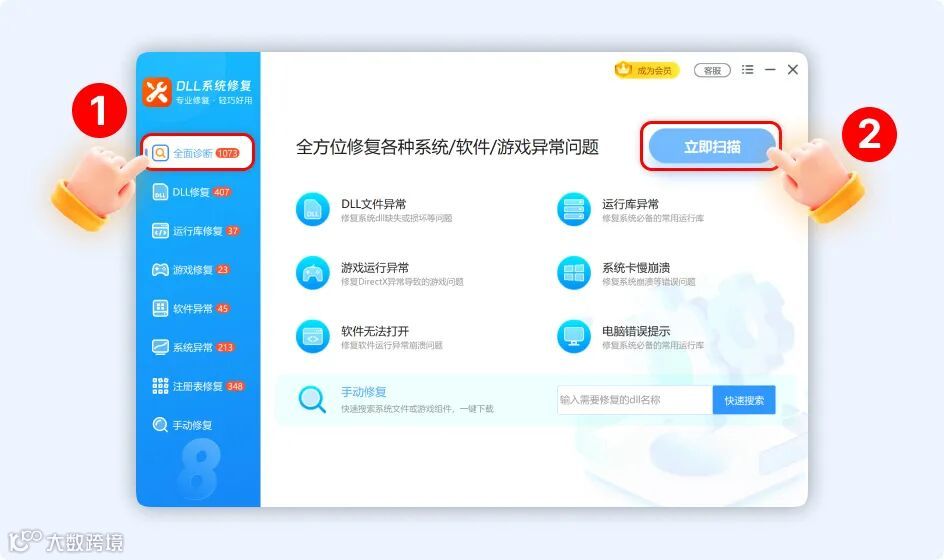
打开软件,点击 “全面诊断”,等待扫描完成。
-
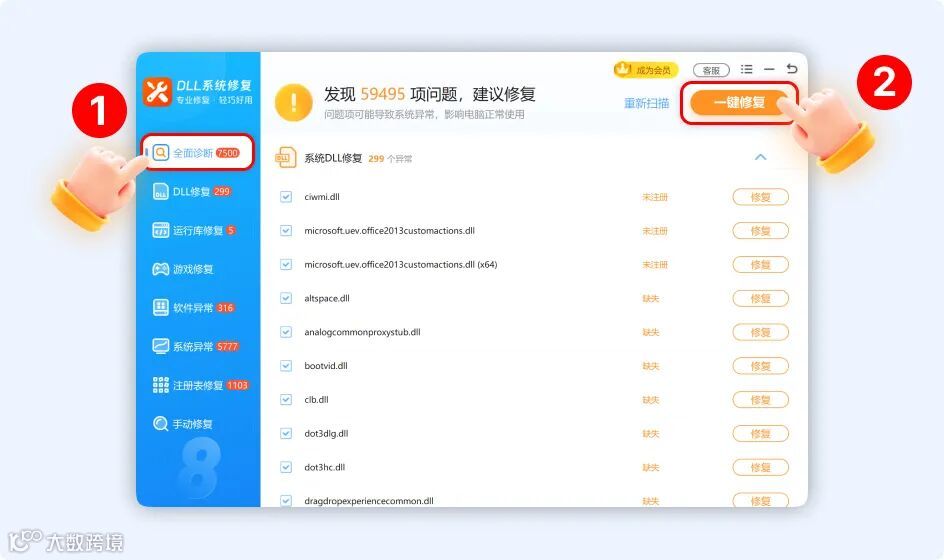
若发现 DLL 文件损坏、系统运行库问题或注册表错误,点击 “一键修复” 进行自动修复。
-
重启计算机后,再次尝试安装 Windows 更新或软件。 -
如果依然无法使用软件,可以联系dll系统修复中的「客服」,会有专业的VIP工程师帮您解决问题。
二、重启 Windows Installer 服务
按下 Win + R,输入 services.msc 并回车。
找到 Windows Installer 服务(名称为 Windows Installer)。
右键点击 “重新启动”。
-
重新运行安装程序,检查错误是否消失。
三、手动安装 .NET Framework
如果 0x80070643 错误与 .NET Framework 相关,可以手动安装:
按下 Win + R,输入 appwiz.cpl 并回车。
在 “启用或关闭 Windows 功能” 中找到 .NET Framework 相关选项。
勾选所有 .NET 版本(如 .NET Framework 3.5 和 4.8),点击 确定。
如果仍然报错,下载最新的 .NET Framework 版本手动安装:
-
安装后重启系统,再次尝试安装软件。
四、使用 Windows 更新疑难解答
如果错误发生在 Windows 更新时:
打开 “设置” (Win + I),进入 “更新和安全”。
选择 “疑难解答” → “Windows 更新” → “运行疑难解答”。
-
根据提示进行修复,完成后重启计算机。
五、禁用杀毒软件
有时安全软件会阻止 Windows 更新或安装程序运行:
临时禁用 Windows Defender 或第三方杀毒软件(如 360、火绒)。
重新尝试安装更新或软件。
六、手动安装 Windows 更新
如果 Windows 更新失败:
访问 微软更新目录。
在搜索框中输入失败的更新代码(如 KBxxxxxxx)。
下载对应的 Windows 版本更新补丁,手动安装。
这样可以高效解决大多数 0x80070643 相关问题,确保系统正常更新和软件安装!🚀
如果想了解更多dll文件修复问题,可以点击阅读原文查看更多信息哦~
dll系统修复下载地址(复制到浏览器打开):
 热门文章
热门文章