大家好,我是小超。
今天来教大家一个非常实用的小技巧——如何将PDF文档转换为图片格式。
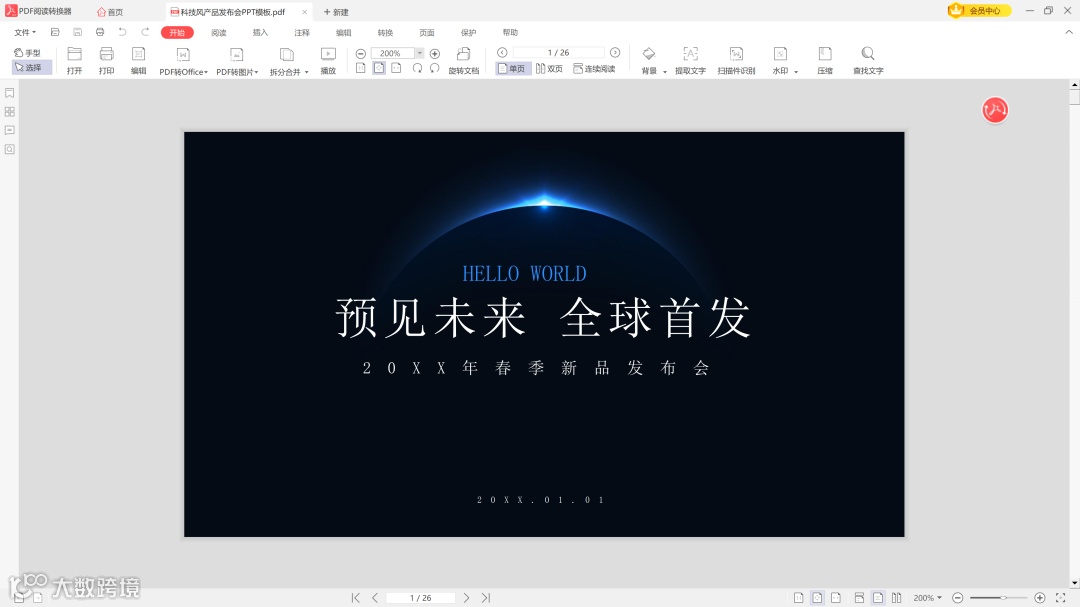
首先,打开PDF大师并导入你想要转换的PDF文件。可以通过软件界面中的打开按钮选择文件,或者直接拖拽文件到软件窗口中。
文件打开后,在软件右侧你会看到一个红色的PDF图标,点击这个图标后会展开转换选项。
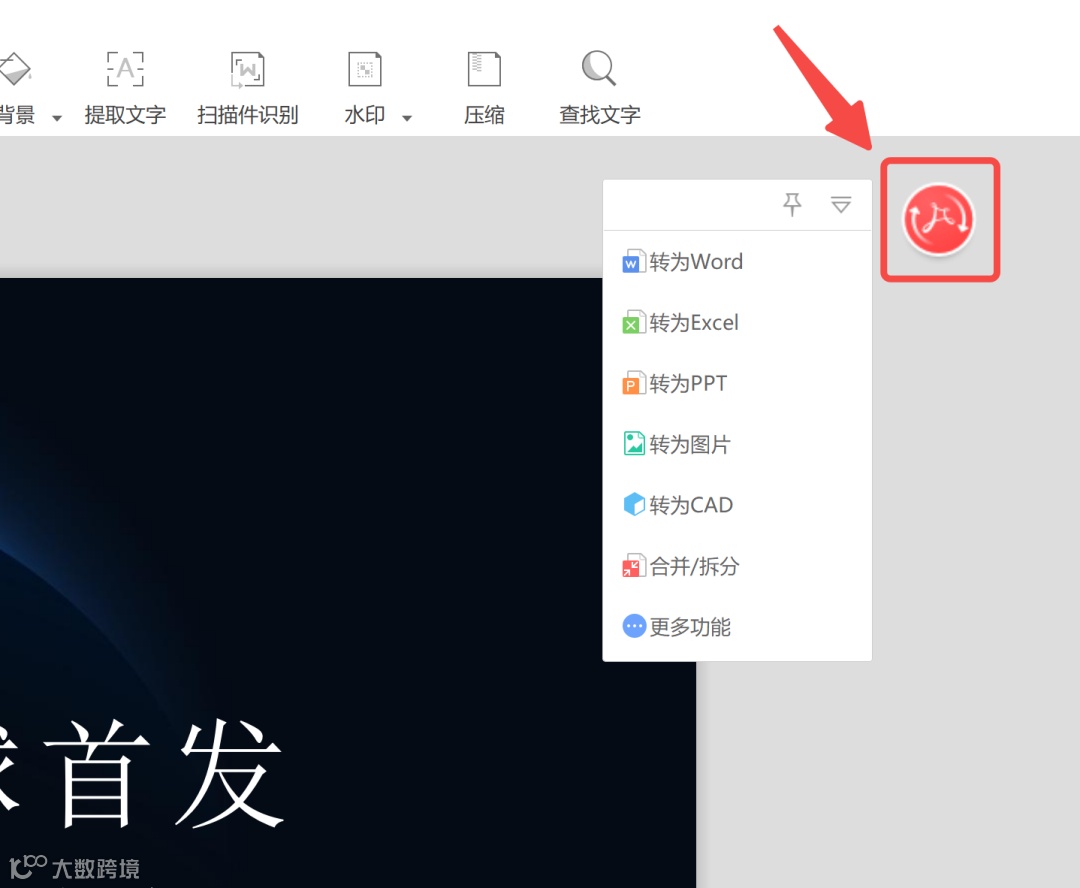
选择转换为图片,可以看到PDF大师支持将PDF转换为多种格式,例如Word、Excel、PPT、CAD等。
选择转换为图片后,可以选择保存的格式及位置,还可以把PDF输出为长图。
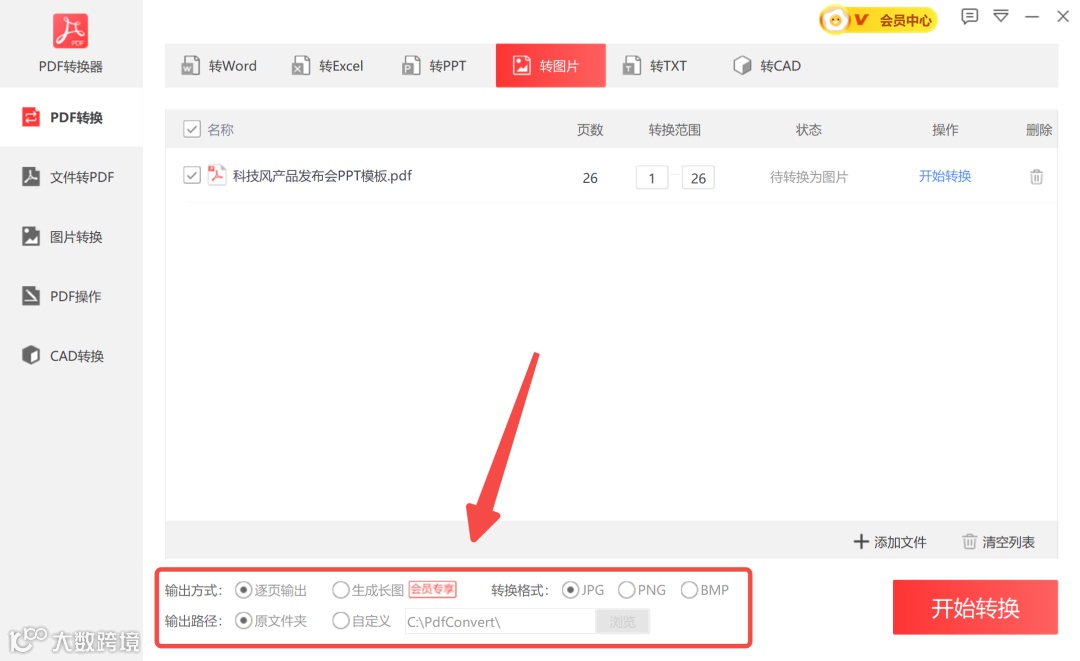
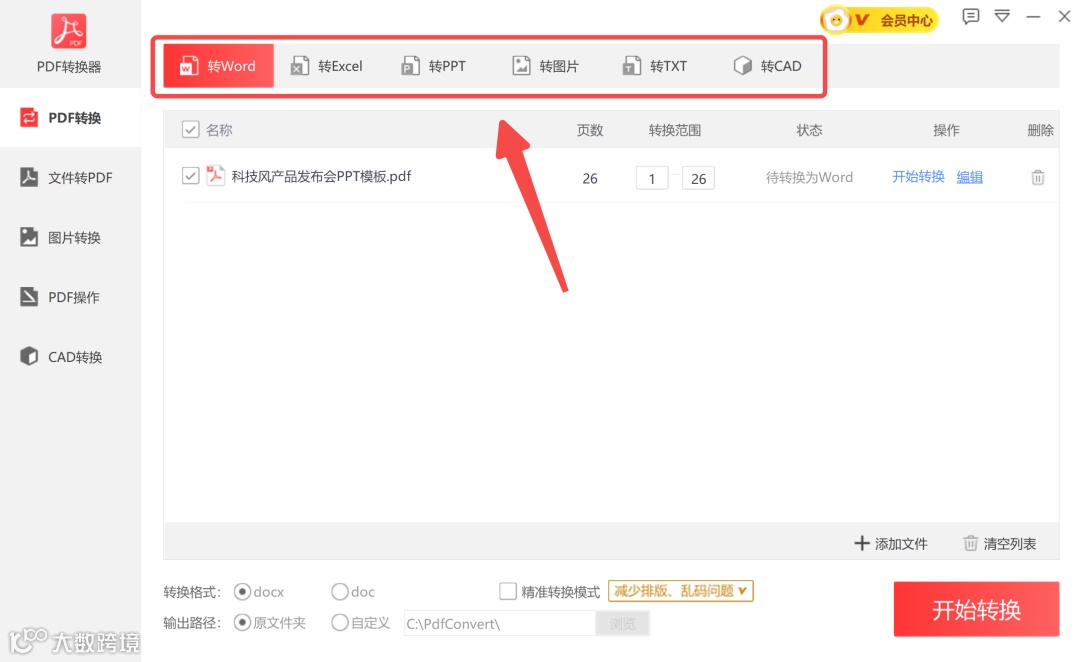
除了PDF转图片,PDF大师还可以帮助你完成很多其他格式的转换:
将PDF转为Word、Excel、PPT等常用的办公格式,让编辑更加方便。
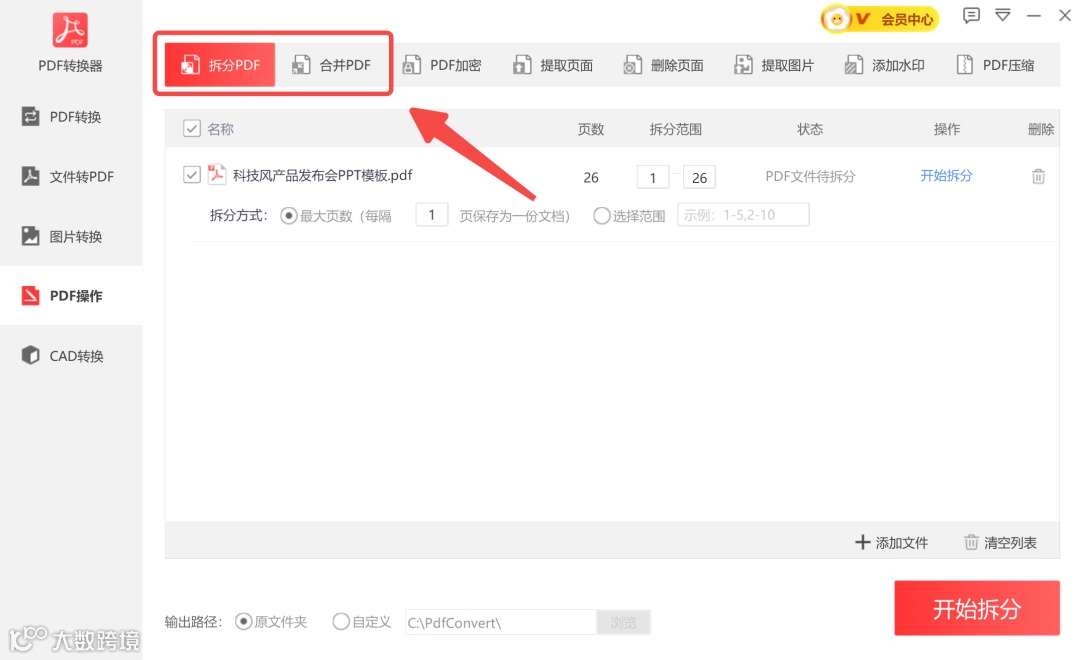
支持PDF文件的合并与拆分功能,帮助你快速管理多个PDF文档。
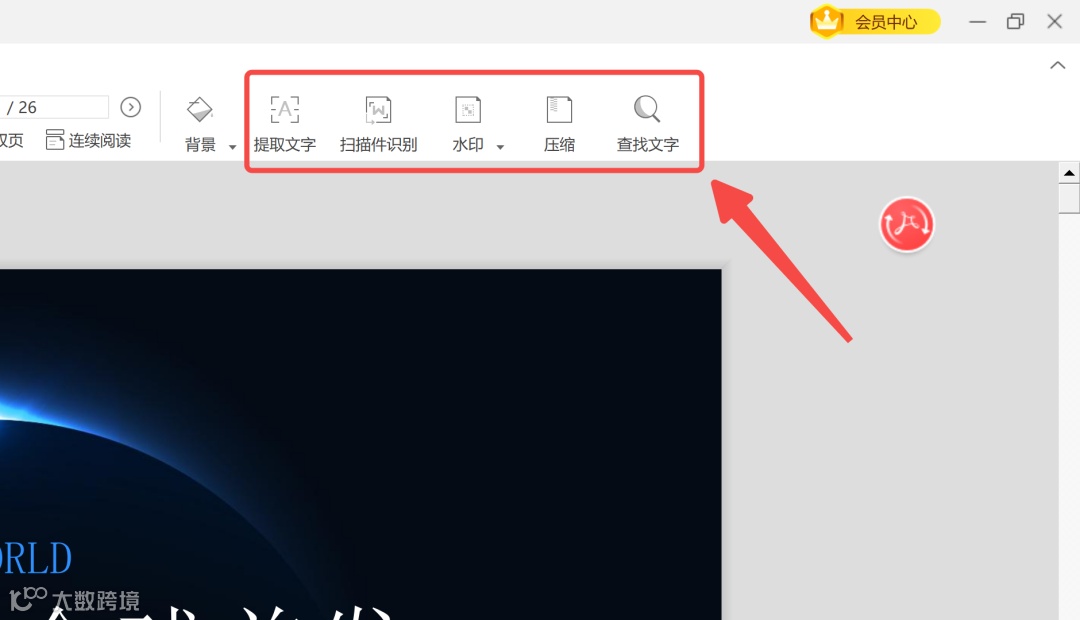
还能识别文字、添加水印和压缩PDF文件,满足多种办公需求。
PDF大师界面简洁明了,功能也非常强大,不仅支持PDF阅读和编辑,也非常适合工作中遇到的文件格式转换需求。大家快去试试吧!
更多实用的小技巧,请持续关注超级实用工具箱,带你高效办公!


 热门文章
热门文章
🛠️Windows必备系统修复工具!一键解决dll文件缺失、系统异常
PDF转图片 | PDF转换工具 | PDF转Word | PDF转Excel | PDF合并拆分 | PDF压缩 | PDF文字识别 | PDF水印添加 | PDF转换软件推荐 | PDF文件格式转换 | PDF大师使用教程 | PDF高质量图片输出 | PDF快速转换 | PDF转换格式支持 | PDF大师下载


 超级实用工具