大数跨境
0
0

如何在Mac上解压缩rar文件?

如何在Mac上解压缩rar文件? 超级实用工具
2024-10-24
2
导读:还真真是Mac上解压最舒服的方法了
当你在Mac上遇到了一个.rar文件,尝试打开时却发现你的Mac告诉你“不支持该文件格式”,那该怎么办呢?
别担心,我来教你解决。
首先我们要知道为啥

Mac无法直接打开RAR文件?

因为Mac系统原生不支持RAR文件,这主要是因为RAR格式是受版权保护的

所以,要在Mac上打开RAR文件,你需要专业的解压缩工具。

在Mac上打开RAR文件的方法

   方法一:使用在线工具

如果你不想在Mac上安装任何软件,可以使用在线工具来解压RAR文件。这个方法简单快捷,不过要确保网络连接稳定。

这种方式简单方便,但如果文件很大或包含敏感信息,建议使用下面的方法。

   方法二:使用Win解压缩

Win解压缩是一款强大的工具,可以支持71种解压缩文件格式,包括RAR。

你可以从App Store免费下载并安装它。

也可以复制下方网址到浏览器下载

https://wyouhua.com/winzip

安装后,解压RAR文件的步骤如下:

1、找到你要解压的RAR压缩包,双击它。
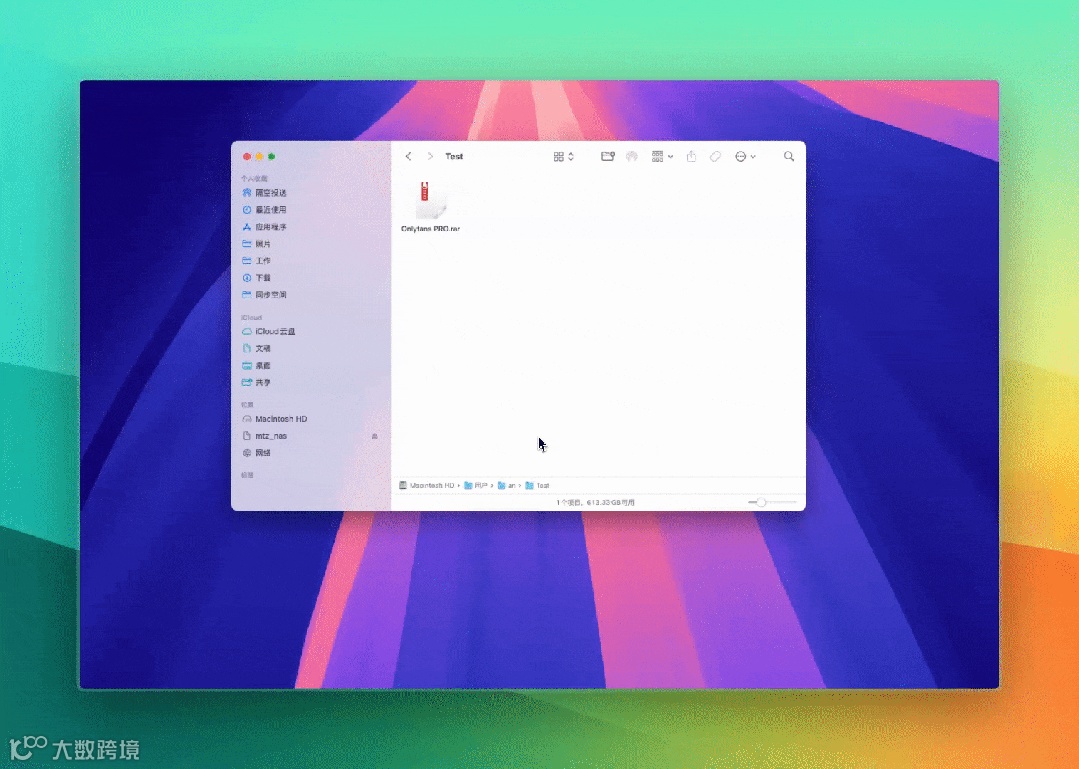
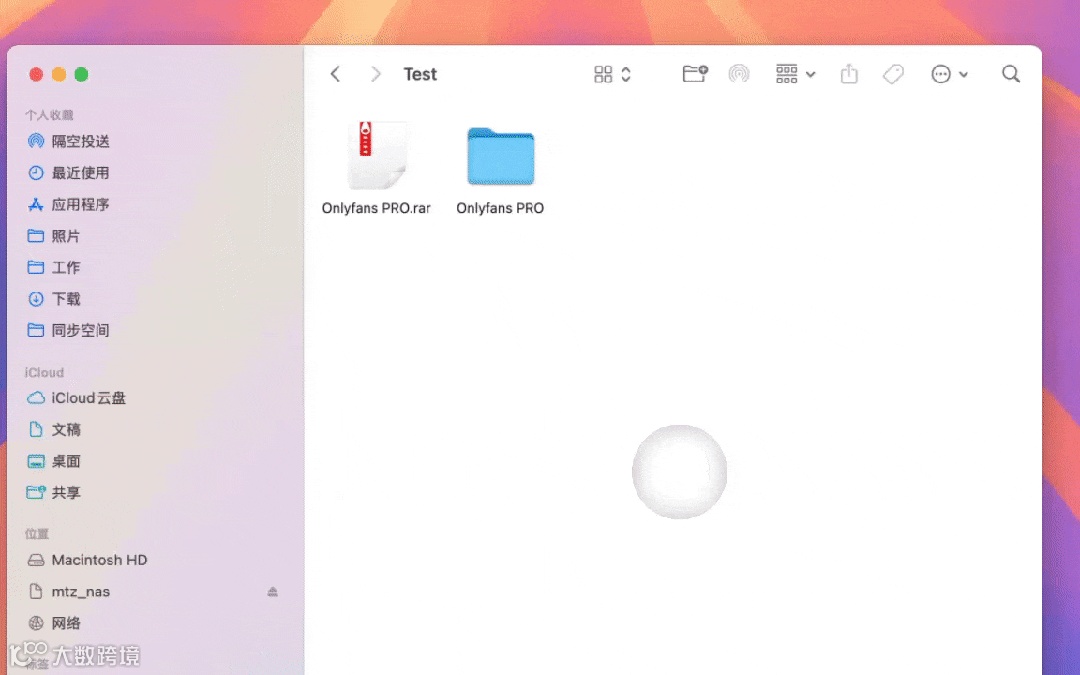
2、点击“一键解压”,选择解压到的位置,然后点击“一键解压”。搞定啦~

设置Win解压缩

为默认的RAR文件解压软件

如果你经常需要处理RAR文件,可以将Win解压缩设置为默认的解压工具。

这样,每次双击RAR文件时,Mac就会自动用Win解压缩打开它。

设置方法如下:

1、在访达Finder中找到一个RAR文件。

2、按下Control键并点击文件,选择“显示简介”。

3、在“打开方式”部分,选择Win解压缩。

4、点击“全部更改”,确认更改。
现在,每当你双击一个RAR文件,Win解压缩就会自动打开啦~

希望以上方法能帮助你在Mac上顺利打开RAR文件。

热门文章
9️⃣Win解压缩9.0,「深度压缩」助力高效办公
📚PDF文件太大?这3招让文件“成功瘦身”
🧰2024电脑必装的12个软件,最后一个能白嫖3A大作!
🔧秒杀同类软件,电脑的最佳拍档!
🛠️Windows必备系统修复工具!一键解决dll文件缺失、系统异常

【Win解压缩】

mac文件压缩 | mac解压文件 | mac快速解压软件 | mac文件压缩到最小 | 图片压缩 | mac多个文件压缩 | mac分别压缩 | mac快速压缩 | mac极速压缩 | mac电脑压缩软件 | mac大文件压缩 | mac多种压缩格式 | mac压缩软件推荐 | mac好看的压缩软件 | mac好用的压缩软件

【声明】内容源于网络
0
0
超级实用工具
超级实用工具箱现有软领PDF阅读转换器、Win解压缩、驱动专家、dll系统修复等产品。以用户体验为标准,长期专注于开发高效实用的工具软件。
内容 218
粉丝 0
超级实用工具 超级实用工具箱现有软领PDF阅读转换器、Win解压缩、驱动专家、dll系统修复等产品。以用户体验为标准,长期专注于开发高效实用的工具软件。
总阅读327
粉丝0
内容218