大家好,我是dll文件专家小超
想必很多朋友都遇到过软件打不开的情况,显示缺失某个dll文件或者文件损坏等,后台也有很多粉丝问怎么去修复这种问题。
所以,小超决定启动「dll文件保姆级修复攻略系列」,通过简单方法来教大伙怎么处理软件和系统报错的问题。
今天给大伙讲讲:
steam_api.dll 是一个动态链接库(DLL)文件,包含 Steam 平台和游戏运行所需的代码和数据。负责验证用户是否拥有游戏,管理登录状态,并访问用户资料,确保游戏安全运行。
如果该文件出现问题,可能会导致 Steam 客户端或游戏无法正常启动。
onlinefix64.dll 的功能包括:
Steam 的好友列表、消息系统等社交互动,让玩家可以轻松与朋友联系。
帮助追踪并展示游戏内的成就和统计数据,玩家可以查看自己的进度并与他人比较。
管理云端保存的游戏数据,方便玩家在不同设备间同步进度,防止数据丢失。
协助创建和加入多人游戏会话,支持服务器和客户端互动,提升多人游戏体验。
提供系统信息、错误处理等辅助功能,方便开发者优化游戏开发和运行。
-
支持 Steam Workshop,用户可以创建和分享自定义内容。
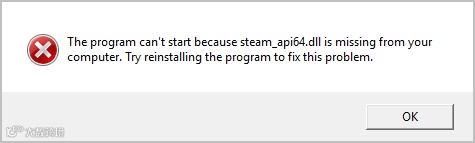
常见错误错误提示:
“steam_api.dll 未找到”
“steam_api.dll 丢失”
“无法加载 steam_api.dll”
-
“程序无法启动,因为计算机缺少 steam_api.dll”
游戏安装或更新:安装或更新 Steam 游戏时,steam_api.dll 被自动复制到游戏文件夹。
Steam 客户端更新:Steam 客户端更新可能需要更新或替换该文件以确保兼容性。
系统文件损坏:系统崩溃或磁盘错误可能导致文件损坏,触发错误提示。
-
病毒或恶意软件:某些病毒可能伪装成 steam_api.dll,影响正常运行。
(一)使用《DLL系统修复》快速解决
《DLL系统修复》是一款专为修复 DLL 文件问题设计的工具,提供全面诊断和一键修复功能,适合新手和高级用户。
下载《DLL系统修复》,并完成安装。
下载地址(复制到浏览器打开):
启动后点击“全面诊断”,一键扫描系统中的DLL文件问题。
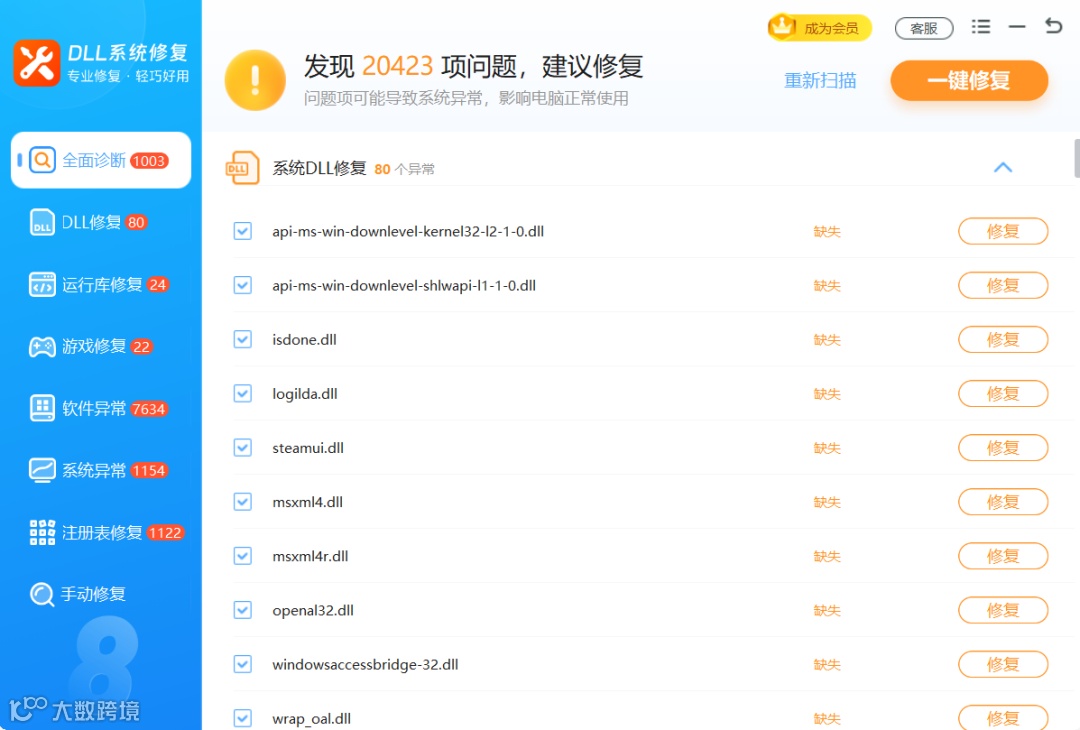
扫描完成,点击“一键修复”。它可以快速修复丢失或未注册的DLL文件,并且自动更新运行库,提升软件兼容性。修复完成后重启电脑,确认问题是否解决。
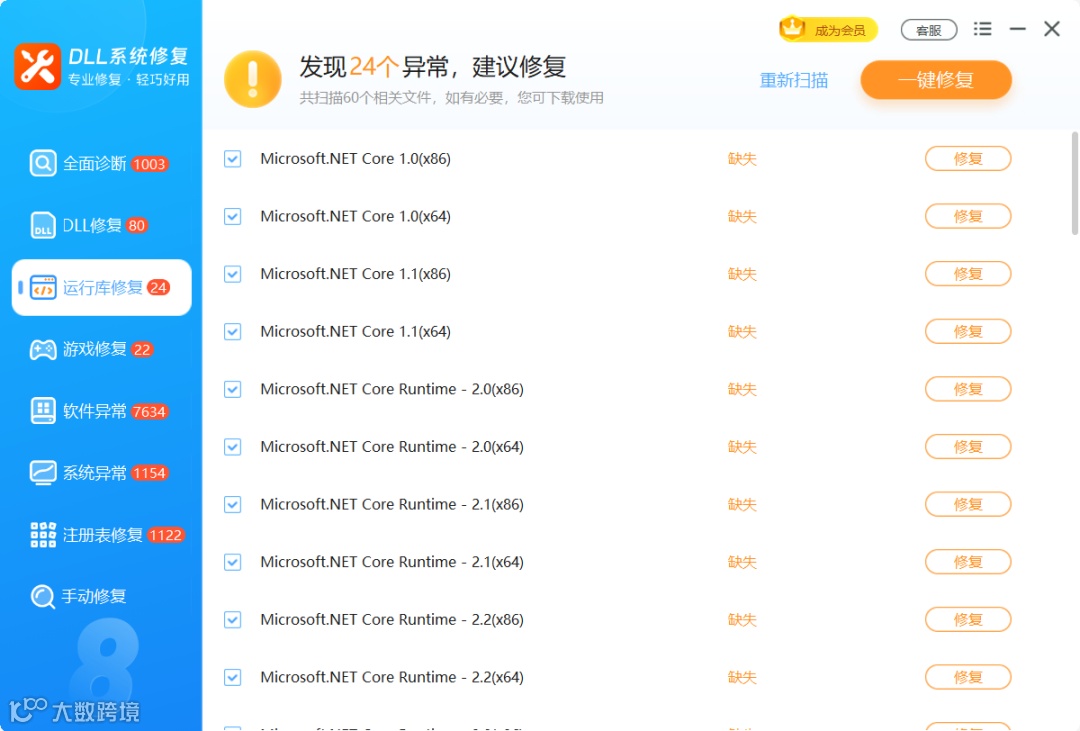
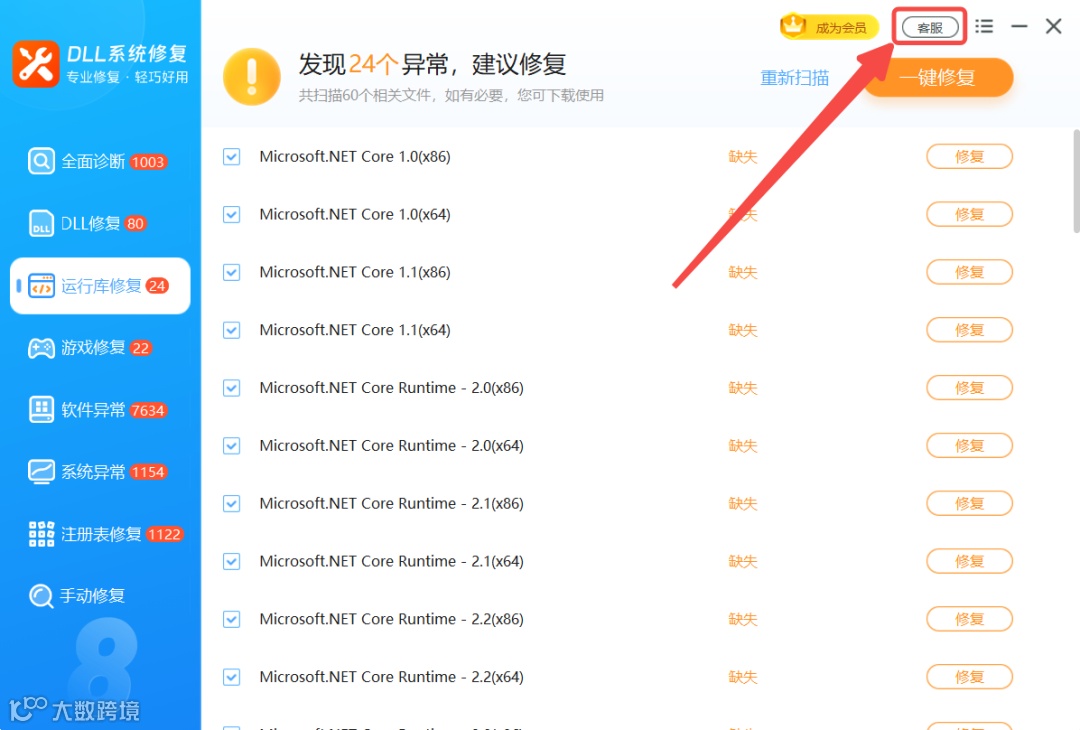
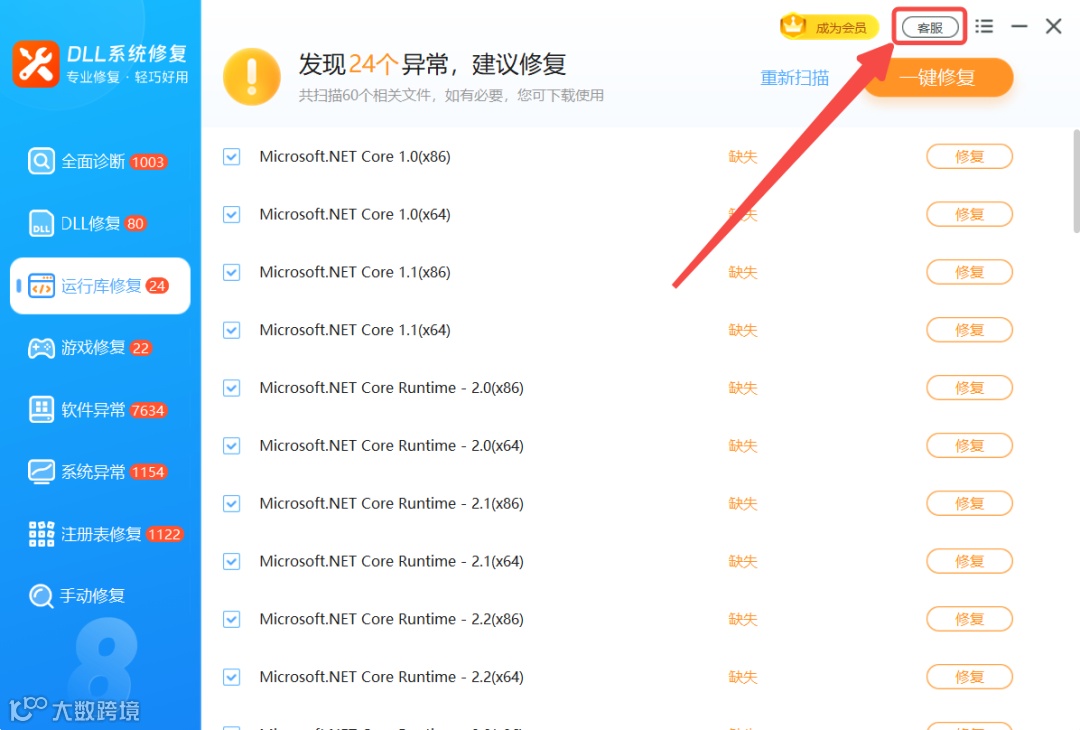
如果还是无法解决,专业的客服工程师随时提供帮助。
(二)检查文件是否存在
打开 Steam 安装目录(通常在 C:\Program Files (x86)\Steam),查找 steam_api.dll 文件。
如果文件缺失,看下一步;
如果存在,尝试后续单独下载dll文件步骤。
(三)修复或重新安装 Steam 客户端
修复 Steam:打开 Steam,点击“Steam”>“设置”>“账户”选项卡,点击“取消链接 Steam 账户”(如果有多个账户),然后选择“Steam”>“重启并修复 Steam”,等待完成。
重新安装 Steam:通过控制面板或设置卸载 Steam,从 官方 Steam 下载页面 下载最新版本并重新安装。
完成后检查错误是否解决。
(四)以管理员模式运行 Steam
右键点击 Steam 可执行文件(通常是 steam.exe),选择“以管理员身份运行”。
如果问题解决,可设置 Steam 始终以管理员模式运行:右键快捷方式,点击“属性”>“兼容性”选项卡,勾选“以管理员身份运行此程序”。
(五)检查 Steam 更新
打开 Steam,点击“Steam”>“检查 Steam 客户端更新”。
如果有更新,安装后重启 Steam,检查错误是否解决。
(六)验证游戏文件(如果问题与特定游戏相关)
打开 Steam,右键点击问题游戏,选择“属性”>“本地文件”选项卡。
点击“验证游戏文件完整性”,等待验证完成,Steam 会自动修复缺失或损坏的文件。
验证后检查错误是否解决。
(七)重新安装问题游戏
如果验证游戏文件无效,右键游戏选择“卸载”,等待完成后再重新安装。
安装后检查错误是否解决。
(八)替换 DLL 文件(小白谨慎操作)
从可信来源下载 steam_api.dll 文件(注意避免恶意软件),将其复制到 Steam 安装目录,替换原有文件。
重启 Steam 检查错误是否解决。
警告:替换系统文件有风险,请谨慎操作。
(九)远程技术支持
如果以上方法无法解决,可联系《DLL系统修复》的VIP客服工程师,提供远程支持,确保问题彻底解决。
下载地址(复制到浏览器打开):
https://wyouhua.com/sysrepair
 热门文章
热门文章