大家好,我是小超。
电脑蓝屏很常见,想要解决蓝屏问题,就要记下蓝屏代码,然后根据原因解决。小超总结了最常见的蓝屏代码原因和解决方法,以代码首字母来总结,希望可以帮到你哦~
A
ATTEMPTED_EXECUTE_OF_NOEXECUTE_MEMORY1、执行内存调用时出错。
2. 错误的驱动程序导致问题。
解决方法
方法一:检测内存是否故障
1、按下“Win + R”键,输入 mdsched.exe 并按下回车键。
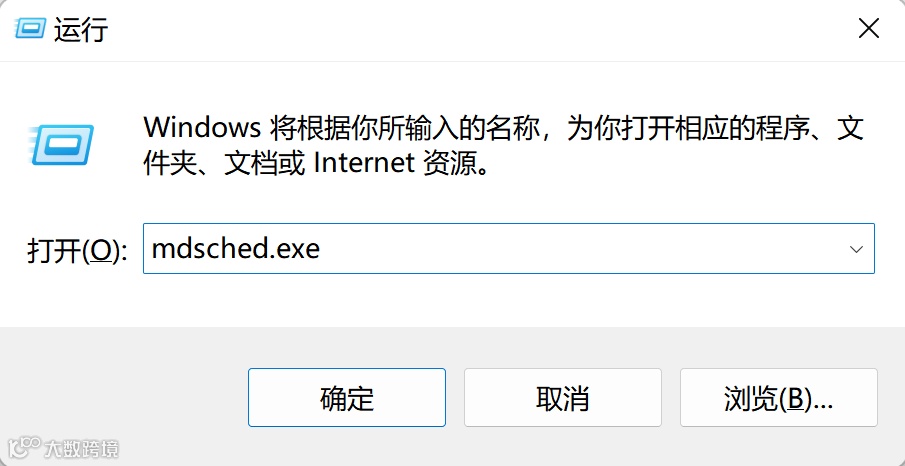
2、选择“立即重新启动并检查问题(推荐)”,系统会在重新启动后自动进行内存检测。
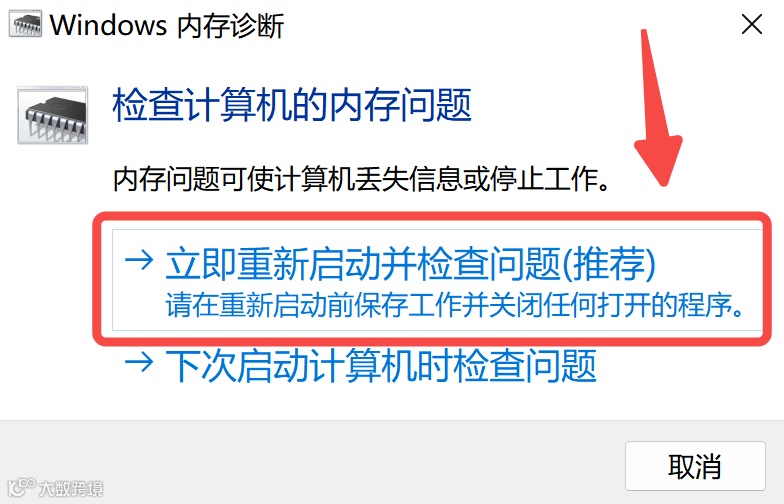
3、检测完成后,查看结果,如果有内存故障,更换有问题的内存条。
方法二:使用驱动专家替换驱动程序
大部分蓝屏原因都是驱动版本不对,安装错误导致,只需要更换到合适的驱动即可解决蓝屏问题。
但是网络上的驱动五花八门不说,光是要找到电脑里有问题的驱动都很难,建议使用驱动专家来自动更新或者调整驱动版本。
1、打开驱动专家软件,运行驱动扫描。
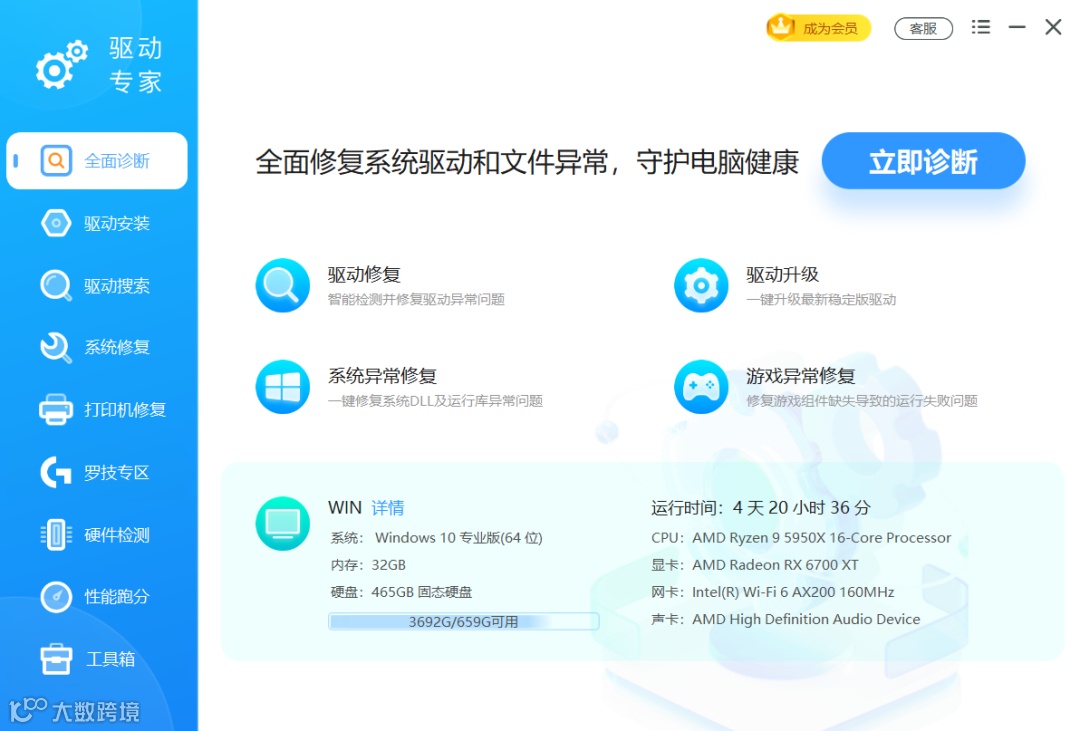
2、扫描完成后,查看列表中的有问题的驱动程序,并选择“更新”以安装推荐的驱动版本。
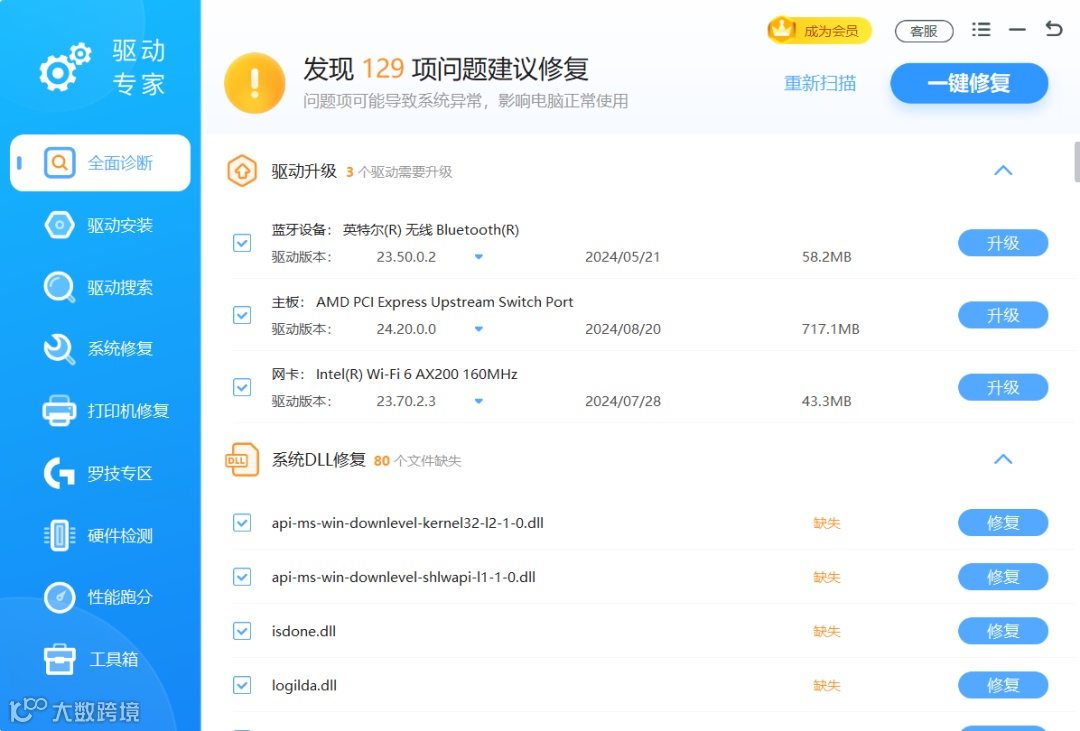
3、完成驱动安装后,重启计算机以确保更改生效。
蓝屏代码:
APC_INDEX_MISMATCH文件系统或驱动程序具有不匹配的调用序列。
解决方法
方法一:通过更新设置卸载更新补丁
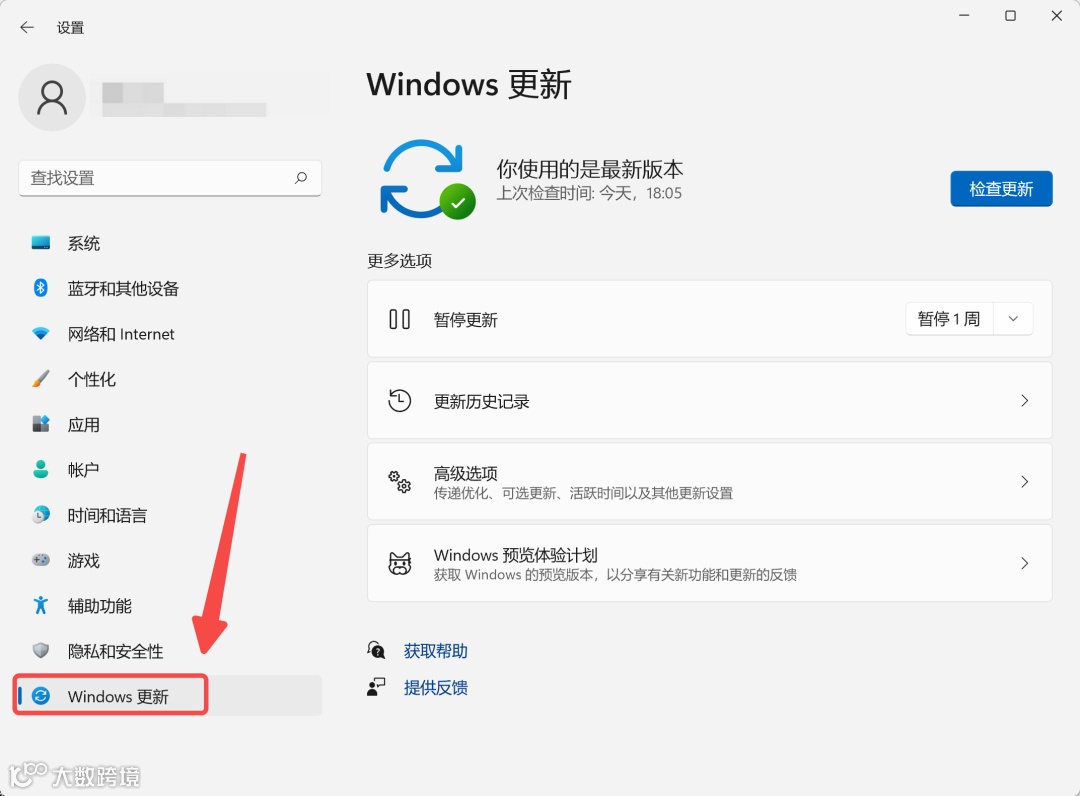
1、打开系统设置
在桌面左下角,点击“开始”菜单,然后选择“设置”。进入“更新与安全/Windows更新”。
2、卸载更新补丁
点击“更新历史记录”,拉倒最下面,选择“卸载更新”。
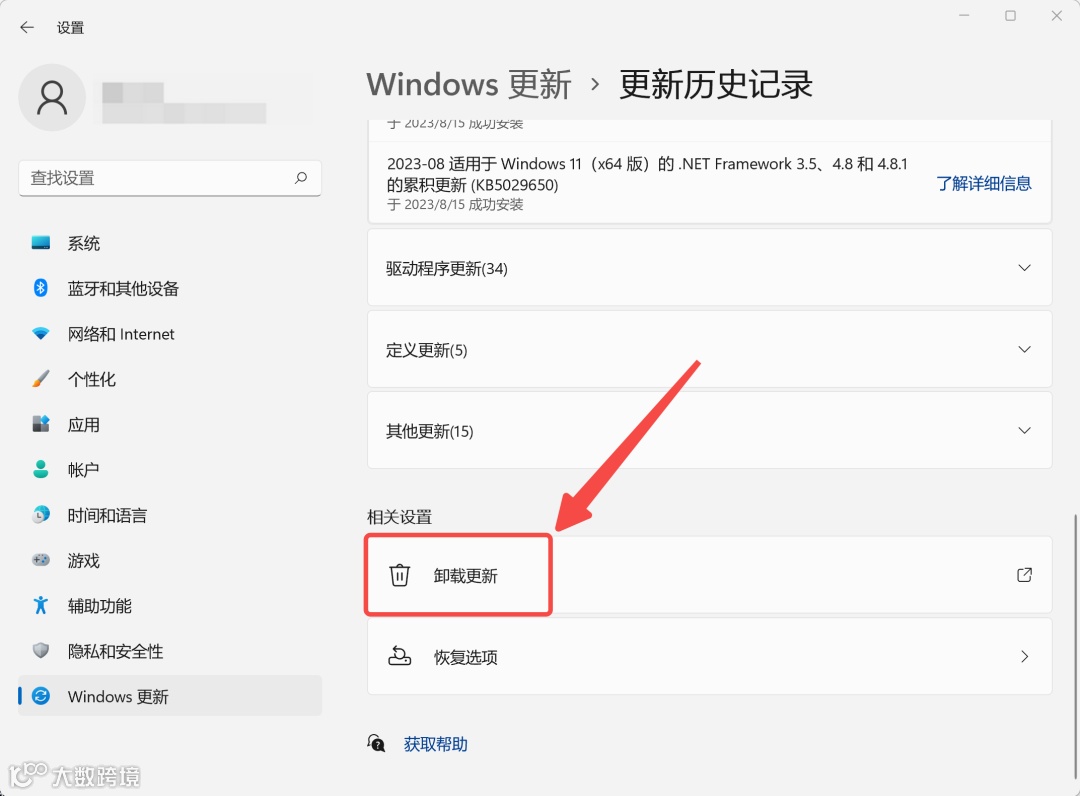
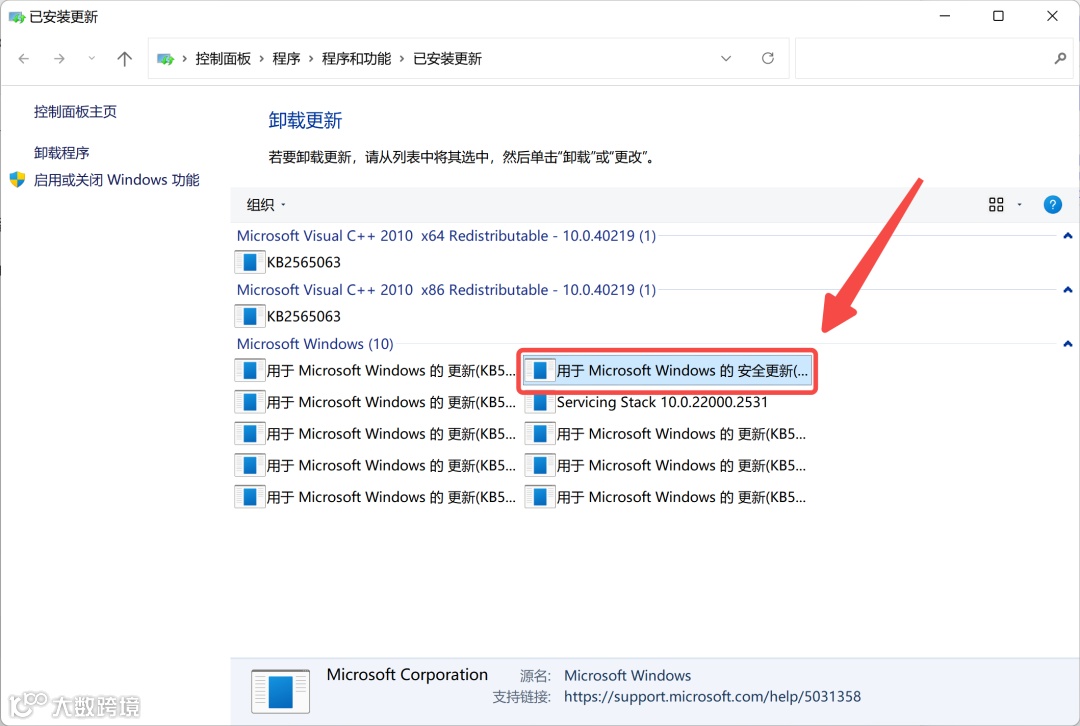
找到最近的更新补丁(对于 Windows 版本 1903 和 1909 是 KB5000808;对于 2004 和 20H2 是 KB5000802)。
选中需要卸载的补丁,点击“卸载”。
完成卸载后,建议关闭系统的自动更新以防止补丁再次安装。
方法二:通过命令行强制卸载更新补丁
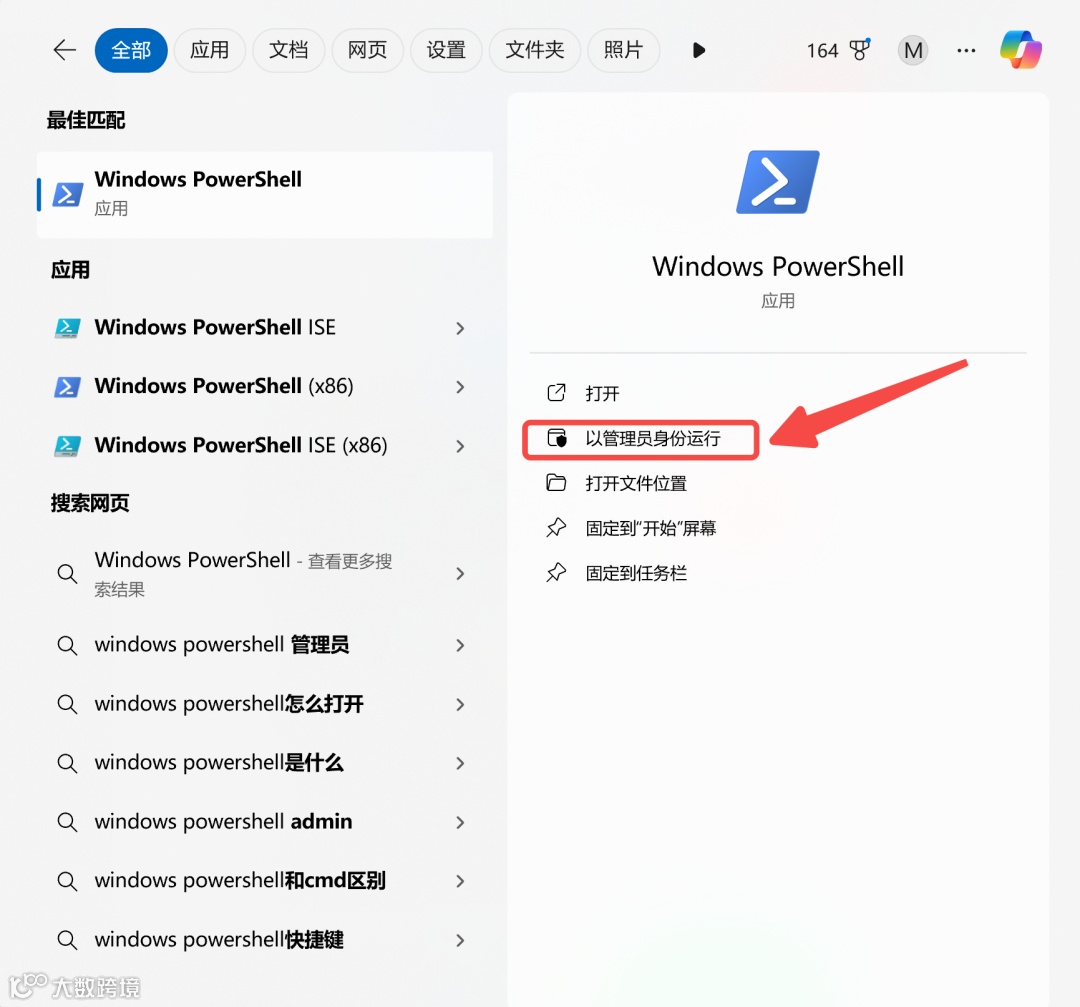
1、打开“开始”菜单,找到“Windows PowerShell”,右键点击它,然后选择“更多” -> “以管理员身份运行”。
2、对于 Windows 版本 1903 和 1909,输入命令:
wusa /uninstall /kb:5000808对于 Windows 版本 2004 和 20H2,输入命令:
wusa /uninstall /kb:5000802按下回车键后,系统会提示确认卸载,点击“是(Yes)”。
3、卸载完成后,建议关闭系统自动更新以避免再次安装有问题的补丁。不知道怎么关闭系统更新的可以看之前这篇文章《最快的关闭系统更新方法》
方法三:重新安装纯净系统
如果以上方法均无法解决问题,或者卸载更新后蓝屏问题依然存在,则建议重新安装一个纯净的系统,并关闭系统自动更新。
这样可以确保系统稳定,避免因不兼容的更新导致的蓝屏问题。
重装系统可以参考这篇文章《纯干货 | 快速重装Windows系统,甚至可以不用U盘和PE!》
蓝屏代码:
ATTEMPTED_EXECUTE_OF_NOEXECUTE_MEMORY1、硬件设备驱动程序存在 BUG 或安装不正确。
2、内存或硬盘问题导致。
解决方案
方法一:检查系统安装和分区设置
重新启动计算机并进入BIOS界面,检查分区是否设置正确,确保没有出现错误的分区操作。
方法二:检查驱动程序和系统补丁
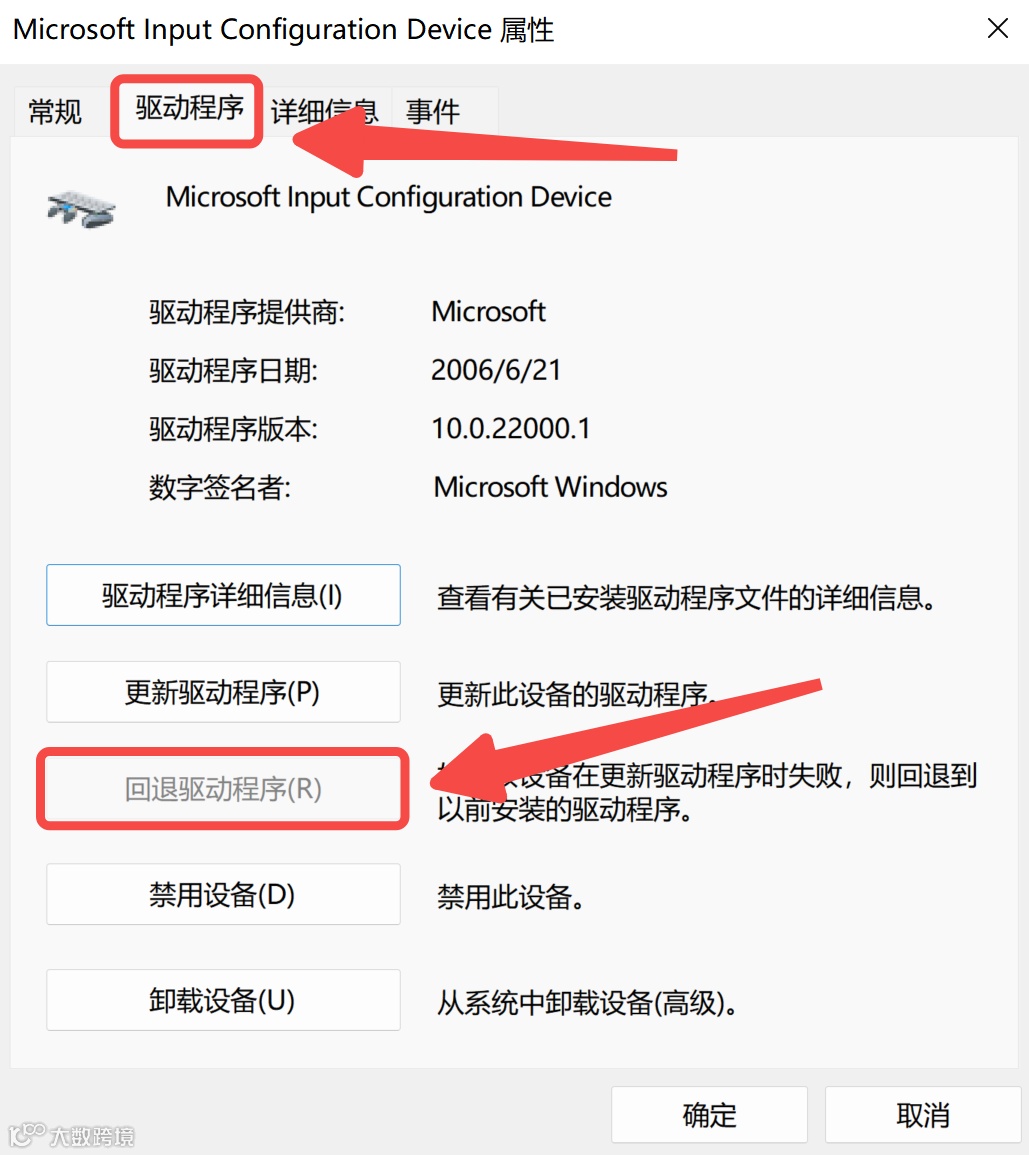
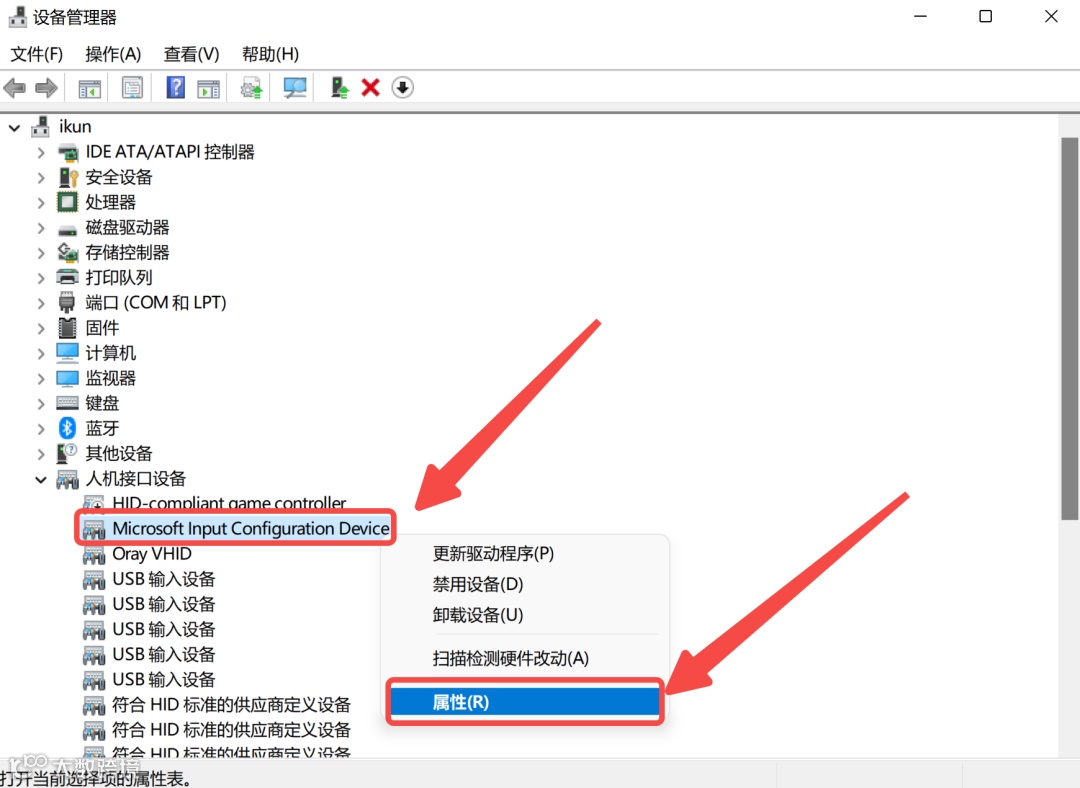
1、进入“设备管理器”,找到最近更新的驱动程序,右键点击并选择“属性”,然后选择“驱动程序”选项卡并点击“回滚驱动程序”。
2、进入“设置” -> “更新与安全” -> “查看更新历史记录”,找到最近的系统补丁并进行卸载。
方法三:检测内存和硬盘问题
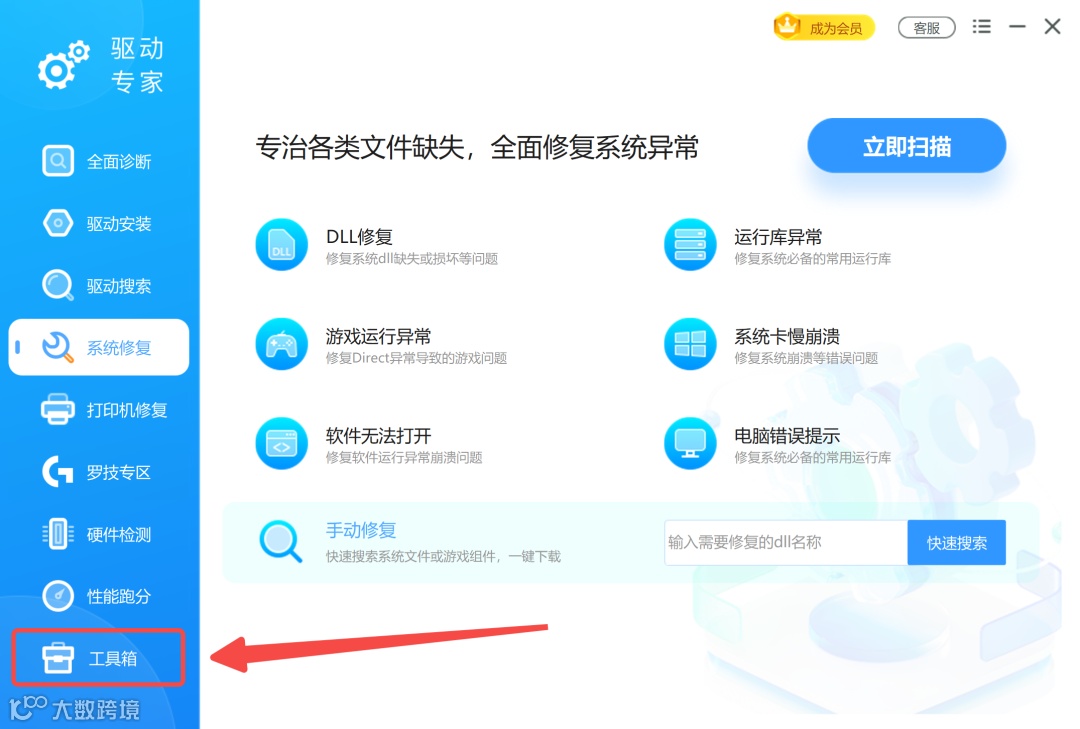
1、打开驱动专家,进入“工具箱”。
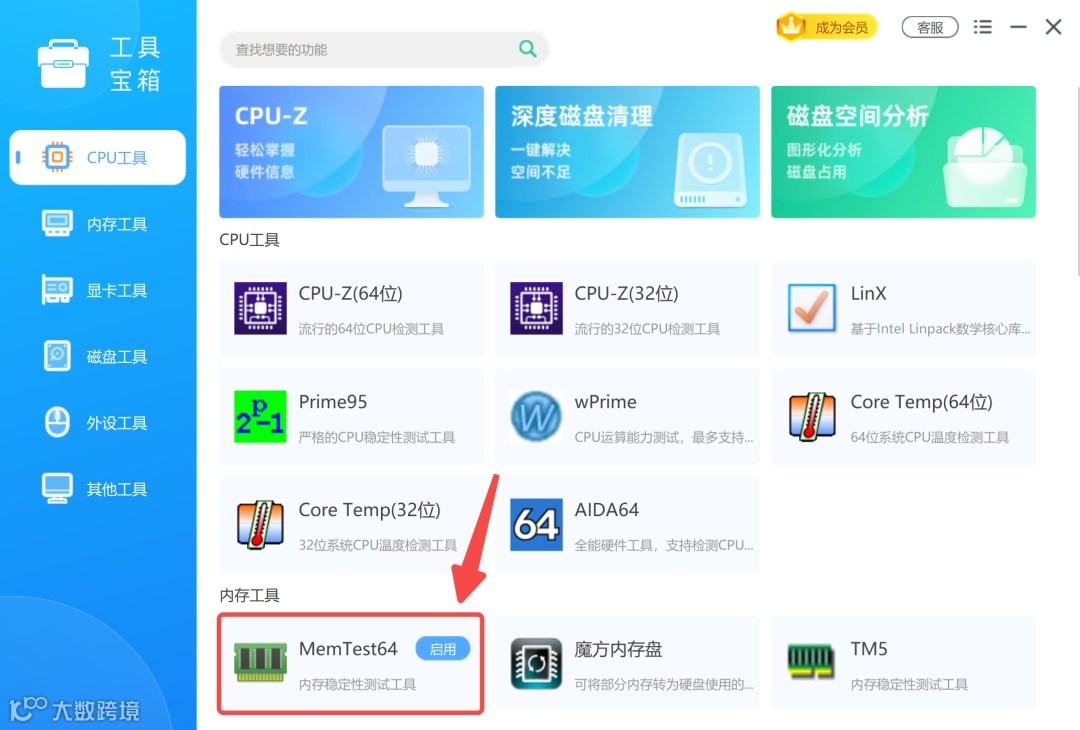
2、使用“MemTest64”检测内存的稳定性,并使用磁盘检测工具检查硬盘的健康状态。
如果发现内存或硬盘有问题,建议更换有故障的硬件。
由于篇幅有限,本期先给大家介绍A字母开头的蓝屏代码解决方法,下一期我们会更新B字母开头的蓝屏代码,可以关注一下哦~
如果遇到了蓝屏代码不知道怎么处理,也可以在评论区留言,技术专家在线解答


 热门文章
热门文章