


大家好,我是PDF专家小超
PDF转Word的方法有很多,今天介绍三种最简单高效的方法,帮助你轻松完成PDF文件转换为可编辑的Word文档。
一、使用PDF大师一键转换(推荐)
PDF大师是一款专业的PDF编辑和转换软件,支持PDF与Word、PPT、Excel、CAD等格式互转,转换后排版完整,不会出现乱码或格式错乱的问题。
步骤:
下载并安装PDF大师:立即下载。
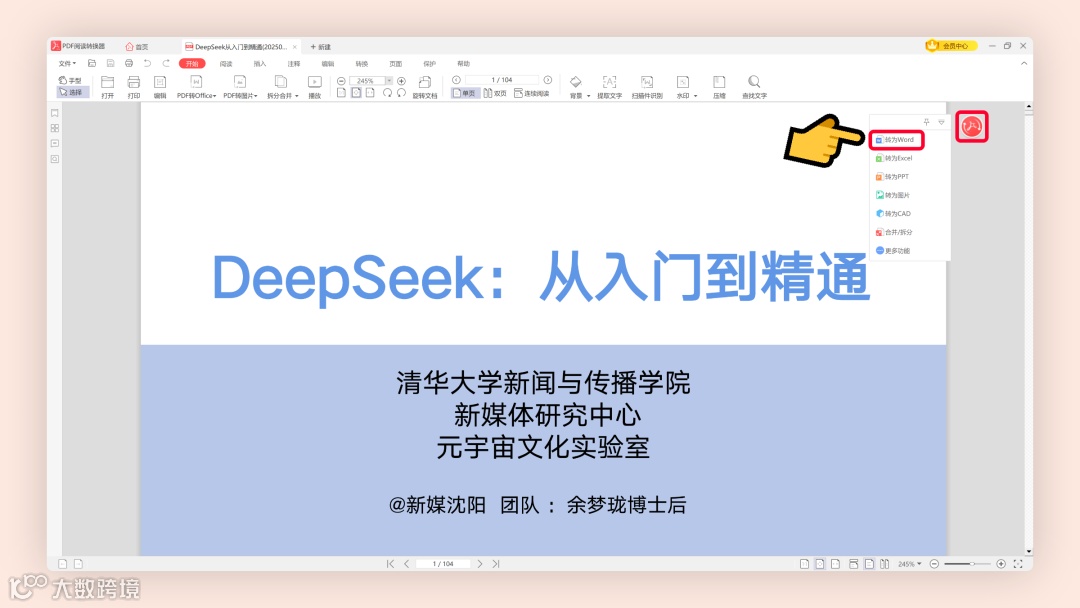
打开PDF大师,然后打开需要转换的PDF文件,点击“PDF转Word”功能。在PDF大师中使用Word转PDF功能。
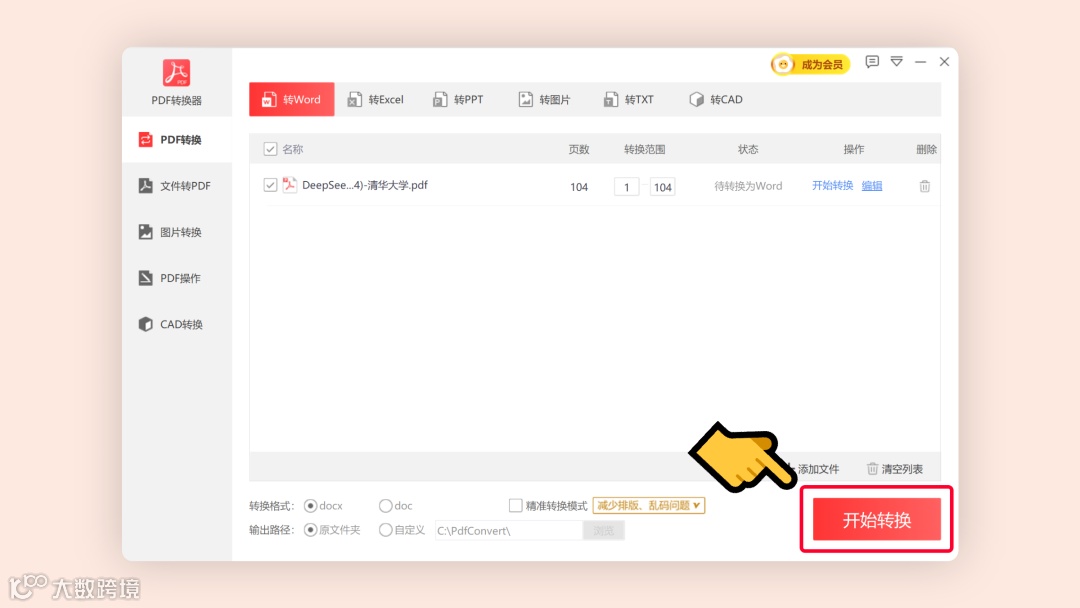
点击“开始转换”,等待几秒即可完成转换。
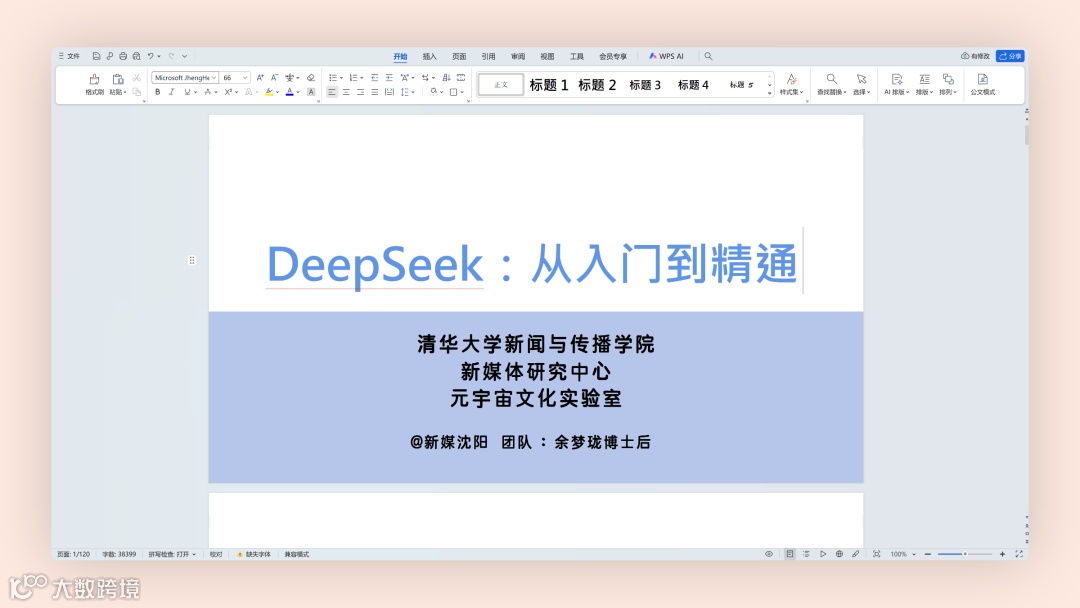
打开转换后的Word文件,进行编辑或保存。
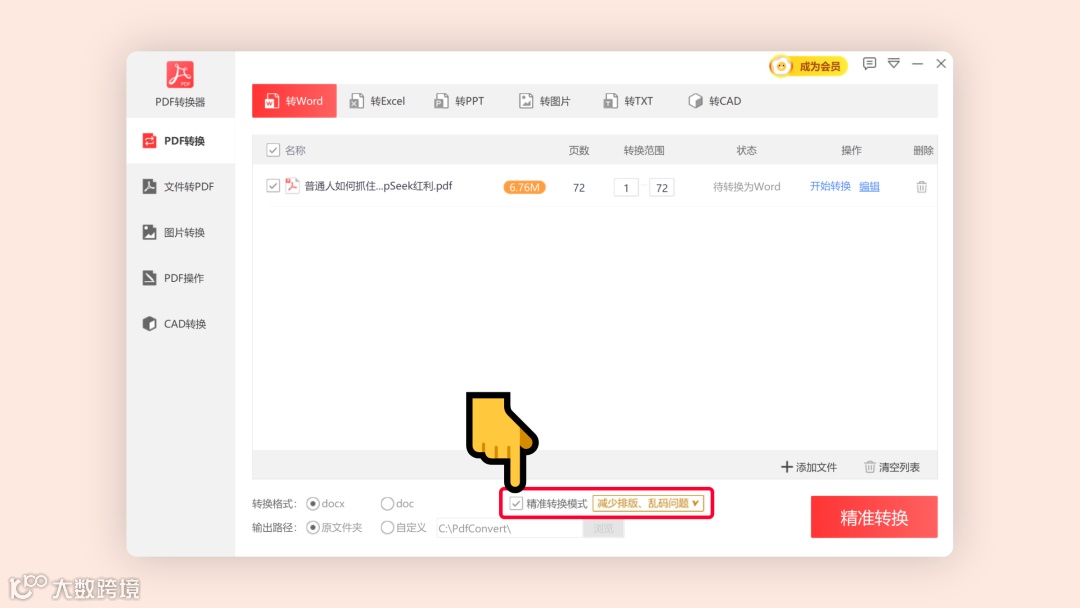
如果出现乱码,可以在转换时,勾选精准转换模式。
✅PDF大师的优点:
批量转换,提高工作效率。
智能OCR识别,还能转换图片型PDF。
转换后排版不变,可直接编辑。
如果你只是偶尔需要转换PDF为Word,并且文件大小不大,可以使用在线PDF转换工具。
步骤:
访问在线转换网站,选择“PDF转Word”。
上传PDF文件,等待系统自动转换。
转换完成后下载Word文件,即可进行编辑。
✅优点:
无需安装软件,浏览器即可完成转换。
适合小文件转换,操作简单。
❌缺点:
文件大小受限,大文件转换可能失败。
需要联网,安全性较低,不适合转换隐私或机密文件。
三、使用Word自带功能
如果你的PDF文件主要是文本内容,Microsoft Word 可以打开并转换PDF。
步骤:
打开Microsoft Word,点击“文件” > “打开”。
选择你的PDF文件,Word会提示转换为可编辑的文档。
点击“确定”,Word会自动进行转换。
检查格式,如有错位可手动调整。
✅优点:
无需额外软件,Word直接支持PDF转换。
适用于简单文本类PDF。
❌缺点:
复杂排版会错乱,图片、表格可能丢失或变形。
不支持OCR,无法转换扫描版PDF。
总结
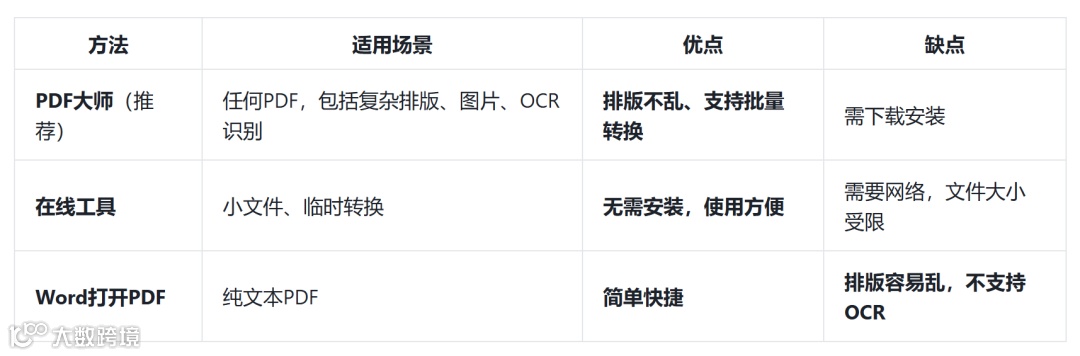
👉 如果你经常需要转换PDF到Word,推荐使用PDF大师,效果最佳,转换后可直接编辑!
下载地址(复制到浏览器打开):
 热门文章
热门文章
🛠️Windows必备系统修复工具!一键解决dll文件缺失、系统异常
【PDF大师】
PDF转Word | PDF转换 | PDF大师 | PDF编辑 | 在线PDF转换 | Word自带PDF转换 | PDF转换工具 | PDF转Word方法 | OCR识别 | PDF批量转换 | PDF格式互转 | PDF转Word精准转换 | PDF文件编辑 | Word转PDF | PDF文件格式 | PDF排版不变 | PDF转换软件 | PDF转换网站 | PDF文件处理 | PDF文档管理