


大家好,我是压缩专家小超
无论是工作还是学习,PDF文件因其便捷性和兼容性,广泛应用于各类场景。然而,随着内容的丰富,PDF文件的大小也随之增加,给存储和分享带来了不小的挑战。
为了解决这一问题,Win解压缩上线了「深度压缩」功能。采用全新的压缩算法,可以在保证文件质量的同时,显著减小PDF文件的大小,从而提高文件的存储和传输效率。
接下来,小超给大家详细介绍如何使用这一功能来压缩PDF文件。
首先,打开Win解压缩软件。在主界面上,会看到多个功能选项,包括图片压缩、软件压缩、视频压缩等。在这些功能中,选择“PDF压缩”。
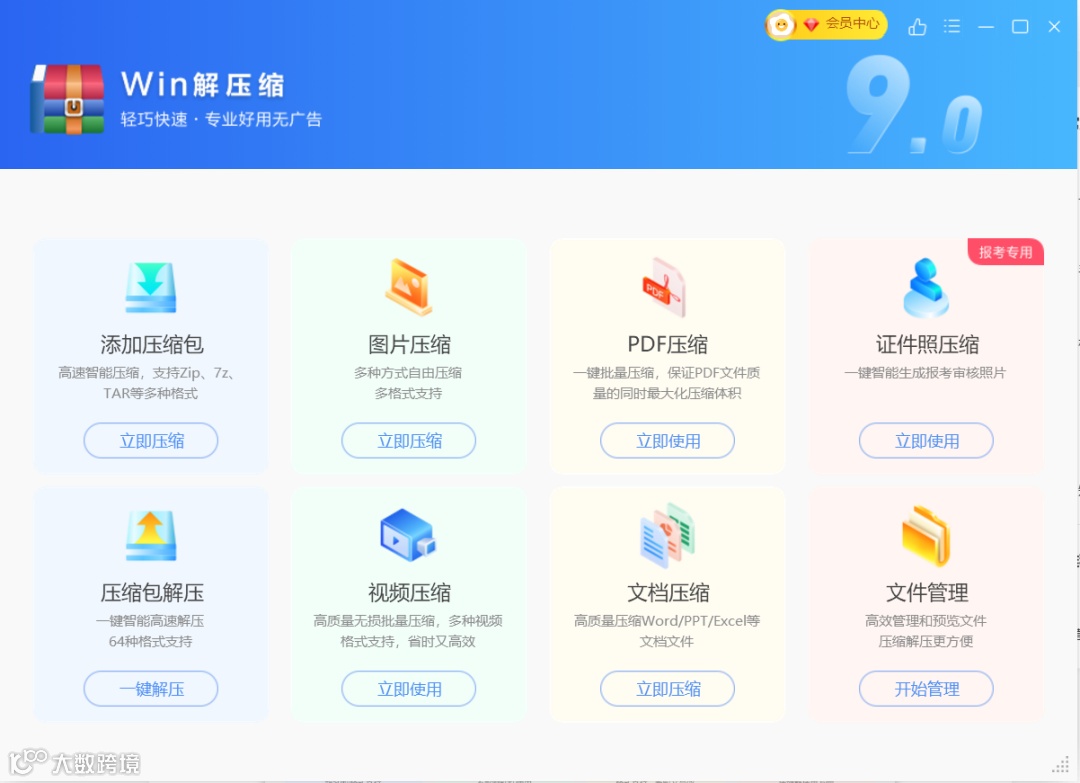
进入PDF压缩界面后,点击“添加文件”按钮,将需要压缩的PDF文件导入到软件中。Win解压缩支持批量导入文件,可以一次性添加多个PDF文件进行压缩,极大提高工作效率。
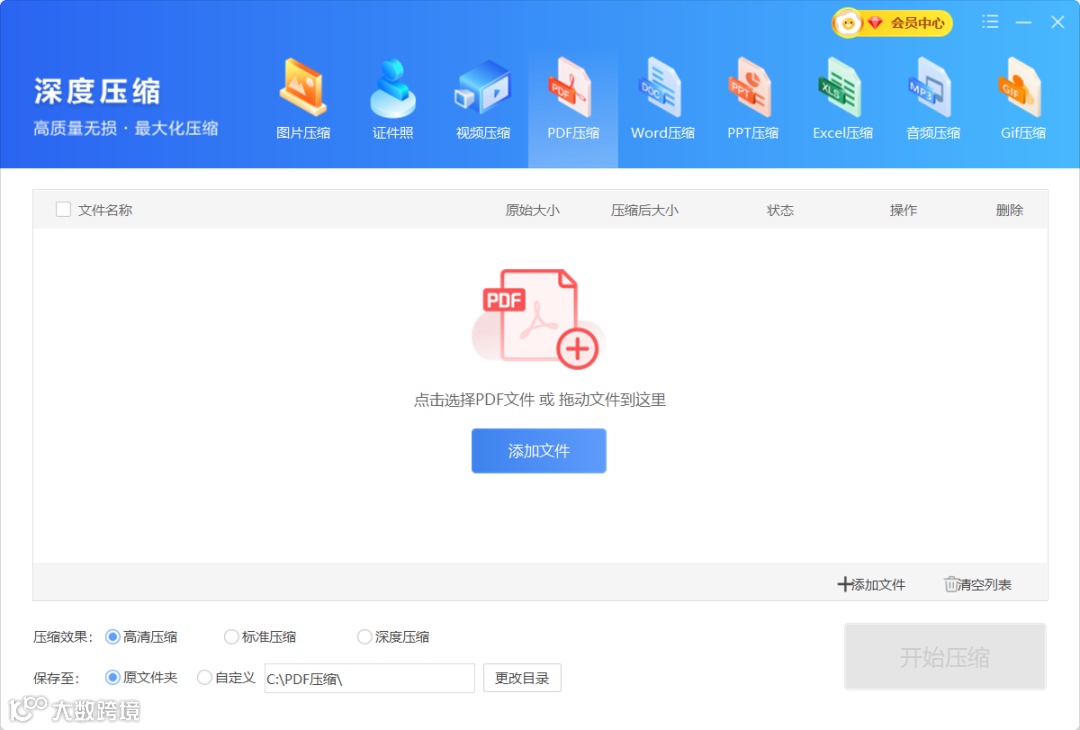
在文件导入完成后,可以在压缩效果选项中选择适合的压缩模式。

Win解压缩提供了三种压缩效果供选择:
高清压缩:适合对文件质量要求较高的用户,能够在尽可能保留原文件质量的同时进行压缩。
标准压缩:在文件大小和质量之间找到平衡,适用于日常使用。
深度压缩:最大限度地减小文件大小,适合对文件尺寸要求严格的场景。
压缩后的文件会默认保存到原文件夹,也可以自定义一个新的保存路径。这样可以帮助您更好地管理和分类压缩后的PDF文件。
设置完成后,点击“开始压缩”按钮,软件将自动开始对您选中的PDF文件进行压缩。压缩完成后,您可以在指定的文件夹中找到压缩后的文件。
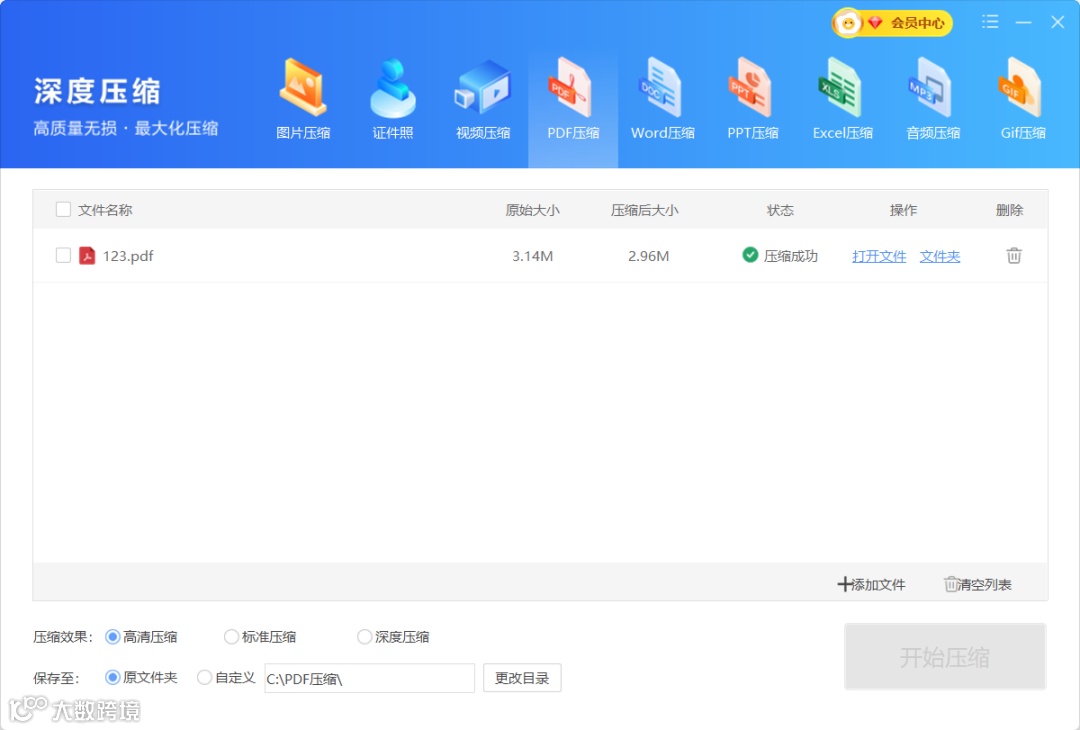
#压缩体积前后对比
通过以上简单的几个步骤,就可以轻松地使用Win解压缩的深度压缩功能来压缩PDF文件。无论是批量压缩还是单个文件处理,这一功能都能高效地减小文件体积,节省存储空间并加快传输速度。
希望这篇文章能帮助您更好地理解并使用Win解压缩的PDF压缩功能,提升您的工作效率!
#Win解压缩下载地址
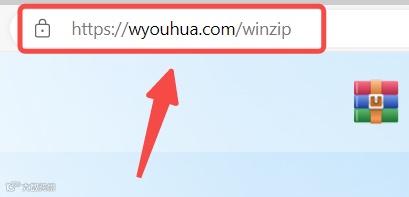


【Win解压缩】