大家好,我是dll文件专家小超
想必很多朋友都遇到过软件打不开的情况,显示缺失某个dll文件或者文件损坏等。我们的后台也有很多粉丝问怎么去修复这种问题。
所以,小超决定启动《dll文件保姆级修复攻略系列》,通过简单方法来教大伙怎么处理软件和系统报错的问题。
今天给大伙讲讲:
程序无法启动,并提示以下错误:“无法启动此程序,因为计算机中丢失 libomp140.x86_64.dll。”
“libomp140.x86_64.dll 文件未找到。”
应用程序启动后直接崩溃或无响应。
-
多线程任务运行中出现异常。
程序未能正确安装或文件被意外删除。
恶意软件、系统崩溃或不完全的安装可能导致文件损坏。
程序所需的 libomp140.x86_64.dll 与当前系统中已安装的版本冲突。
-
程序所需的运行库(例如 Microsoft Visual C++)缺失。
1. 系统更新或软件安装异常
Windows 更新时,某些系统文件可能未正确安装,导致 DLL 文件丢失。
软件安装过程中,缺少必要的 DLL 组件,或者安装的版本与当前系统不兼容。
📌 解决方案:
更新 Windows:进入设置 > Windows 更新,检查并安装所有可用更新。
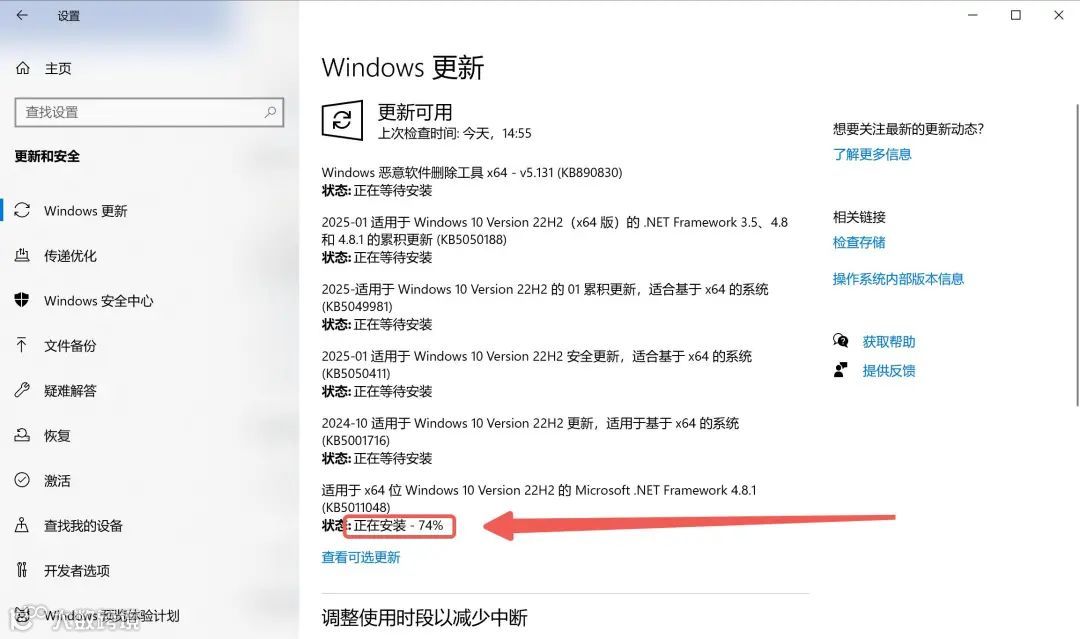
重新安装软件:如果问题发生在特定软件上,尝试卸载后重新安装。
2. 使用《DLL系统修复》一键解决
《DLL系统修复》 是专门解决 DLL 文件问题的工具,适用于快速修复缺失的 libomp140.x86_64.dll 文件。
📌 解决方案:
下载《DLL系统修复》,并完成安装。
下载地址(复制到浏览器打开):
启动后点击“全面诊断”,一键扫描系统中的DLL文件问题。
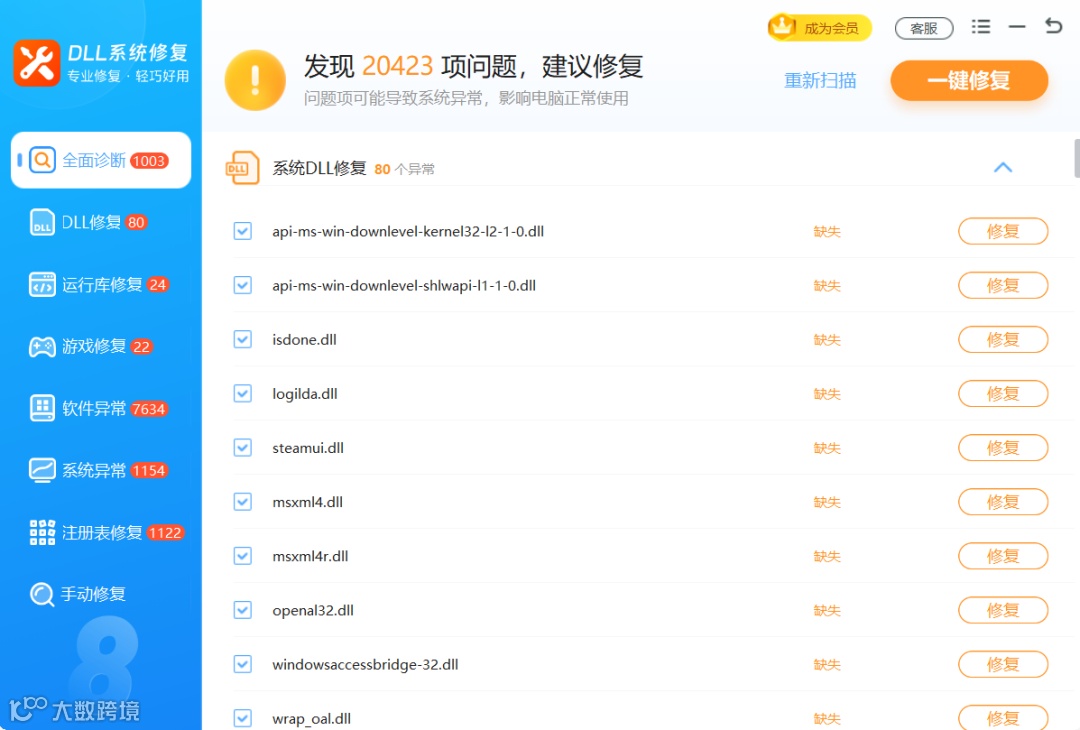
扫描完成,点击“一键修复”。修复完成后重启电脑,确认问题是否解决。
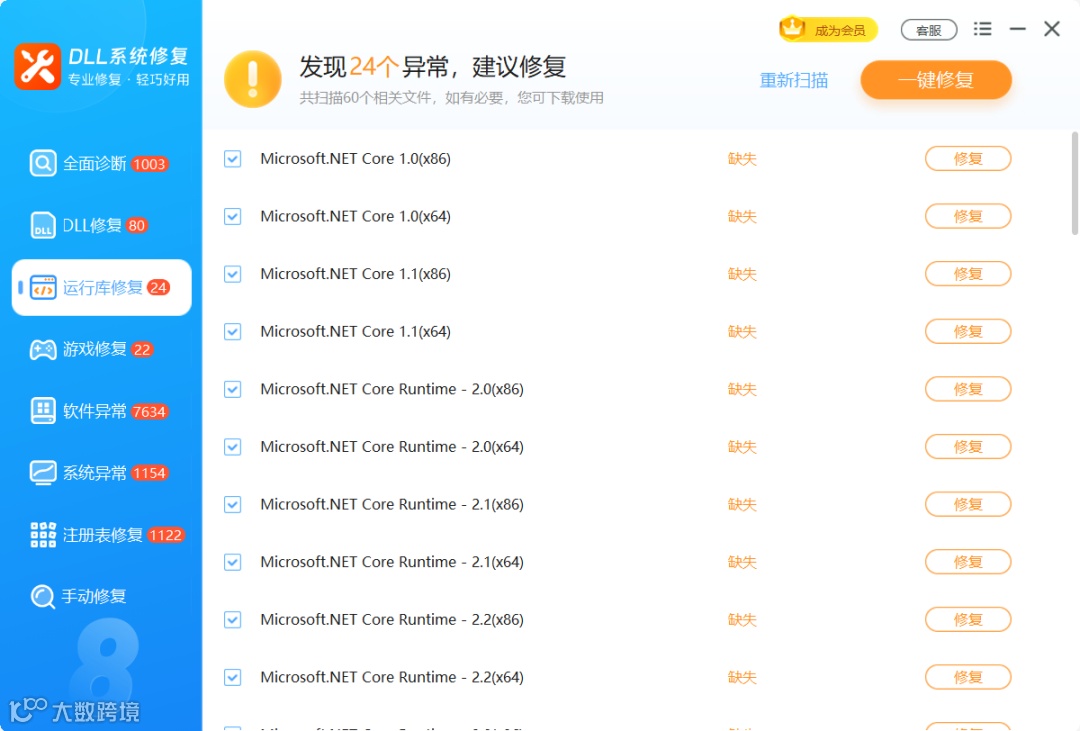
为啥会推荐dll系统修复呢?因为它可以快速修复丢失或未注册的DLL文件,并且自动更新运行库,提升软件兼容性。
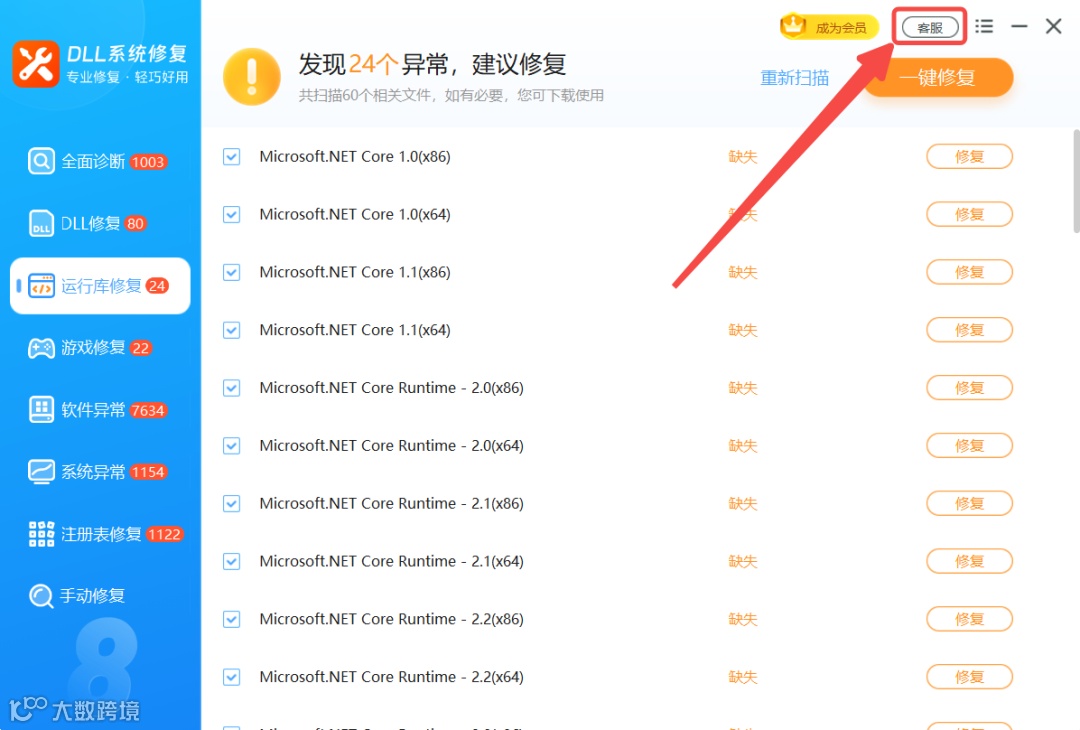
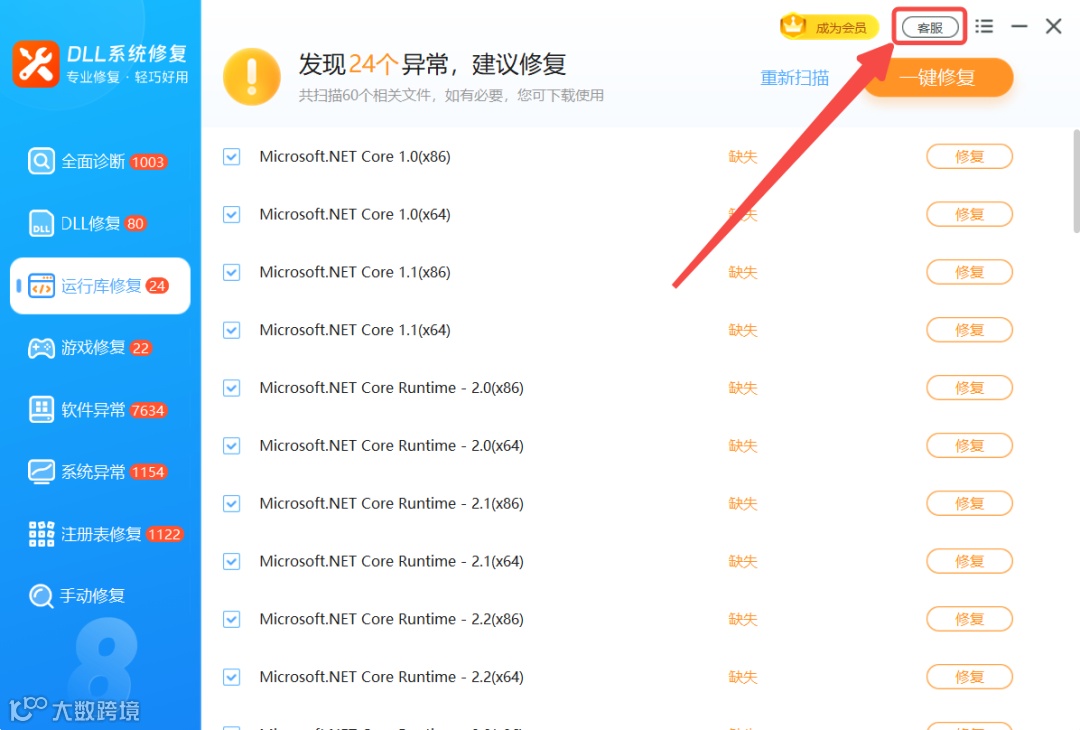
而且还有专业的客服工程师随时提供帮助。
修复完dll后,运行 Windows 安全中心扫描病毒:按 Win + I,进入“隐私和安全” > “Windows 安全中心”,点击“快速扫描”。
3.重新安装相关程序
卸载出错的应用程序:
打开 控制面板 > 程序和功能。
找到出错的程序并卸载。
下载最新版本的程序安装包,并重新安装。
检查安装过程中是否提示安装依赖项(如 OpenMP 或 Visual C++ 运行库)。
4.手动修复 libomp140.x86_64.dll
从可靠的 DLL 文件库下载 libomp140.x86_64.dll,确保选择与系统架构(32 位或 64 位)一致的版本。
将下载的 DLL 文件放置到以下路径:
32 位系统:C:\Windows\System32
64 位系统:C:\Windows\SysWOW64
打开 命令提示符(管理员权限)。
输入以下命令并回车:
regsvr32 libomp140.x86_64.dll
前往 微软官网,下载并安装最新的 Visual C++ Redistributable。
根据系统架构(32 位或 64 位)安装对应版本。
检查 OpenMP 支持:
如果使用的是特定开发环境(如 Intel Parallel Studio 或 GCC),确保其最新版本已正确安装。
6.检查系统完整性
打开 命令提示符(管理员权限)。
输入以下命令修复系统文件:
sfc /scannow
7.远程技术支持
如果以上方法无法解决,可联系《DLL系统修复》的VIP客服工程师,提供远程支持,确保问题彻底解决。
下载地址(复制到浏览器打开):
 热门文章
热门文章