大家好,我是Windows专家小超
现在大伙基本都是Windows11系统了吧?是不是有时候觉得卡,不好用?
那是因为要打开一些设置才能变得更丝滑,一起看看怎么打开吧👇
1. 电源管理模式
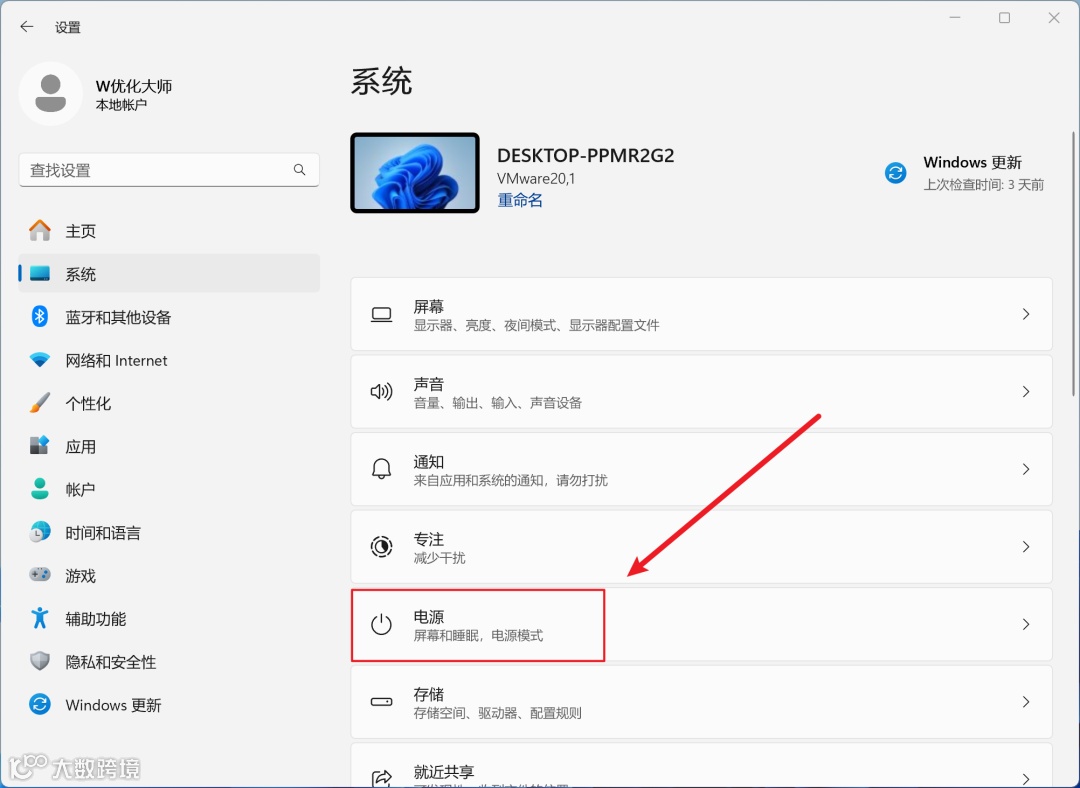
在【开始】→【设置】→【系统】→【电源和电池】中,你可以根据需要选择不同的电源模式:
最佳性能:适合需要高性能的场景,如大型软件或游戏,但会增加耗电。
平衡模式:在性能和能耗之间取得折中,是系统默认的选择。
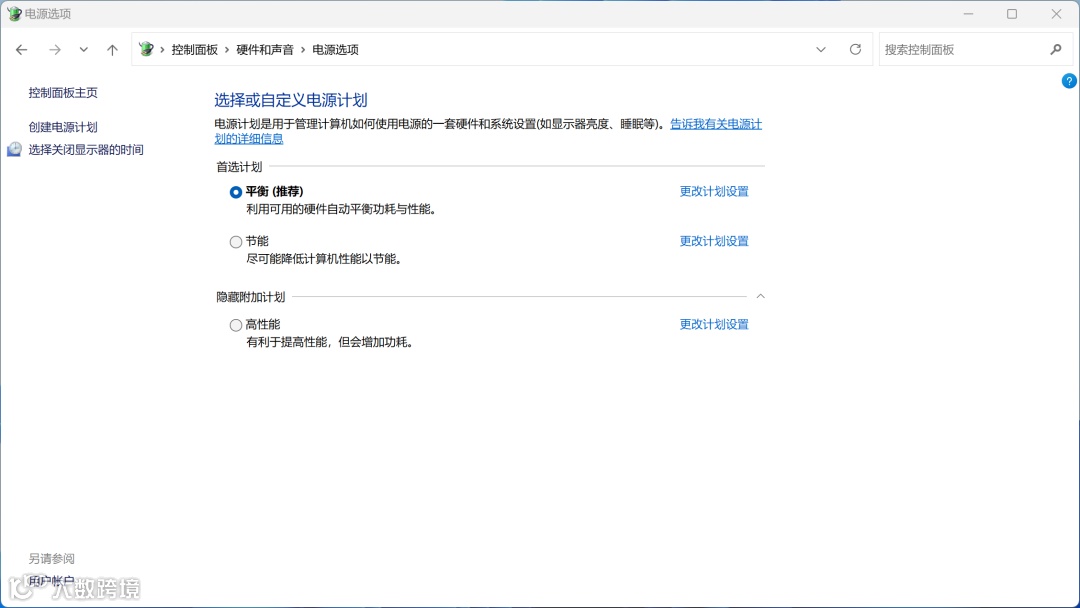
注:具体模式可能因机型或系统版本不同而有所差异,也可以在控制面板中调整电源计划。
在同一界面中,还可以设置“始终使用节能模式”或配置在电量低于一定百分比时自动启用节能模式(同时可选择降低屏幕亮度),以便在续航较紧时发挥作用。
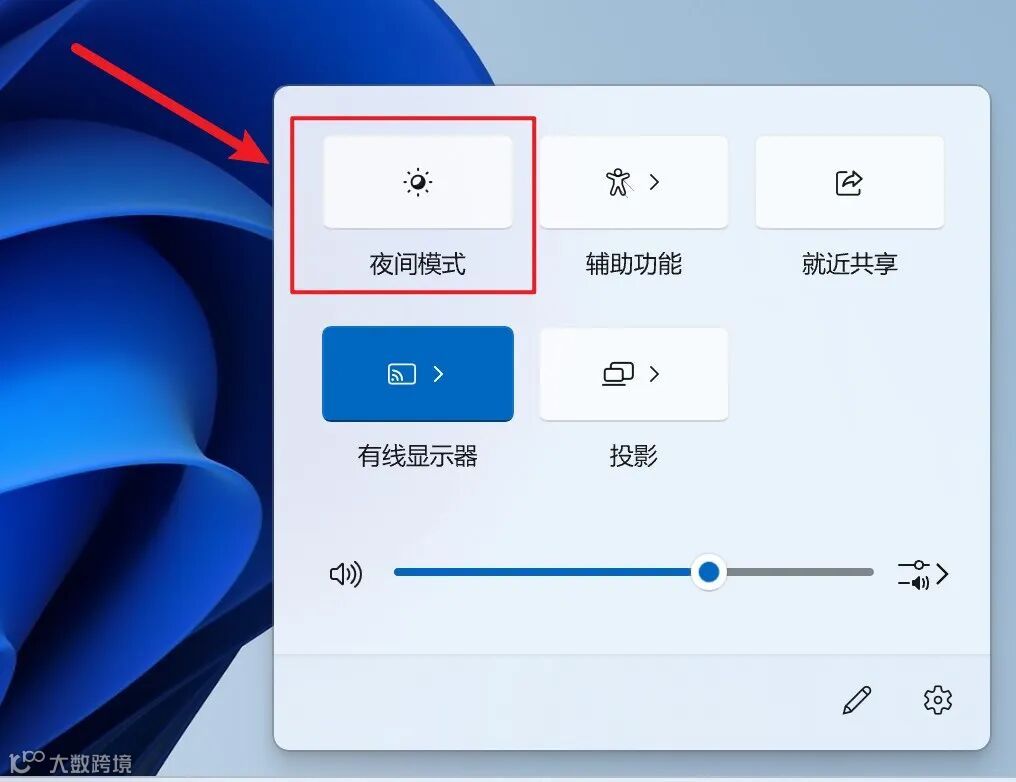
快捷键 Win + A 可快速打开操作中心,点击【夜间模式】即可切换。
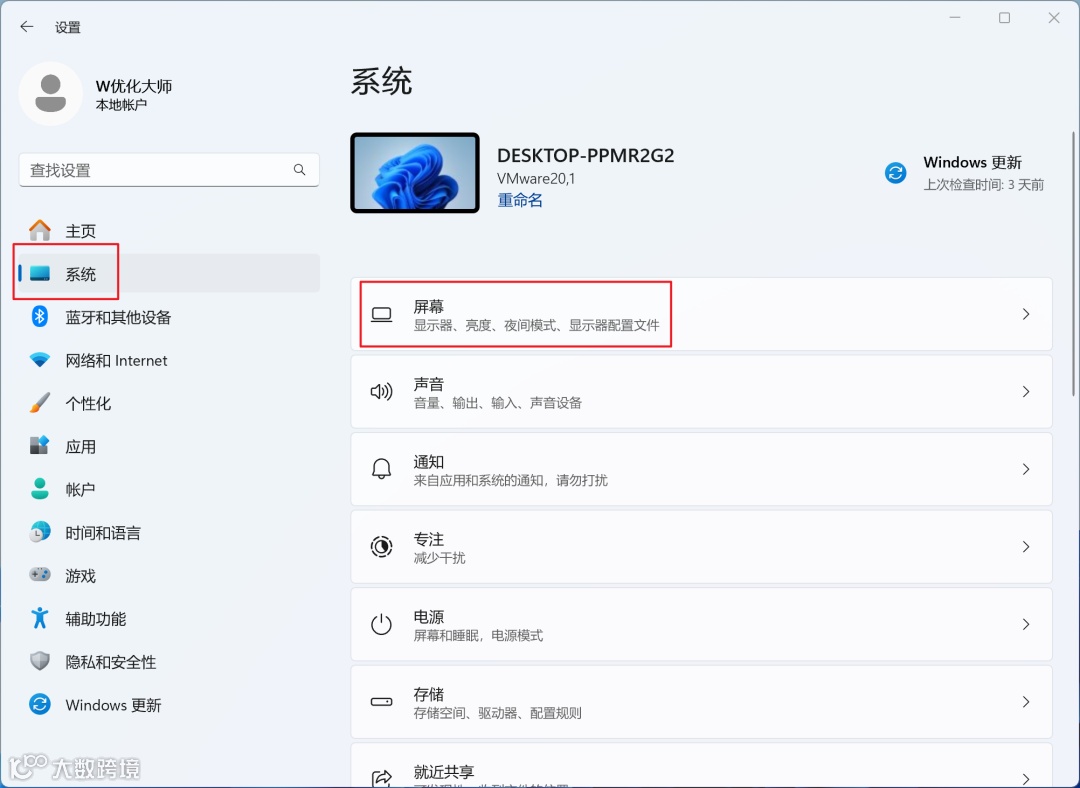
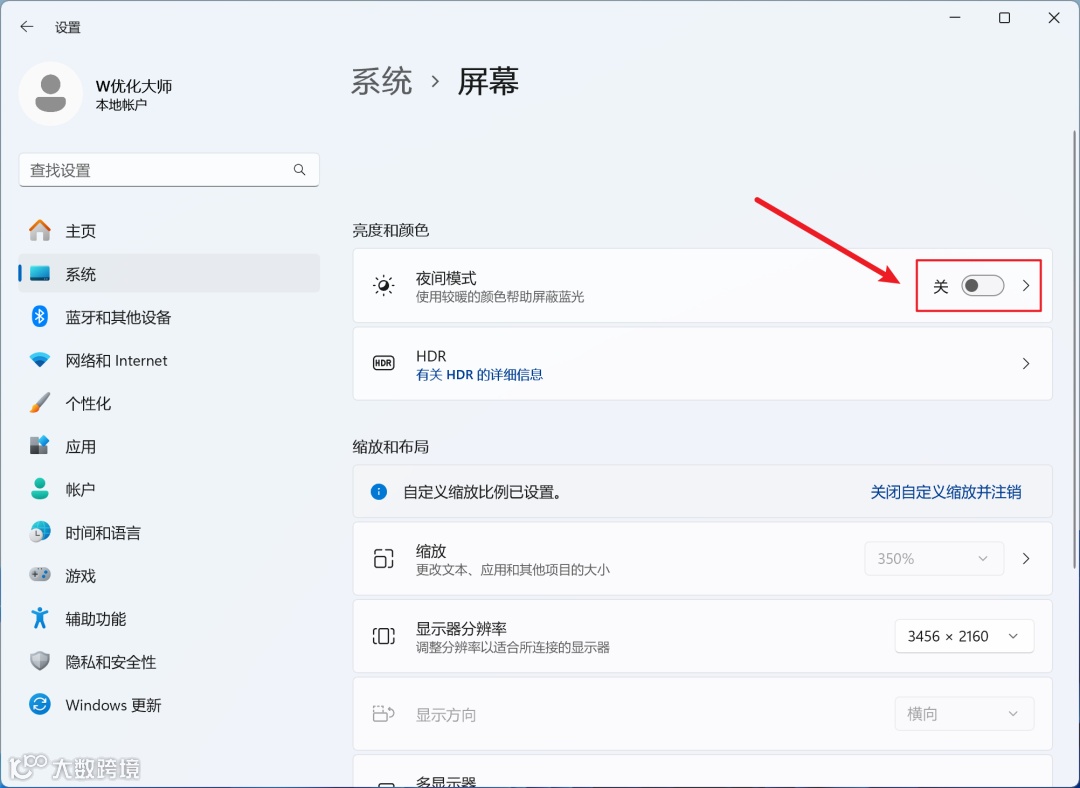
另外,通过【开始】→【设置】→【系统】→【屏幕】→【夜间模式】,你可以进一步调整色温强度和设置定时开关,减弱蓝光,保护眼睛。
如果设备支持环境光传感器,可在【屏幕】设置中勾选【当光线变化时自动调节亮度】;部分笔记本还支持【自适应颜色】。
安全模式在启动时只加载系统核心组件,有助于查找和修复问题。进入方法如下:
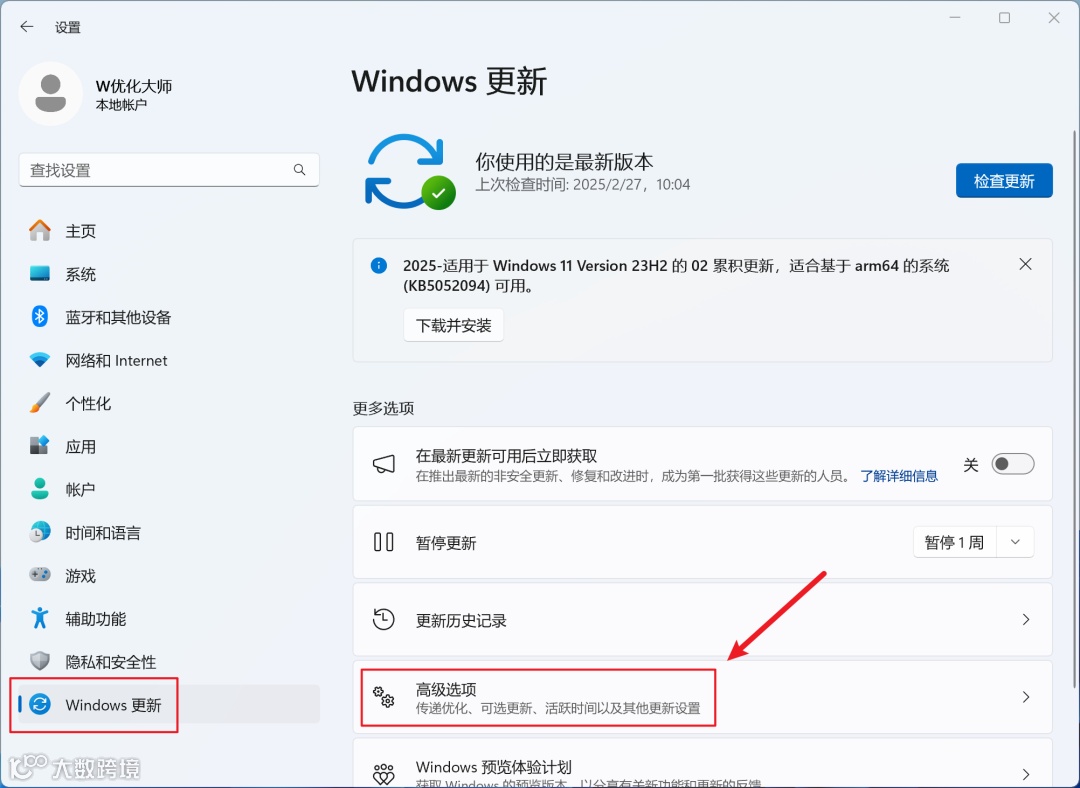
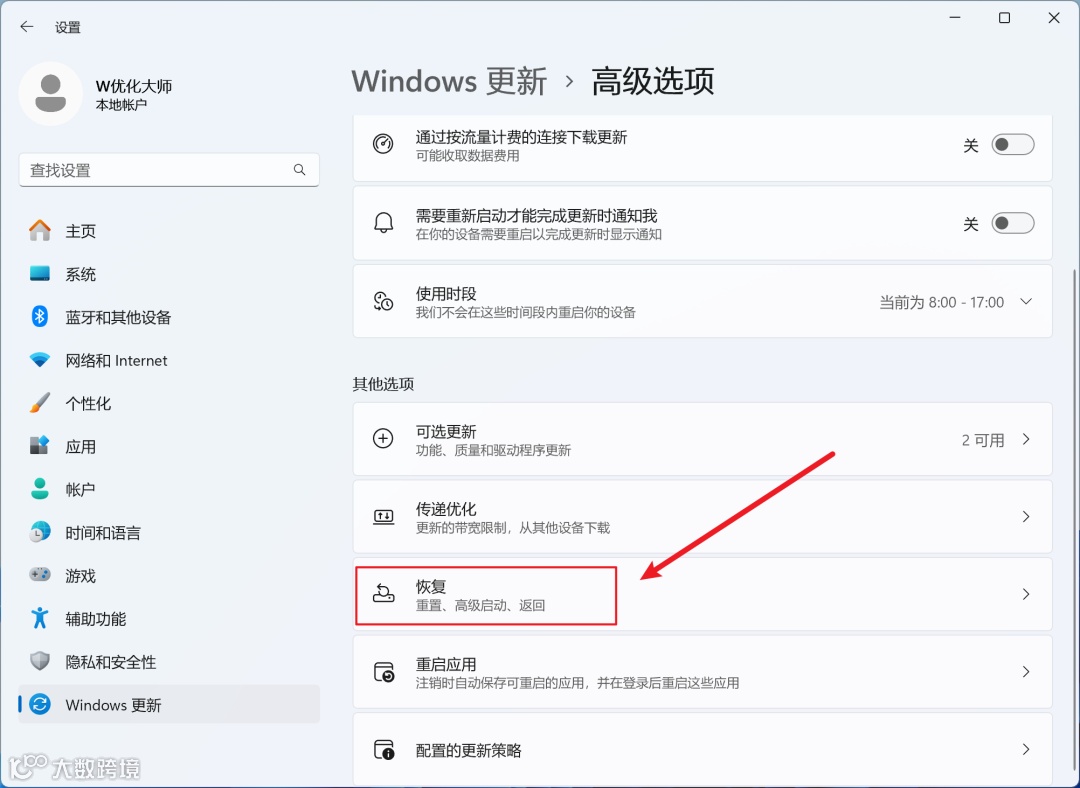
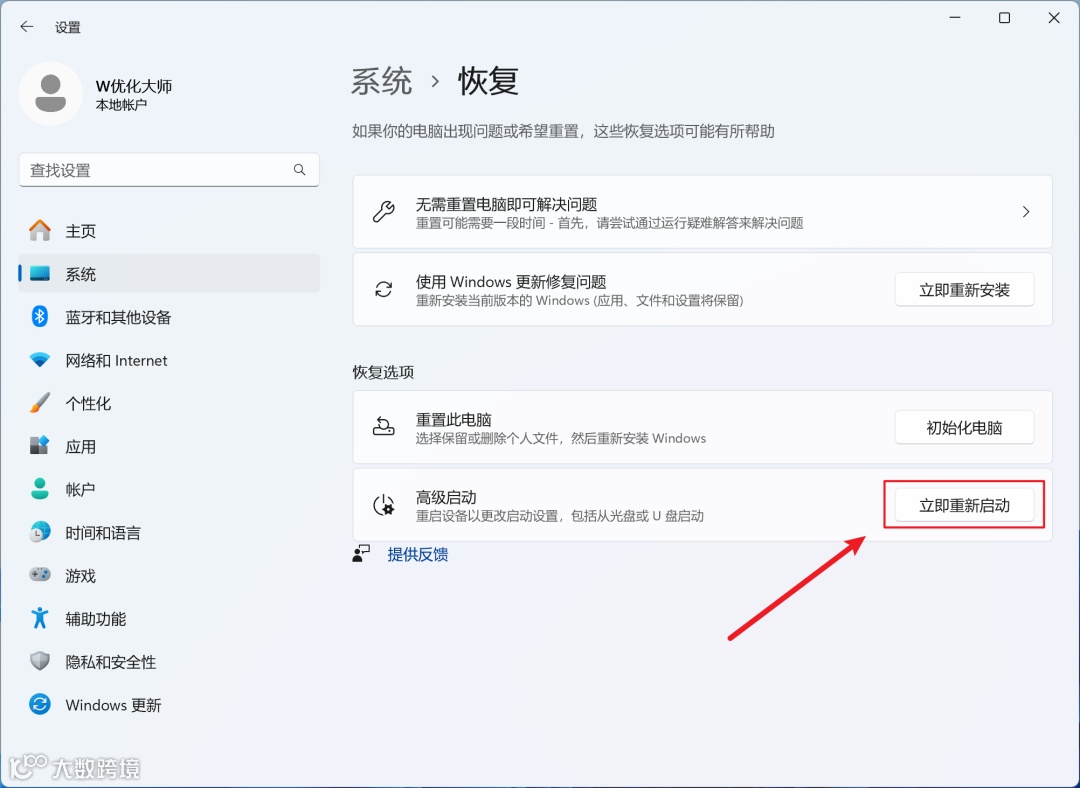
打开【开始】→【设置】→【Windows 更新】→【高级选项】→【恢复】,在【高级启动】下点击【立即重新启动】;
系统进入恢复环境后,选择【疑难解答】→【高级选项】→【启动设置】→【重启】,然后按键盘上的【4】即可进入安全模式。
如果系统无法正常启动,还可尝试在电脑未开机时按住 F9(部分机型可能为 F12)再启动电脑进入恢复环境。
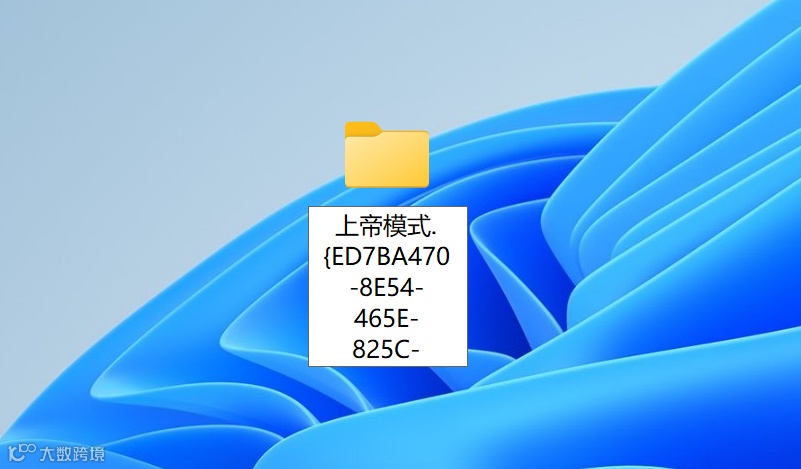
上帝模式.{ED7BA470-8E54-465E-825C-99712043E01C}
回车后文件夹图标会变为类似控制面板的样式,双击即可查看所有设置选项。
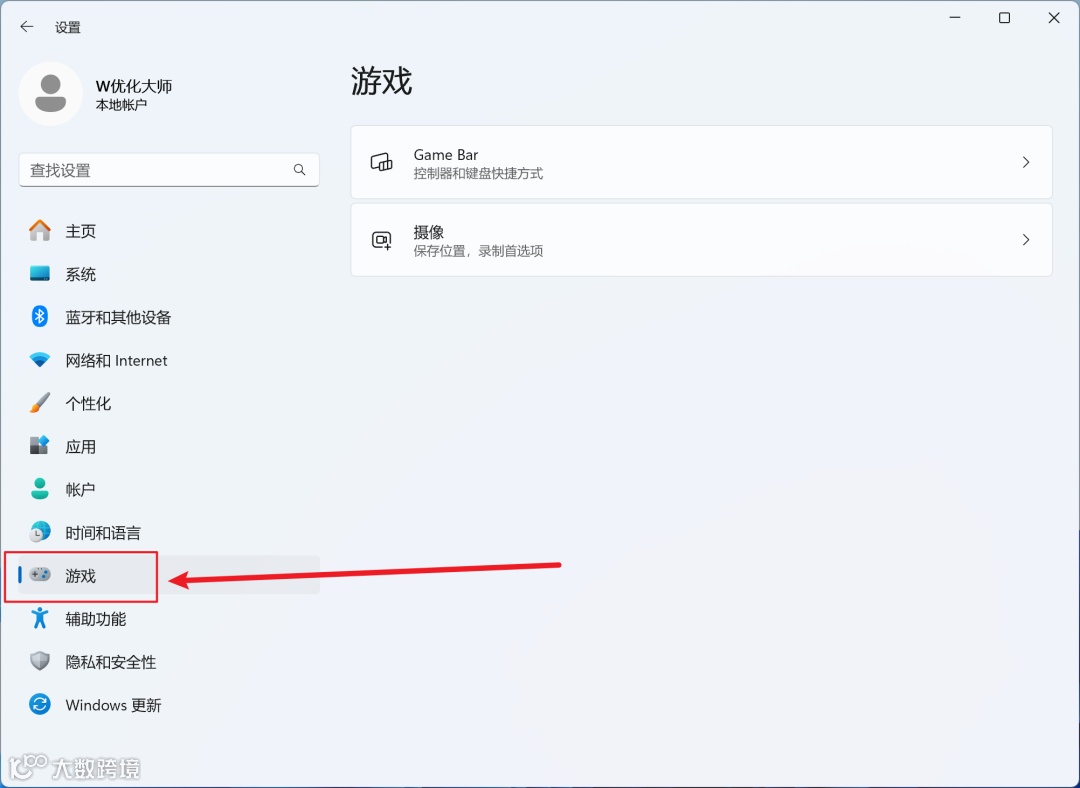
在【开始】→【设置】→【游戏】中开启【游戏模式】后,系统会自动为游戏进程分配更多的 CPU 和内存资源,减少后台干扰,从而提升游戏体验。
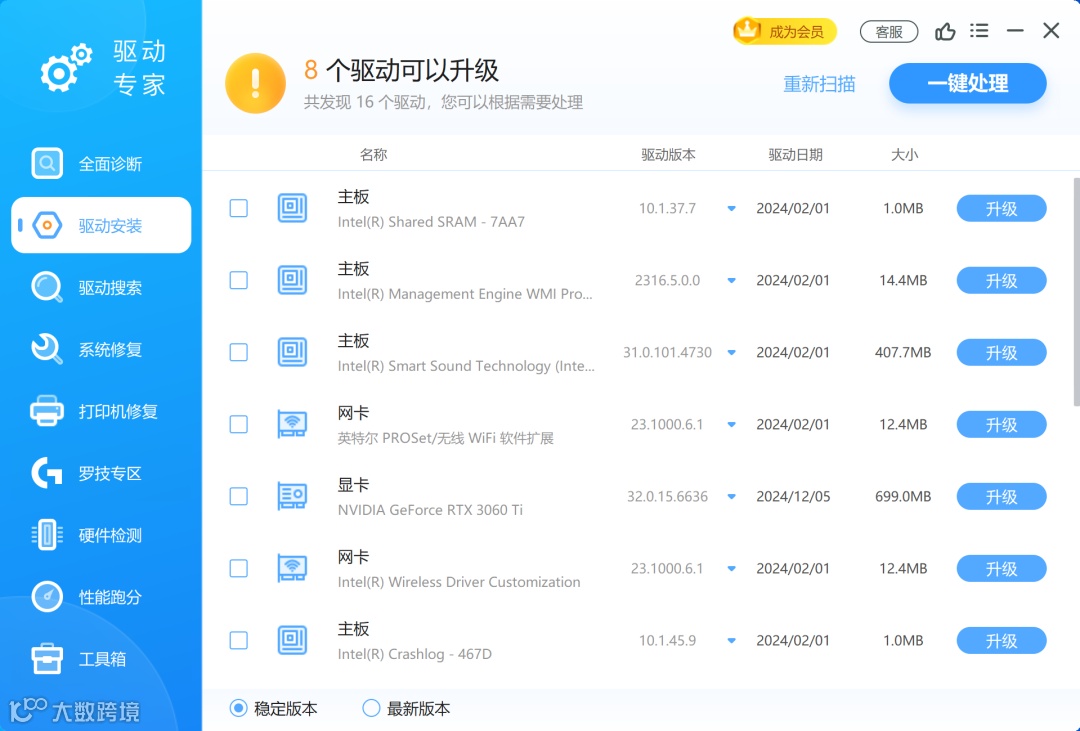
如果打游戏还是很卡顿,那就需要更新一下电脑里的显卡驱动了,可以使用「驱动专家」的驱动更新功能,一键把所有驱动都更新到最新版本。
https://www.wyouhua.com/drvmaster
 热门文章
热门文章


 超级实用工具