大家好,我是PDF专家小超 PDF是一种常见的便携文件格式,而JPG则广泛应用于图片展示场景。在日常办公、创意设计和报告提交中,经常需要将PDF文件转换为JPG图片。
小超整理了7个实用方法,帮你快速轻松完成PDF转JPG的操作。
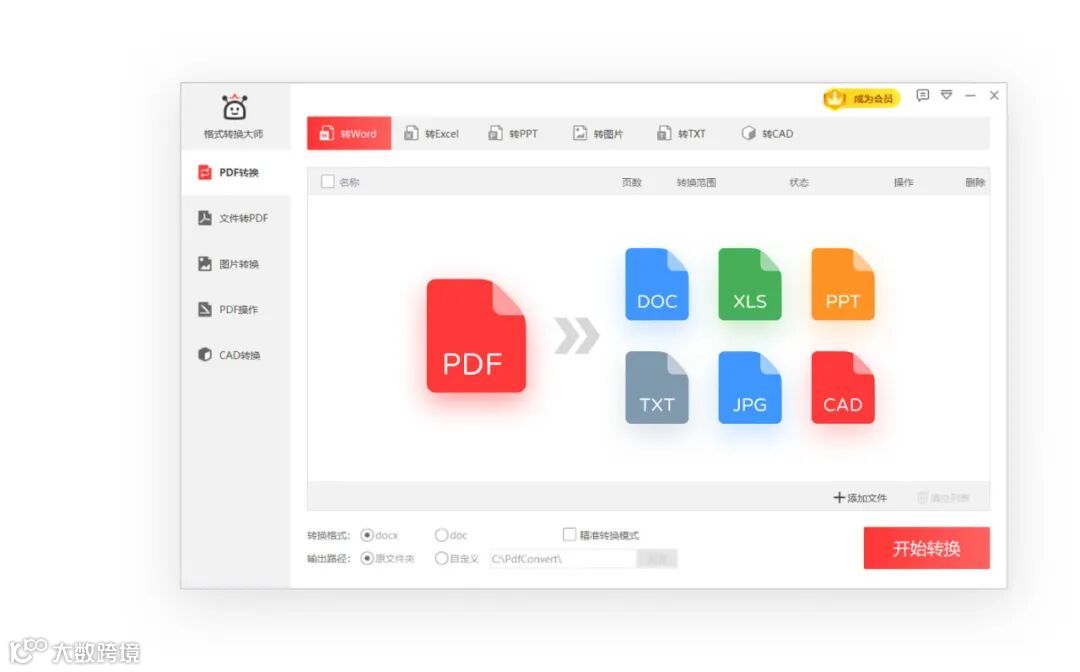
软件特点:功能全面,支持PDF阅读编辑、注释、水印添加与删除、图片处理等功能。支持PDF与Word、PPT、Excel、图片互转,还提供PDF合并、压缩、拆分、加密等多种操作。
PDF是一种常见的便携文件格式,而JPG则广泛应用于图片展示场景。在日常办公、创意设计和报告提交中,经常需要将PDF文件转换为JPG图片。
小超整理了7个实用方法,帮你快速轻松完成PDF转JPG的操作。
软件特点:功能全面,支持PDF阅读编辑、注释、水印添加与删除、图片处理等功能。支持PDF与Word、PPT、Excel、图片互转,还提供PDF合并、压缩、拆分、加密等多种操作。
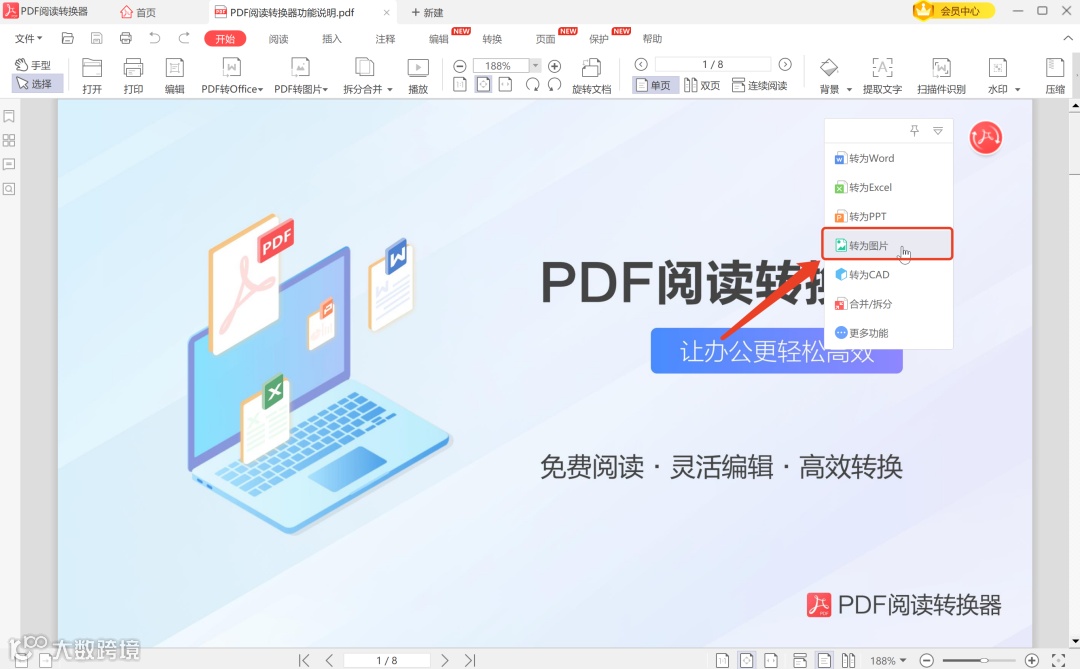
打开PDF大师转换器,打开你的PDF文件,点击“转为图片”
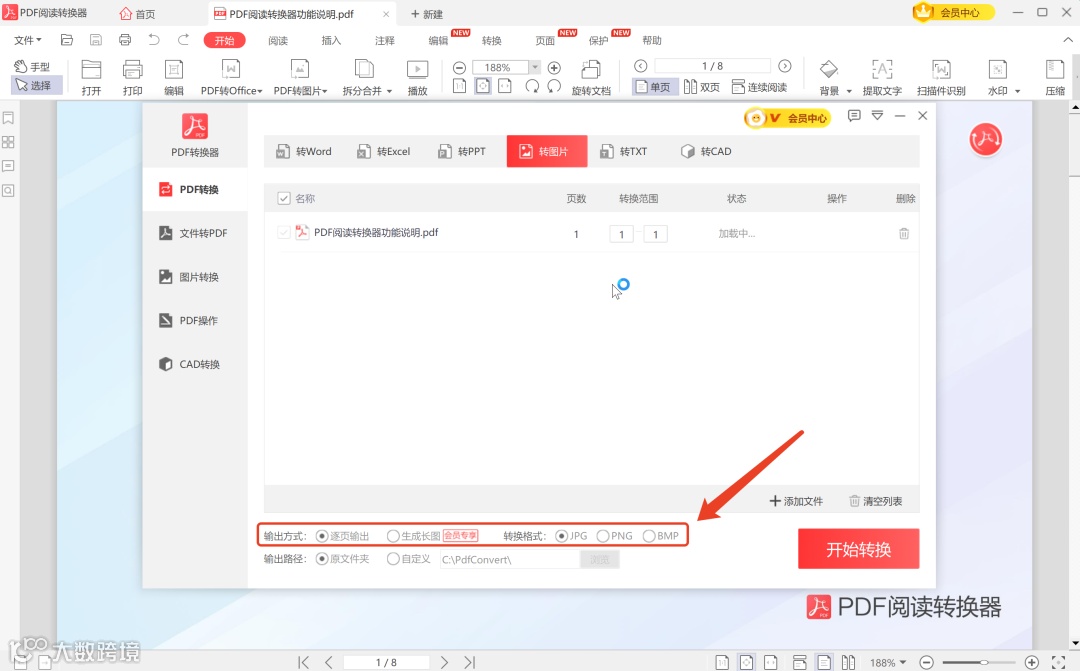
自定义选择转换的页面,可以逐页输出,也可以直接输出一张长图。设置好想要的格式后,点击“开始转换”;
打开PDF文件后,点击“文件”-“导出PDF为”-“图片”;
适合人群:熟悉Photoshop或对图片质量有更高要求的用户。
在Photoshop中打开PDF,选择要转换的页面;
以上4种方法涵盖了不同场景和需求,帮助你快速解决PDF转JPG的问题。小超推荐使用PDF大师,不仅支持多种格式,还提供丰富的PDF管理功能,即使是新手用户也能快速上手。
立即下载PDF大师,轻松搞定所有PDF格式转换需求吧!
https://www.wyouhua.com/pdf
 热门文章
热门文章
9️⃣Win解压缩9.0,「深度压缩」助力高效办公
📚PDF文件太大?这3招让文件“成功瘦身”
🧰2024电脑必装的12个软件,最后一个能白嫖3A大作!
🔧秒杀同类软件,电脑的最佳拍档!
🛠️Windows必备系统修复工具!一键解决dll文件缺失、系统异常


 超级实用工具