大家好,我是打印机专家小超
如果你在设置打印机共享时遇到"无法保存打印机设置,错误0x000006d9"的提示,小超这次提供最全面的解决方案,帮你彻底解决Windows打印机共享问题。
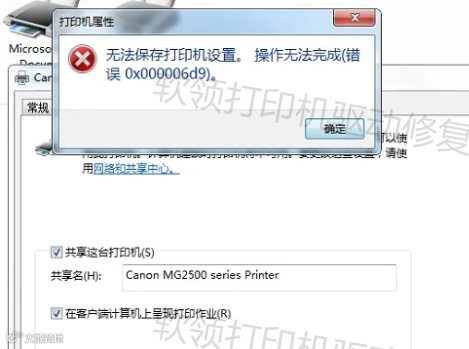
错误表现
✅ 设置打印机共享时弹出"错误0x000006d9"提示
✅ 提示信息显示"无法保存打印机设置"
✅ 共享打印机无法被其他电脑访问
✅ 网络中的计算机找不到共享打印机
✅ 打印任务无法通过网络发送
问题原因
Windows防火墙限制机制
错误0x000006d9的主要原因是Windows防火墙安全策略限制:
-
• 文件和打印机共享服务被防火墙阻止 -
• 网络发现功能受到限制 -
• 打印后台处理程序无法访问网络端口 -
• 共享权限设置与防火墙规则冲突
相关Windows服务:
-
• Print Spooler(打印后台处理程序) -
• Server(服务器服务) -
• Computer Browser(计算机浏览器) -
• TCP/IP NetBIOS Helper(NetBIOS辅助服务)
网络环境因素:
-
• 工作组和域环境配置差异 -
• 网络类型设置不正确(公用/专用) -
• 用户权限设置不足 -
• 网络协议配置问题
解决方法
方法一:完全关闭Windows防火墙
步骤详解
-
1. 打开控制面板: -
• 按 Win + R→ 输入control→ 回车 -
• 或者右键开始菜单 → 选择"控制面板" -
2. 进入防火墙设置: -
• 点击"系统和安全" -
• 选择"Windows Defender 防火墙" -
• 点击左侧"启用或关闭 Windows Defender 防火墙" -
3. 关闭防火墙保护: -
• 在"专用网络设置"下选择"关闭 Windows Defender 防火墙" -
• 在"公用网络设置"下选择"关闭 Windows Defender 防火墙" -
• 点击"确定"保存设置
快捷设置方法:
-
• 按 Win + I→ 更新和安全 → Windows 安全中心 -
• 点击"防火墙和网络保护" -
• 依次关闭"域网络"、"专用网络"、"公用网络"防火墙
方法二:配置防火墙例外(推荐)
添加打印机共享例外:
-
1. 进入防火墙高级设置: -
• 搜索"具有高级安全性的 Windows Defender 防火墙" -
• 右键"以管理员身份运行" -
2. 配置入站规则: -
• 点击"入站规则" → "新建规则" -
• 选择"预定义" → "文件和打印机共享" -
• 勾选所有相关规则 → "允许连接" -
3. 配置出站规则: -
• 重复上述步骤为"出站规则"添加例外
🖨️ 打印机共享配置
步骤一:启用打印机共享
-
1. 打开打印机设置: -
• 按 Win + I→ "设备" → "打印机和扫描仪" -
• 点击要共享的打印机 → "管理" -
2. 设置共享属性: -
• 点击"打印机属性" -
• 切换到"共享"标签页 -
• 勾选"共享这台打印机" -
• 设置共享名称(建议使用简单英文名) -
3. 配置共享权限: -
• 点击"其他驱动程序" -
• 根据需要选择对应的系统架构驱动 -
• 点击"确定"应用设置
步骤二:使用打印机驱动修复大师
一键修复功能:
-
• 下载并安装打印机驱动修复大师 -
• 运行软件并选择"智能修复" -
• 一键扫描系统打印机共享问题 -
• 自动修复检测到的配置错误 -
• 重启系统确保设置生效
手动修复选项:
-
• 共享权限修复 -
• 网络发现启用 -
• 相关服务启动 -
• 注册表项修复
🌐 网络权限设置
启用网络发现:
-
1. 打开网络和共享中心: -
• 按 Win + R→ 输入ncpa.cpl→ 回车 -
• 或控制面板 → 网络和Internet → 网络和共享中心 -
2. 更改高级共享设置: -
• 点击"更改高级共享设置" -
• 展开"专用"网络配置文件 -
3. 启用共享功能: -
• 选择"启用网络发现" -
• 选择"启用文件和打印机共享" -
• 关闭"密码保护的共享"(如果需要) -
• 点击"保存更改"
工作组设置:
-
1. 查看工作组名称: -
• 右键"此电脑" → "属性" -
• 查看"工作组"名称 -
2. 修改工作组(如果不同): -
• 点击"更改设置" -
• 点击"更改" → 输入相同的工作组名称 -
• 重启电脑使设置生效
🔧 高级故障排除
Windows服务检查:
-
• 打开服务管理器: -
• 按 Win + R→ 输入services.msc→ 回车 -
• 检查以下服务状态: -
• Print Spooler:必须为"已启动" -
• Server:必须为"已启动" -
• Computer Browser:建议为"已启动" -
• TCP/IP NetBIOS Helper:建议为"已启动"
启动服务方法:
-
• 双击服务名称 → 设置"启动类型"为"自动" -
• 点击"启动" → "确定"
注册表修复:
-
• 路径: HKEY_LOCAL_MACHINE\SYSTEM\CurrentControlSet\Control\Print -
• 检查:Providers 子项是否存在且配置正确
端口和协议检查:
-
• 端口139:NetBIOS会话服务 -
• 端口445:SMB文件共享 -
• 端口631:IPP打印协议
🚀 性能优化建议
提升共享打印速度
-
• 网络优化: -
• 使用有线网络连接代替WiFi -
• 确保网络带宽充足 -
• 优化路由器设置 -
• 打印机配置: -
• 安装最新的打印机驱动程序 ,可以使用 驱动专家来更新到最新的驱动程序。 -
• 设置合适的打印质量 -
• 清理打印队列中的阻塞任务
常见问题解答
Q1:关闭防火墙后其他电脑仍无法访问共享打印机?
A1:检查以下项目:
-
• 确认所有电脑都在同一工作组 -
• 检查网络发现是否已启用 -
• 验证打印机共享设置是否正确 -
• 重启Print Spooler服务
Q2:不想关闭防火墙怎么办?
A2:使用防火墙例外规则:
-
• 添加"文件和打印机共享"例外 -
• 手动开放139和445端口 -
• 使用Windows内置的共享向导 -
• 考虑使用第三方网络管理工具
Q3:共享打印机时需要输入用户名密码?
A3:解决方法:
-
• 关闭"密码保护的共享" -
• 设置Guest账户访问权限 -
• 使用相同的用户账户登录各台电脑 -
• 配置本地安全策略
Q4:错误0x000006d9在域环境中如何解决?
A4:域环境特殊处理:
-
• 联系域管理员配置组策略 -
• 检查域防火墙策略设置 -
• 确认域用户权限足够 -
• 使用域控制器统一管理打印机
Q5:打印机驱动修复大师无法修复怎么办?
A5:手动修复步骤:
-
• 重新安装打印机驱动程序 -
• 删除并重新添加打印机 -
• 重置网络配置 -
• 使用Windows疑难解答
打印机共享错误0x000006d9主要由Windows防火墙限制引起,通过关闭防火墙或配置防火墙例外可以有效解决。建议优先使用防火墙例外方法,既能解决问题又能保持系统安全性。
配合使用打印机驱动修复大师可以实现一键修复,大大简化了配置过程。记住在解决问题后要重新评估网络安全策略,确保系统安全。
 热门文章
热门文章