大数跨境
0
0

各种资格考试报名前必看!考试网照片审核处理工具使用攻略!

各种资格考试报名前必看!考试网照片审核处理工具使用攻略! 超级实用工具
2024-09-17
2
大家好,我是小超。
最近各种考试报名时间开启,比如参加“心理咨询师资格证”等的考试报名时候,会被要求上传电子证件照。要是没通过审核上传失败怎么办?
今天小超就向大家推荐一款专业的照片处理工具能够帮助你轻松解决照片不合格的问题。
   第一步:打开Win解压缩

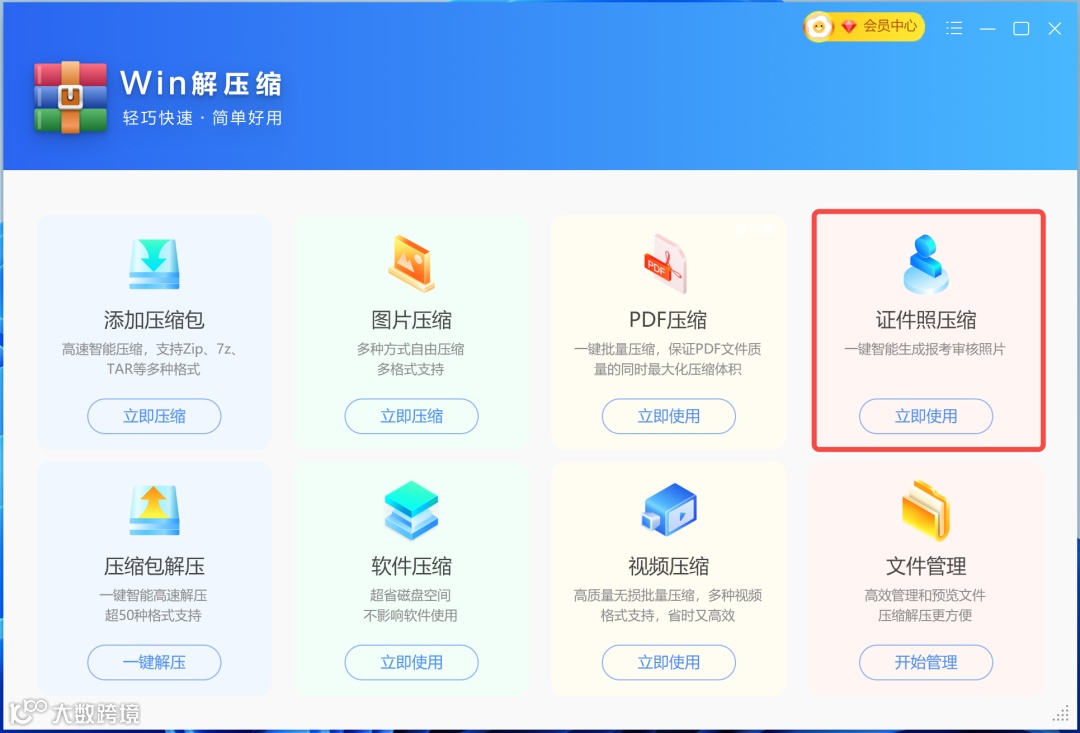
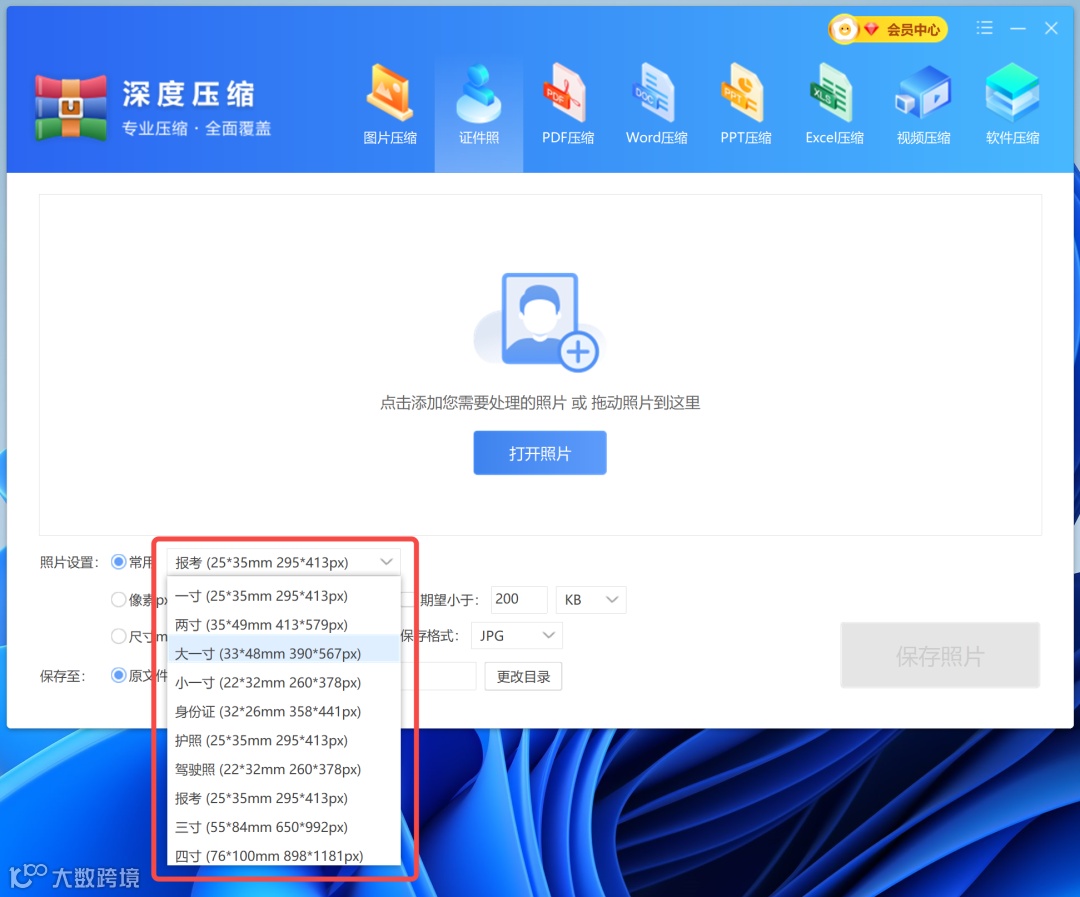
首先,打开Win解压缩软件。在主界面上,您会看到多个功能选项,如图片压缩PDF压缩等。在这里,选择“证件照压缩”功能。


   第二步:添加照片
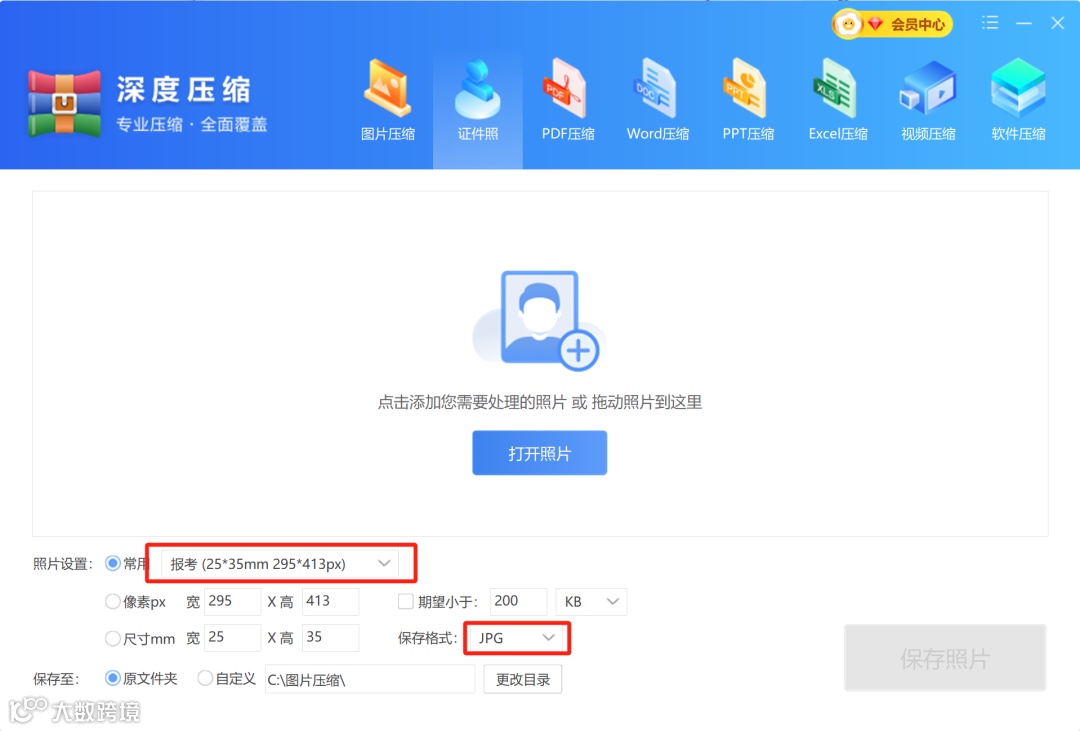
点击“打开照片”按钮,选择并上传您需要处理的照片。

   第三步:选择照片尺寸
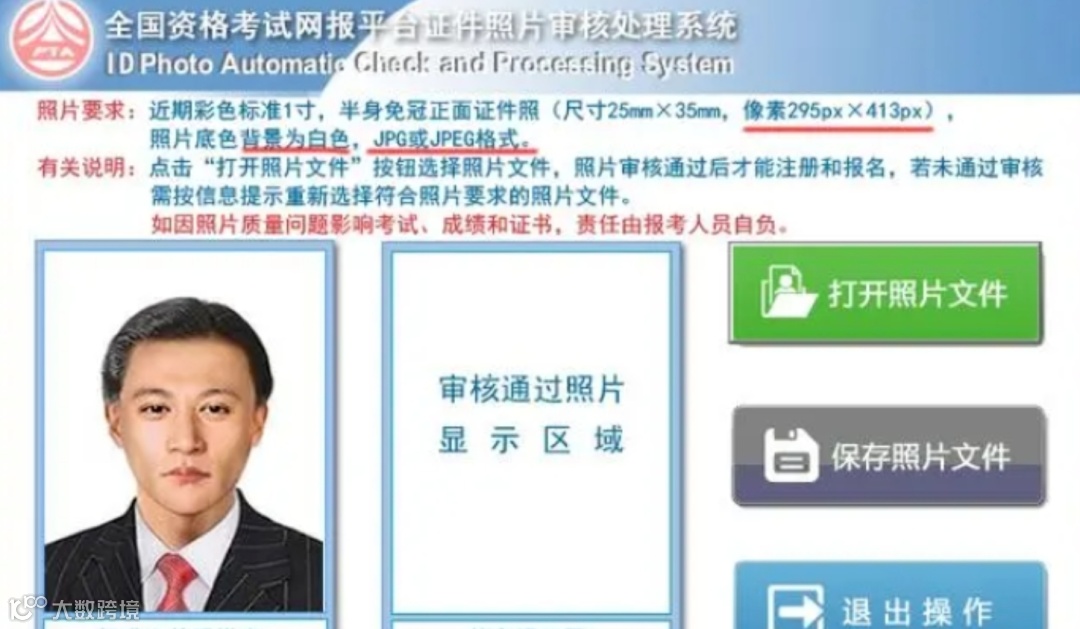
上传照片后,可以在“照片设置”部分选择所需的照片尺寸。在全国资格考试网报平台审核工具里,照片尺寸要求是25mm*35mm,295px*413px,并且是JPG或者JPEG格式。

Win解压缩已经准备好了报考的标准尺寸和格式,只要放入照片即可。

Win解压缩还支持多种常用的证件照规格,包括:
  • 一寸照片(2535mm,295x413像素)
  • 二寸照片(3549mm,413x579像素)
  • 身份证照片(3226mm,358x441像素)
  • 驾驶证照片(2232mm,260x378像素)
  • 护照照片(2535mm,295x413像素)

根据需求,选择合适的照片尺寸,确保照片的宽高比例和分辨率符合相关要求。

   第四步:保存照片
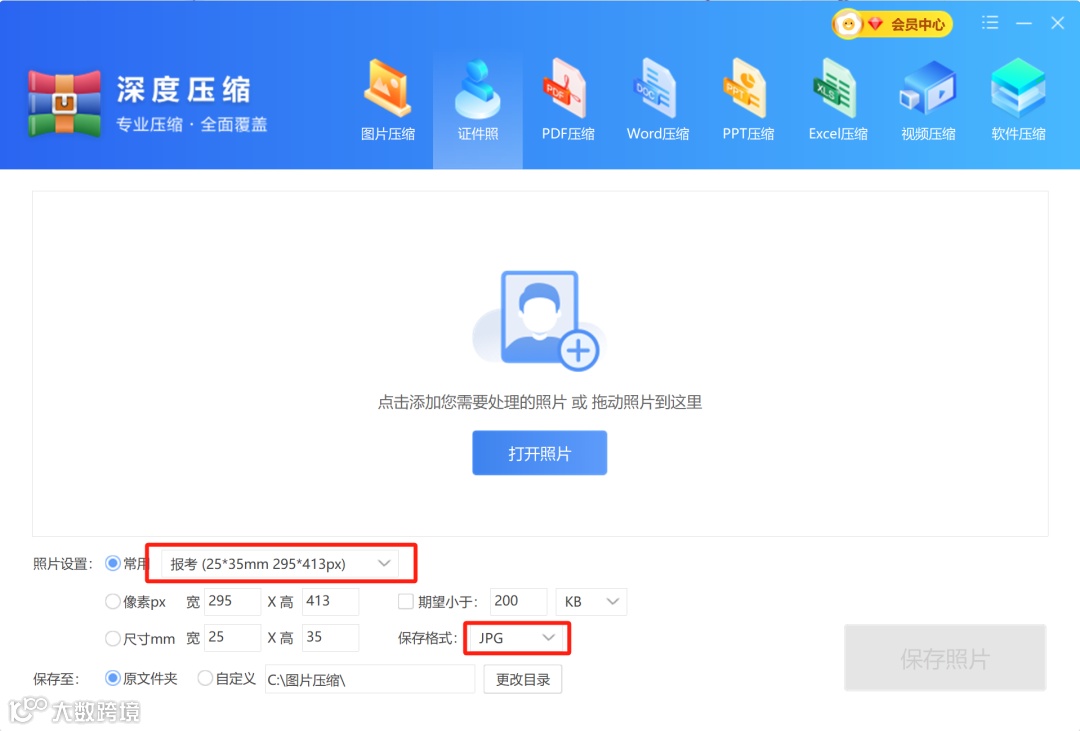
确认所有设置无误后,点击“保存照片”按钮,工具会自动压缩并调整照片尺寸。完成后,可以在指定的文件夹中找到审核通过的照片,上传就可以通过审核啦~

总结
使用Win解压缩的图片审核工具,您可以轻松处理各类证件照片,无论是调整尺寸还是压缩文件大小,都能快速完成。该工具提供了丰富的预设选项和自定义功能,确保您可以生成符合不同应用场景要求的照片,让复杂的照片处理变得简单高效。
希望这篇文章能帮助您更好地理解并使用Win解压缩的证件照审核功能,确保您的照片符合各类审核标准。

【声明】内容源于网络
0
0
超级实用工具
超级实用工具箱现有软领PDF阅读转换器、Win解压缩、驱动专家、dll系统修复等产品。以用户体验为标准,长期专注于开发高效实用的工具软件。
内容 218
粉丝 0
超级实用工具 超级实用工具箱现有软领PDF阅读转换器、Win解压缩、驱动专家、dll系统修复等产品。以用户体验为标准,长期专注于开发高效实用的工具软件。
总阅读367
粉丝0
内容218