大家好,我是打印机大师小超
你是不是也有过这样的经历:
👉 打印机插上了,电脑却死活识别不了?
👉 想无线打印,结果连半小时 Wi-Fi 都没搞定?
👉 公司一台打印机几个人抢着用,搞共享还老是出错?
别急!今天这篇实用推文手把手教你 —— 打印机怎么连接电脑。
无论你是用 USB、有 Wi-Fi,还是多人共享打印,照着操作就对了!
🧩 USB连接
✅ 操作步骤如下:
1️⃣ 用 USB 线将打印机和电脑连接好(插紧点哈)
2️⃣ 打开打印机,Windows 会自动安装驱动
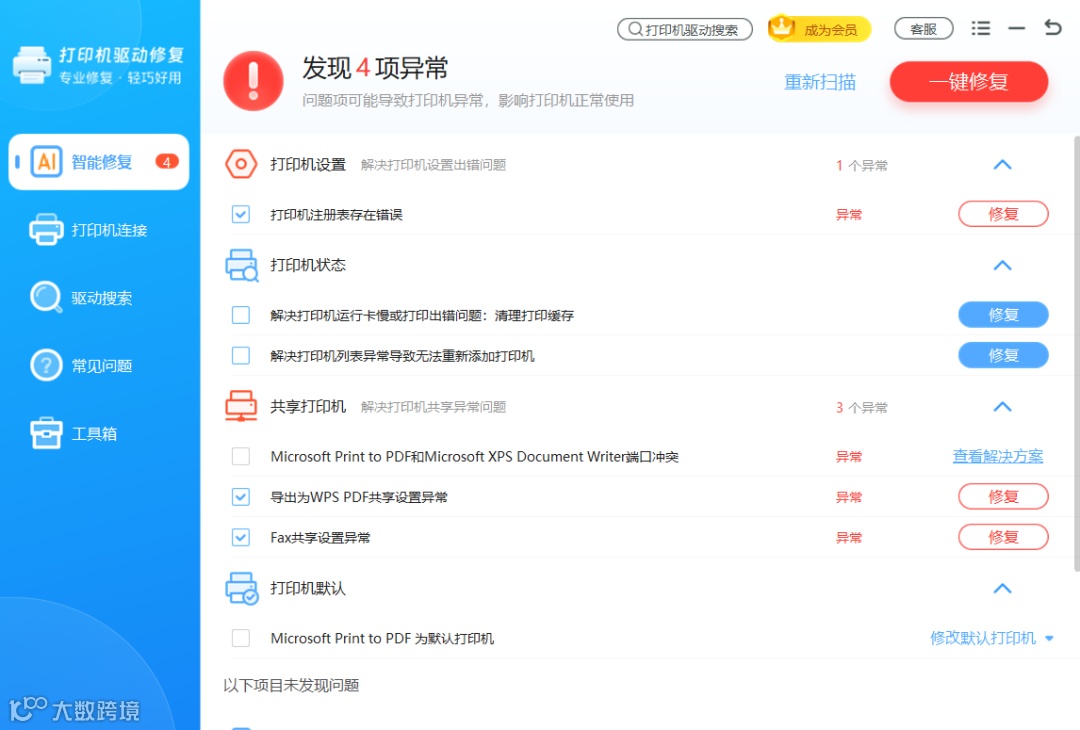
3️⃣ 没自动安装?下载并使用【软领打印机驱动修复大师】一键安装驱动!
👉 下载地址:https://www.wyouhua.com/printmaster(复制到浏览器打开)
4️⃣ 驱动装好后,进入:
【控制面板】→【设备和打印机】
右键你的打印机 → 设置为默认打印机 ✅
💡 提示
若打印机显示“脱机”或“无法打印”,可直接用【软领打印机驱动修复大师】一键修复,省时省心!
🌐 Wi-Fi 无线连接
如果你的打印机支持 Wi-Fi,赶紧试试这个方法,手机也能直接打印!
🧰 设置步骤:
1️⃣ 打印机面板中 → 进入【无线设置】或【网络设置】
2️⃣ 连接家庭 Wi-Fi(密码别输错哈)
3️⃣ 电脑打开【设置】→【设备】→【打印机和扫描仪】
点击【添加打印机】,找到你的设备后连接!
❓ 搜不到打印机?
可能是驱动未配置好,使用【软领打印机驱动修复大师】的【驱动安装】功能即可!
🖨 多人共享打印机
适用于多人共用同一台打印机的场景!
(1)主电脑设置打印共享:
📁 控制面板 → 设备和打印机
右键打印机 → 打印机属性 → 共享选项
☑ 勾选“共享此打印机”
(2)其他电脑添加共享打印机:
📌 Win + R → 输入 \\主机IP地址 → 回车
📌 看到共享的打印机图标 → 双击自动安装并连接!
❓ 不知道主机IP?
打开命令提示符(CMD)
输入:ipconfig → 查看 IPv4 地址即可!
🚨 常见问题速查表
|
|
|
|
|
|
|
|
|
|
|
|
|
|
|
软领打印机驱动修复大师
一站式解决打印连接烦恼,支持:
✅ 打印机驱动安装失败修复
✅ 网络打印自动配置
✅ 打印脱机/队列卡住修复
✅ 多品牌支持,适配广泛
📥 安装地址: https://www.wyouhua.com/printmaster
🔧 不会操作?
软件内有【VIP工程师】,一键呼叫远程帮忙!
再也不怕打印机“连不上”、“打不出”、“老脱机”!
👏 觉得有用可以点赞 + 收藏 + 转发
下次再遇到打印机问题,直接翻这篇就能解决!
 热门文章
热门文章