大家好,我是打印机专家小超
你是不是也遇到过这种情况?
明明打印机已经开机、插好 USB、甚至连接上 WiFi,可电脑还是提示“打印机脱机”或“未连接”?
⚠️ 别慌!90%以上的打印机连接问题,其实都是驱动异常、端口配置错误、打印服务未启动等“老毛病”。
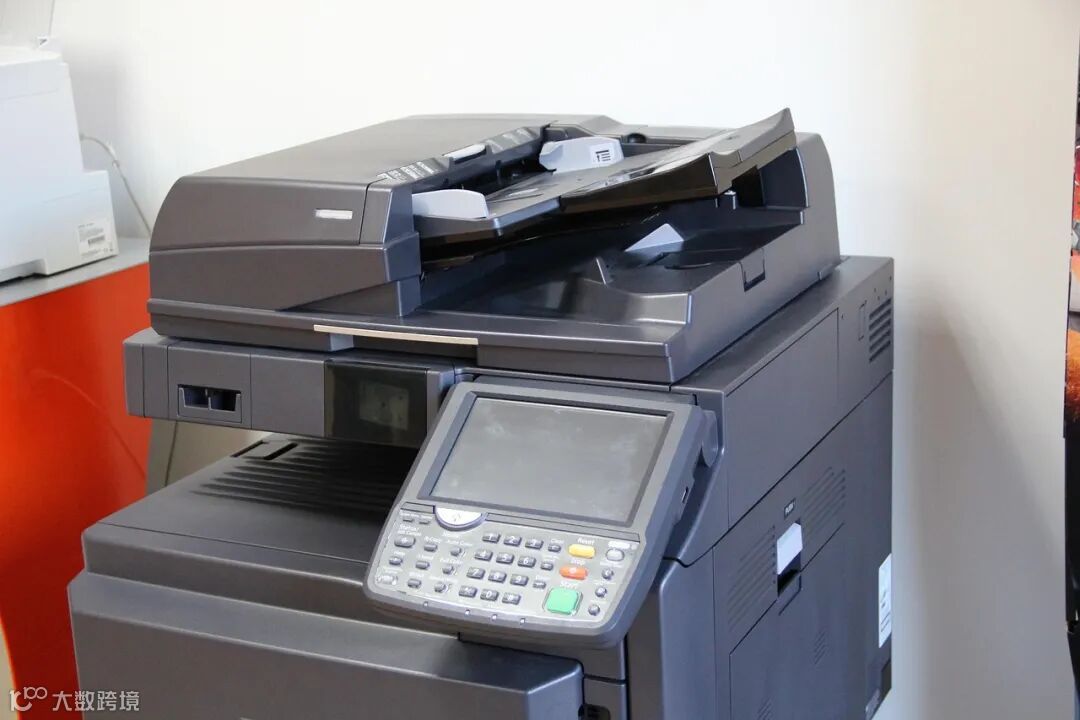
小超教你一招一键修复,不懂打印机也能轻松搞定!
为什么打印机总是连不上?
先搞清楚原因,才能对症下药。常见问题包括:
(一)驱动缺失或安装错误
系统自动安装的驱动不匹配
尤其是老旧或冷门品牌型号,设备识别失败
(二)打印服务未启动
Print Spooler 服务被关闭
打印任务堆积无响应,系统自然“找不到打印机”
(三)端口配置异常
更换 USB 接口或网络 IP 变化,端口失效
(四)共享权限问题
局域网打印机共享未开启或主机掉线,显示“脱机”
软领打印机驱动修复大师
推荐使用 【软领打印机驱动修复大师】 一键扫描、自动修复,解决 90% 打印连接问题!
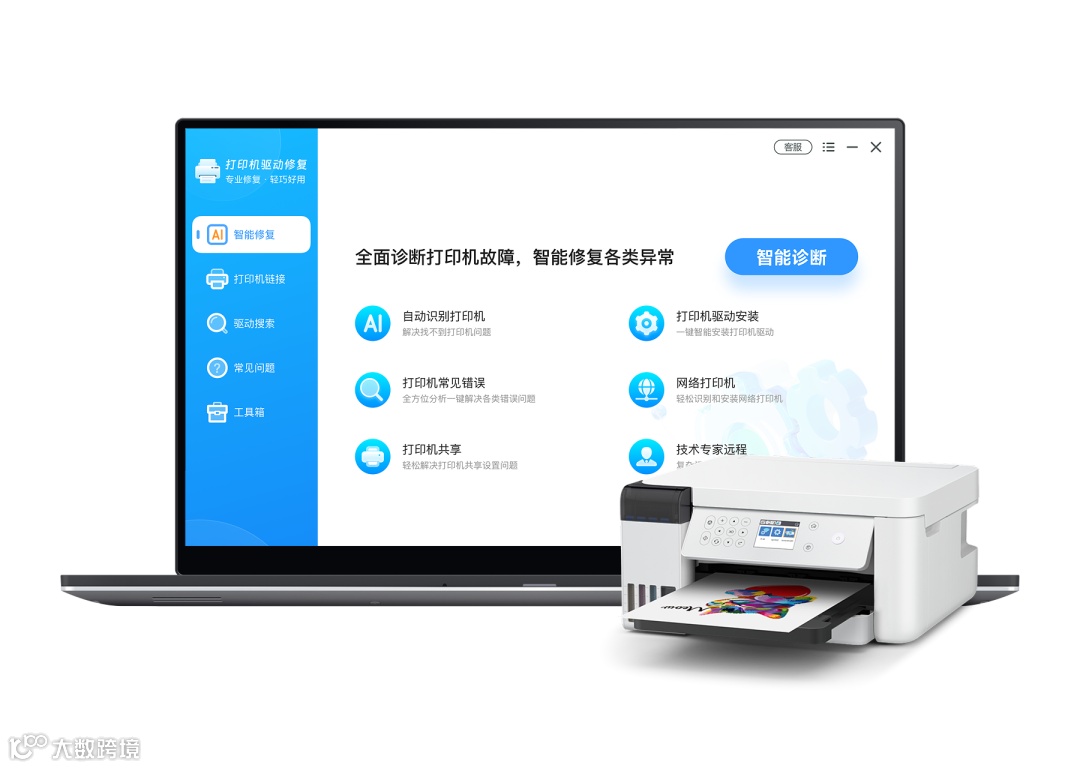
✅ 自动检测并修复:
打印机驱动安装失败
打印服务未开启
USB/网络端口配置错误
系统注册表错误
网络共享异常
打印队列卡死
🔧 使用步骤:
1️⃣ 下载并安装
👉 点击下载安装软领打印机驱动修复大师
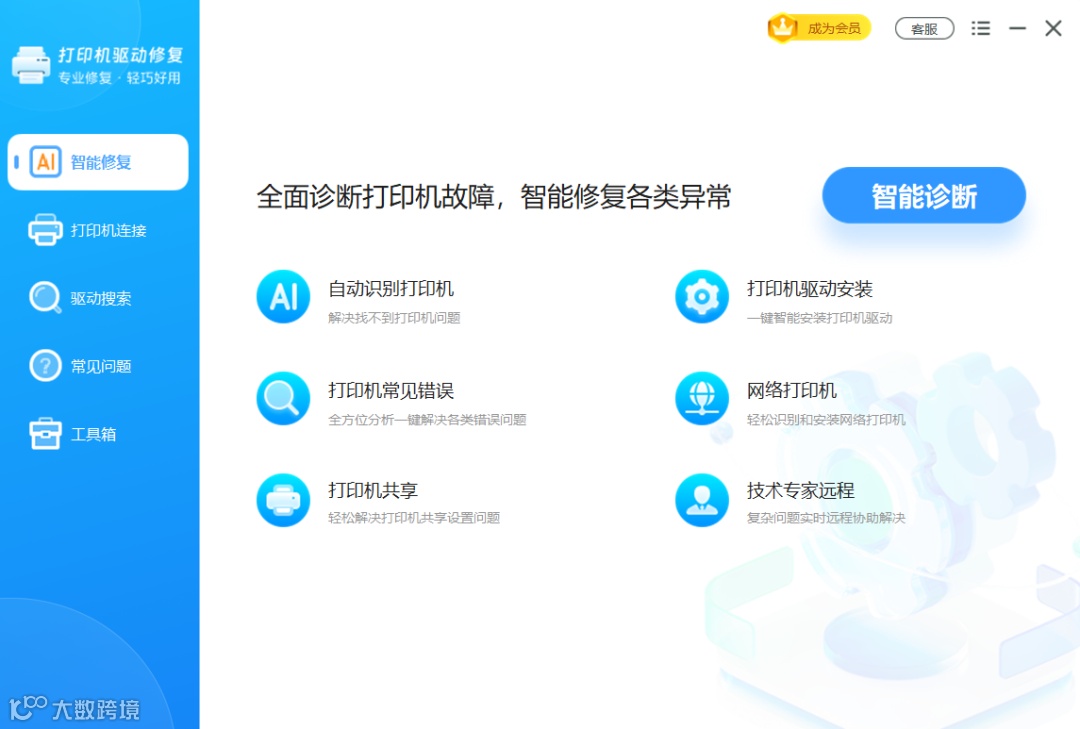
2️⃣ 打开软件,点击【智能修复】
系统自动扫描所有连接问题,扫描完成后,点击一键处理,无需手动操作。
3️⃣ 如有提示,重启电脑
部分项目需重启系统方可生效。
4️⃣ 重新尝试打印任务
成功连接,轻松打印!
常见连接问题解决方案
💡 USB打印机连不上?
使用【软领打印机驱动修复大师】检查打印机状态
尽量插在主板原生 USB 接口
设备管理器中如出现“未知设备”或黄色感叹号 → 点击修复
🌐 网络打印机显示“脱机”?
确保主机已开启【打印机共享】功能
建议设置为静态 IP,避免重启后地址变化
软件可自动添加正确端口,无需手动配置
特别提醒 别乱动系统设置
遇到问题别急着百度修改注册表、卸载驱动或重装系统
❗这些操作稍不注意就可能弄巧成拙!
✅ 使用【软领打印机驱动修复大师】,专业修复更安全有效!
解决不了?一对一远程协助!
如果一键修复后仍无效,可能是:
-
• 系统底层异常 -
• 硬件故障或主板驱动冲突
可以直接联系打印机驱动修复大师内的 VIP 客服工程师,提供远程协助服务,一对一快速搞定!
立即下载👉https://www.wyouhua.com/printmaster
📌 从此告别“打印机脱机”烦恼,一键修好,稳稳打印!
 热门文章
热门文章