大家好,我是打印机专家小超
在日常办公或学习中,我们经常会遇到打印任务卡住的烦恼。
打印任务卡住且删不掉的情况让人十分头疼,明明点击了“取消”或“删除”,但打印队列中的任务依然存在,删也删不掉,打也打不出来。
为什么打印任务删不掉?
这种情况通常由以下原因导致:
-
• 打印后台服务(Print Spooler)异常卡死 -
• 打印任务文件被锁定或损坏 -
• 打印机驱动程序过时或损坏 -
• 系统文件缓存出现问题 -
• 打印机硬件通信故障
别担心,下面我将手把手教你 7种彻底删除卡住打印任务的方法,让你迅速恢复正常打印!
📑 目录
-
1. 方法一:停止打印服务释放占用 -
2. 方法二:清理卡住的打印任务文件 -
3. 方法三:重启打印服务恢复正常 -
4. 方法四:使用命令行强制清除打印队列 -
5. 方法五:检查并修复打印机驱动 -
6. 方法六:使用驱动大师一键修复打印问题 -
7. 方法七:Windows系统打印疑难解答 -
8. 常见问题FAQ -
9. 温馨提示:预防打印任务卡死的方法
停止打印服务释放占用
通过停止 Windows 的打印后台处理程序服务,可以强制释放打印任务占用。
步骤1:打开服务管理器
-
• 同时按下 Win + R 组合键,打开【运行】对话框 -
• 输入 services.msc并按回车 -
• 打开【服务】管理器窗口
步骤2:找到并停止打印服务
-
• 在服务列表中找到 Print Spooler(打印后台处理程序) -
• 右键选择【停止】
⚠️ 重要提示:此时不要关闭服务窗口,稍后我们还需要重新启动该服务!
清理卡住的打印任务文件
停止打印服务后,需要清理缓存的打印任务文件。
步骤1:打开 Spool 目录
-
• 按 Win + R,输入: C:\Windows\System32\spool\PRINTERS -
• 点击【确定】进入打印任务缓存文件夹
步骤2:删除缓存文件
-
• 删除文件夹内所有 .SHD和.SPL文件 -
• 如果提示文件无法删除,请确认 Print Spooler 服务已停止
重启打印服务恢复正常
步骤1:返回服务管理器并启动打印服务
-
• 右键 Print Spooler -
• 选择【启动】
步骤2:测试打印功能
-
• 打开一个 Word 或记事本文档,测试打印是否恢复 -
• 检查打印队列是否已清空
使用命令行强制清除打印队列
如果前面的方法无效,可以尝试命令行。
步骤1:以管理员身份打开命令提示符
-
• 在搜索栏输入 cmd -
• 右键【命令提示符】→【以管理员身份运行】
步骤2:执行以下命令
   del /Q /F /S "%systemroot%\System32\spool\PRINTERS\*.*"
net start spooler
这会停止服务 → 删除打印缓存 → 重启服务。
检查并修复打印机驱动
步骤1:打开设备管理器
按 Win + X → 【设备管理器】
或按 Win + R → 输入 devmgmt.msc
步骤2:更新驱动程序
展开【打印队列】
右键打印机 → 【更新驱动程序】
步骤3:卸载并重新安装打印机
【控制面板】>【设备和打印机】
右键删除打印机
重新安装最新驱动
打印机修复一键解决打印问题
如果不想手动操作,可用 【打印机驱动修复大师】 一键修复。
步骤1:下载并安装
步骤2:检测并修复
打开软件,点击【智能诊断】
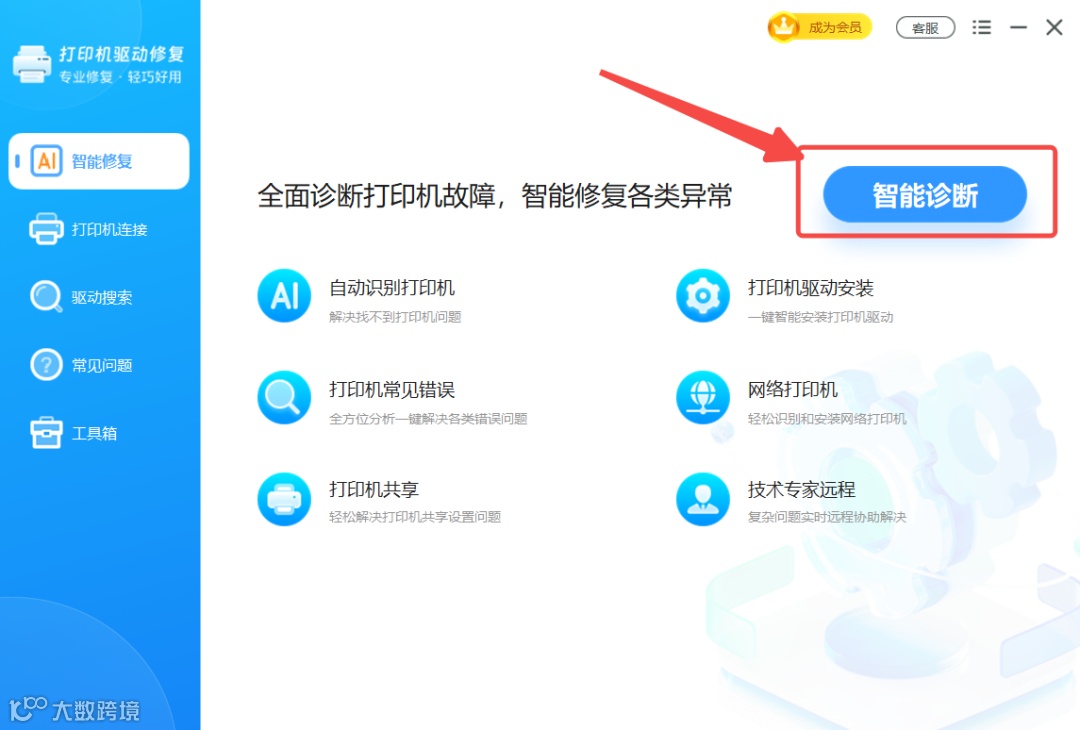
扫描后点击【一键修复】
重启电脑即可
打印机驱动修复大师优势: 自动更新驱动、修复打印服务、清理缓存、修复打印机通信问题,特别适合小白用户。
Windows系统打印疑难解答
步骤1:打开 Windows 设置
按 Win + I 打开【设置】
Windows 10:点击【更新和安全】
Windows 11:点击【系统】>【疑难解答】
步骤2:运行打印疑难解答
找到【打印机】选项
点击【运行疑难解答】并按提示完成
常见问题FAQ
Q1:为什么执行了上述方法但打印任务仍删不掉?
A:建议重启电脑或使用打印机驱动修复大师一键修复功能。
Q2:如何预防打印任务频繁卡住?
A:定期更新驱动、避免批量发送大文件、使用打印机驱动修复大师做定期维护。
Q3:打印服务启动失败怎么办?
A:检查 RPC、DCOM Server Process Launcher、RPC Endpoint Mapper 等服务。
Q4:驱动大师能解决哪些问题?
A:删除卡住任务、修复脱机状态、更新驱动、修复打印通信错误等。
预防打印任务卡死的方法
-
• 定期重启打印机和电脑,清除缓存 -
• 保持驱动最新状态 -
• 避免一次性发送大量打印任务 -
• 检查打印机硬件状态 -
• 使用【驱动大师】定期检测和修复
以上就是 彻底删除卡住打印任务的7种有效方法。
如果不想手动操作,推荐使用【打印机驱动修复大师】一键修复,让打印恢复如新!
 热门文章
热门文章