大家好,我是系统修复专家小超
如果你尝试安装Microsoft Edge浏览器时,遇到"Installation failed with error 0x80070002"错误提示,这表明系统无法完成Edge的安装过程。
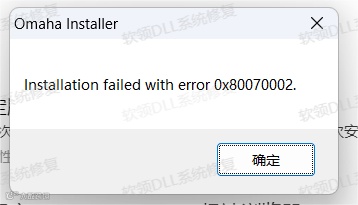
今天给大伙整个完整的解决方案,一次搞定
错误0x80070002的常见原因
系统文件冲突
旧版Edge残留文件与新版本冲突权限不足
安装程序无法写入关键系统目录注册表残留
之前卸载不完整留下的注册表项Windows更新组件损坏
系统更新服务异常防火墙/杀毒软件拦截
安全软件误报阻止安装
方法一:删除Edge残留文件
这是修复Edge安装错误0x80070002最有效的方法。
🔧 详细操作步骤:
第1步:关闭所有Edge相关进程
-
• 按 Ctrl+Shift+Esc打开任务管理器 -
• 点击"详细信息"选项卡 -
• 查找并结束所有包含"Microsoft Edge"的进程 -
• 确认所有 msedge.exe、MicrosoftEdgeUpdate.exe进程已结束
第2步:清理Edge残留目录
-
• 打开文件资源管理器,导航到: C:\Program Files (x86)\Microsoft -
• 找到"EdgeUpdate"文件夹 -
• 右键选择"删除"
⚠️ 权限不足解决方案:
-
• 右键文件夹 → 属性 → 安全 → 高级 -
• 点击"更改" → 输入当前用户名 → 确定 -
• 勾选"替换子容器和对象的所有者" → 应用 -
• 再次尝试删除
方法二:使用Windows疑难解答
操作步骤:
-
1. 按 Win+I打开设置 -
2. 选择"更新和安全" → "疑难解答" -
3. 点击"其他疑难解答" -
4. 运行"程序兼容性疑难解答" -
5. 选择Edge安装程序进行检测修复
方法三:修复Windows更新组件
Edge安装错误0x80070002有时与Windows更新组件损坏有关。
🔨 修复命令:
以管理员身份打开命令提示符,依次执行:
   sfc /scannow
DISM /Online /Cleanup-Image /RestoreHealth
等待扫描完成后重启电脑,再次尝试安装Edge。
方法四:清理注册表残留项
⚠️ 注意:修改注册表有风险,建议先备份。
操作步骤:
-
1. 按 Win+R,输入regedit打开注册表编辑器 -
2. 导航到以下位置并删除Edge相关项:
   HKEY_LOCAL_MACHINE\SOFTWARE\Microsoft\EdgeUpdate
HKEY_CURRENT_USER\Software\Microsoft\Edge
-
3. 重启计算机后重新安装
方法五:使用专业工具一键修复
如果手动操作复杂,推荐使用专业的系统修复工具:
🛠️ 推荐工具:
Windows优化大师
一键清理系统垃圾和修复错误
📊 快速诊断表与解决方案
|
|
|
|
|---|---|---|
|
|
|
方法一
|
|
|
|
|
|
|
|
|
|
|
|
方法四
|
❓ 常见问题
Q1:为什么Edge安装总是失败?
A: 多半是因为存在旧版Edge的残留文件或注册表项,与新版本冲突。
Q2:0x80070002错误还会出现在哪些场景?
A: 常见于Windows更新或其他软件安装,通常与文件系统或权限有关。
Q3:删除EdgeUpdate文件夹安全吗?
A: 安全无风险,重新安装时系统会自动生成新的更新组件。
Q4:如果所有方法都无效怎么办?
A: 建议联系微软技术支持,或尝试重置Windows系统。
通过本文介绍的5种方法,大多数用户都能解决Edge安装错误0x80070002
 热门文章
热门文章