大家好,我是打印机大师小超
“打印机突然罢工,文档卡在队列里不动,咋回事??”
相信不少人都有过这种崩溃时刻:重要合同、紧急报表,偏偏打印机在关键时候掉链子
别慌,小超带你从 原因分析 + 实用解决方案 两方面手把手教你搞定打印问题。
打印机打印不了的5大原因
打印机驱动异常
驱动是电脑和打印机之间的“翻译官”。如果驱动损坏、丢失或版本过旧,电脑就无法正确识别打印机。
打印任务卡住
当打印队列中某个任务出错,就会导致后续所有文件都被阻塞。
打印机脱机或网络不稳定
Wi-Fi波动、共享设置错误、设备休眠等都会让打印机显示“脱机”。
耗材问题(墨盒/硒鼓)
墨盒无墨、硒鼓粉末不足或安装不牢固,都会导致打印失败。
USB/数据线接触不良
数据线老化、接口松动,都会让电脑无法识别打印机。
6个解决方法
重启打印服务(Print Spooler)
-
1. 按 Win + R,输入 services.msc回车。 -
2. 找到 Print Spooler 服务,右键选择 重新启动。 -
3. 再次发送打印任务,大部分卡顿问题会立刻解决。
清空打印队列
-
1. 打开 控制面板 → 设备和打印机。 -
2. 找到正在使用的打印机,右键 → 查看正在打印什么。 -
3. 在窗口中点击 取消所有文档。 -
4. 清空队列后重新发送任务。
更新/修复打印机驱动
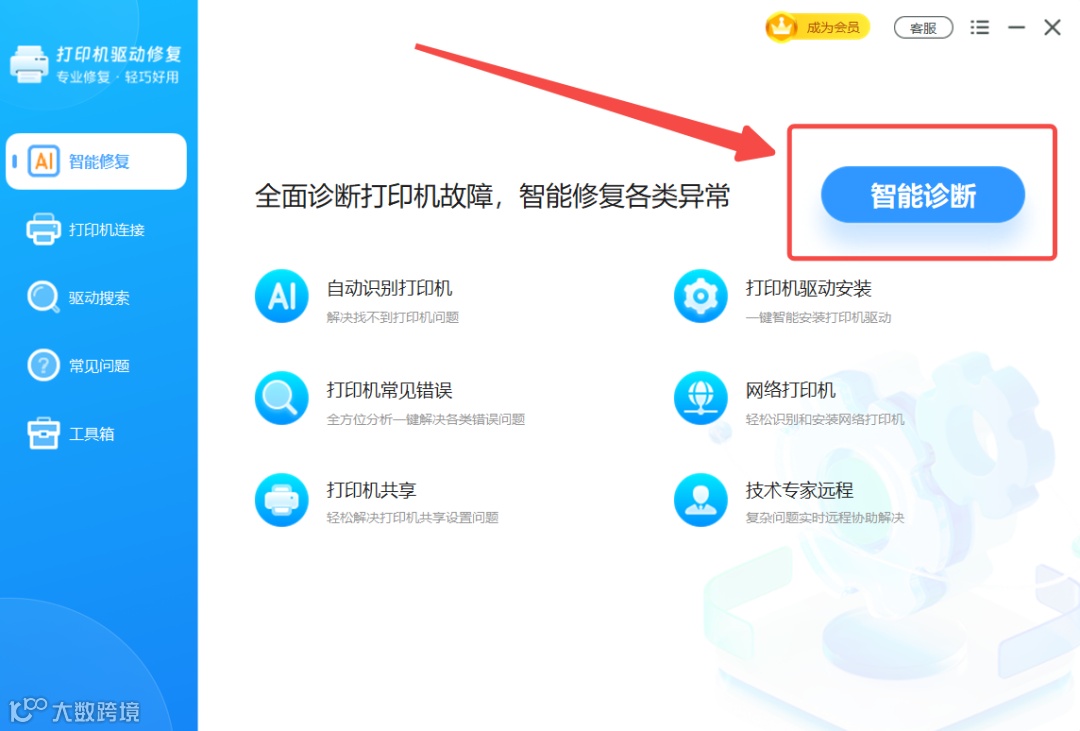
推荐:使用 软领打印机驱动修复大师
-
• 打开软件 → 点击 智能诊断,自动检测并安装最新版本,快速解决驱动损坏、过期问题。
手动更新方法:
-
1. 打开 设备管理器(Win + X)。 -
2. 找到 打印队列 → 右键打印机 → 更新驱动程序。
检查打印机状态与连接
-
• 确认电源开启,状态面板无报错。 -
• USB打印机:尝试更换数据线或USB接口。 -
• 网络打印机:用 ping 打印机IP测试连通性,如失败需检查路由器或重新设置IP。
检查耗材与硬件
-
• 打开打印机查看墨盒/硒鼓是否耗尽。 -
• 使用 “清洗喷头” 功能防止喷嘴堵塞。 -
• 硒鼓接近寿命时应及时更换。
使用专业修复工具
不想手动折腾?
下载 软领打印机驱动修复大师,它可以一键修复打印机无法打印、脱机、驱动错误等常见问题。
VIP工程师还可提供 远程协助,一步到位。
不同场景下的打印机使用建议
办公场景:建议定期用 软领打印机驱动修复大师 检测更新驱动,确保高效打印。
家庭使用:注意检查耗材和接口,避免长期闲置造成堵塞。
共享打印机:固定IP并定期重启路由器,减少网络掉线问题。
常见问题快速解答(FAQ)
Q1:打印机总显示“脱机”,怎么办?
A:右键打印机 → 取消“脱机使用打印机”勾选;若仍无效,用 打印机驱动修复大师 自动修复驱动。
Q2:打印颜色很浅是驱动问题吗?
A:可能是墨盒没墨或喷头堵塞,先清理喷头再检查驱动。
Q3:打印任务取消不了怎么办?
A:停止 Print Spooler 服务,清空 C:\Windows\System32\spool\PRINTERS 文件夹,再重启服务。
打印机打印不了并非大问题,大多数情况下通过 清空队列、重启打印服务、修复驱动 就能搞定。
想要 一键解决90%以上打印故障,推荐使用 软领打印机驱动修复大师,简单高效,适配多品牌打印机。
下载地址:
👉 https://www.wyouhua.com/printmaster
 热门文章
热门文章