


大家好,我是专修打印机的小超
你是不是也遇到过这种情况——家里有一台Wi-Fi打印机,想把它连接到电脑上却不知道怎么操作?
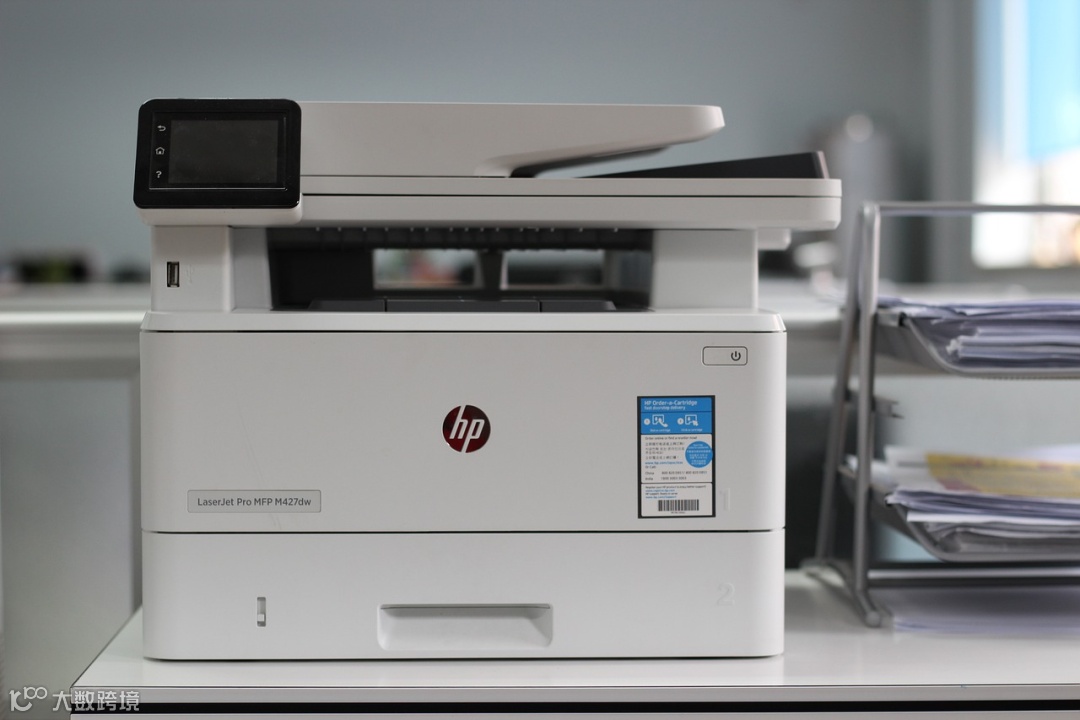
其实,这个过程没有想象中复杂,很快就能搞定。今天我就来手把手教你,如何把打印机顺利连上Windows 11电脑,一步一步带你搞定!
从未连接Wi-Fi的打印机怎么搞定?
如果你要用的打印机之前从没连过Wi-Fi,那么首先需要用到打印机的工具软件来把它连到无线网络。具体步骤可能会因打印机型号有所不同。
1、打开电脑上的浏览器,输入驱动专家的网址。
然后点击“下载”,这个工具可以帮助你把打印机连上Wi-Fi。
2、启动下载好的驱动专家,点击打印机修复。
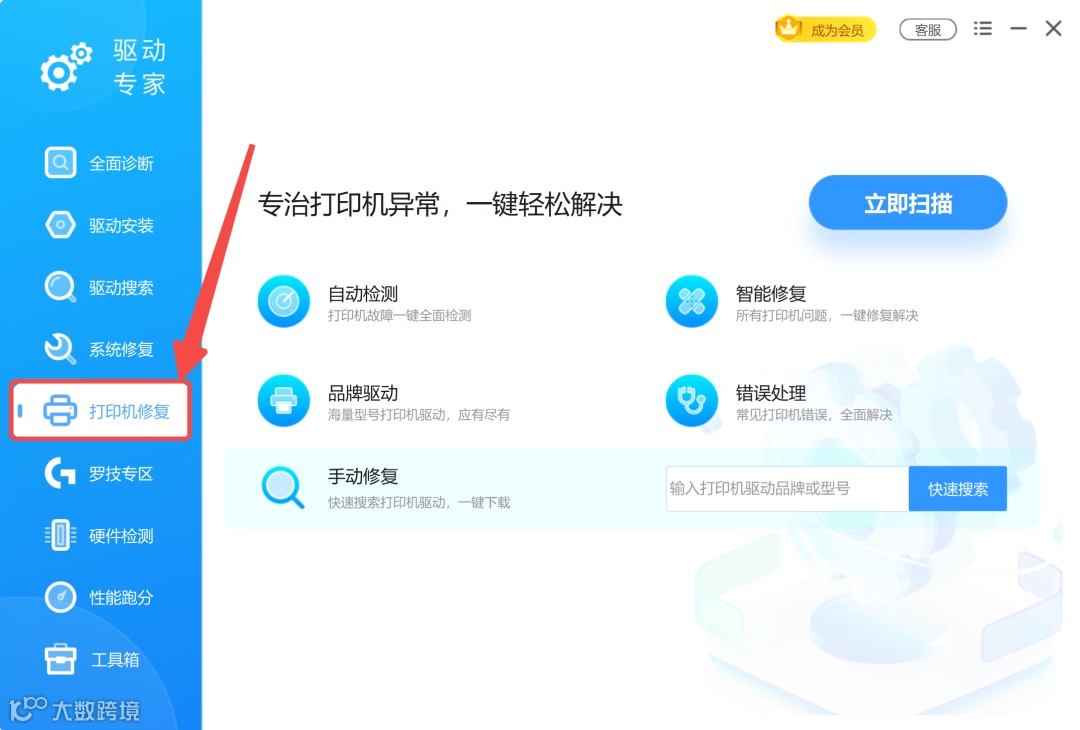
3、点击立即扫描,可以扫描打印机有没有驱动、是否有连接设置等。
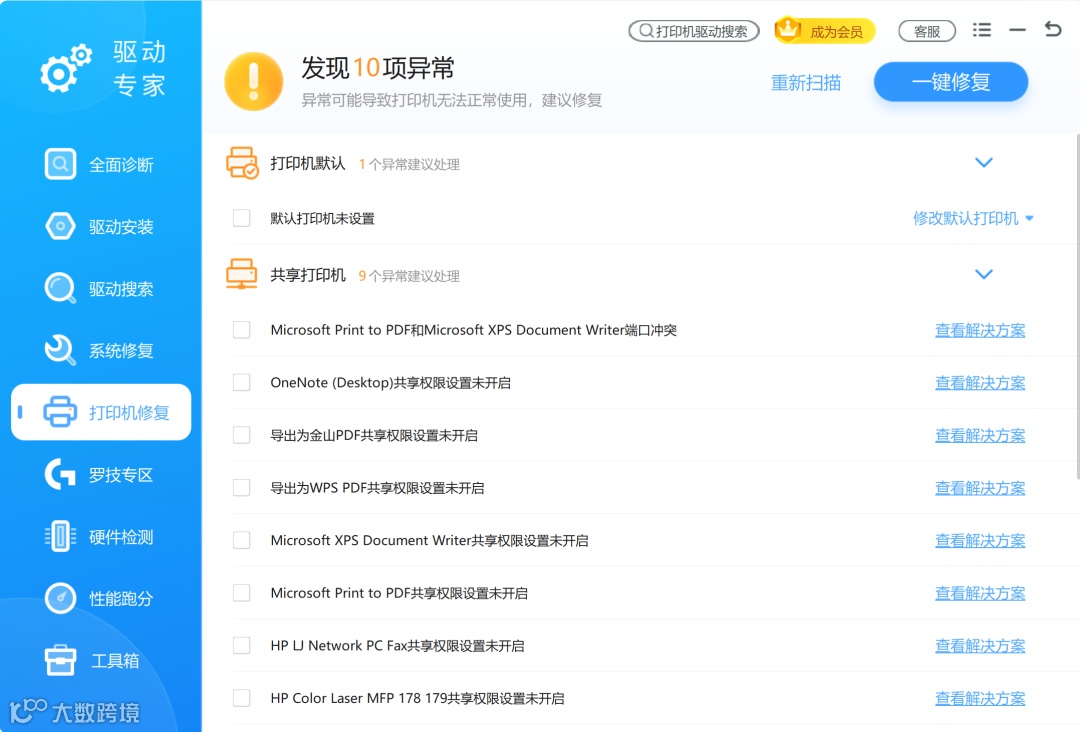
4、点击一键修复,按照提示完成设置和安装就可以打印啦。
打印机已经连上Wi-Fi网络了怎么办?
如果你的打印机已经连上了Wi-Fi网络,那安装起来就更加简单了,可以自动或者手动来操作。
方法1:自动添加打印机
1、按下Windows+i快捷键打开Windows 11的“设置”界面。左侧选择“蓝牙和设备”,然后在右边点击“打印机和扫描仪”。
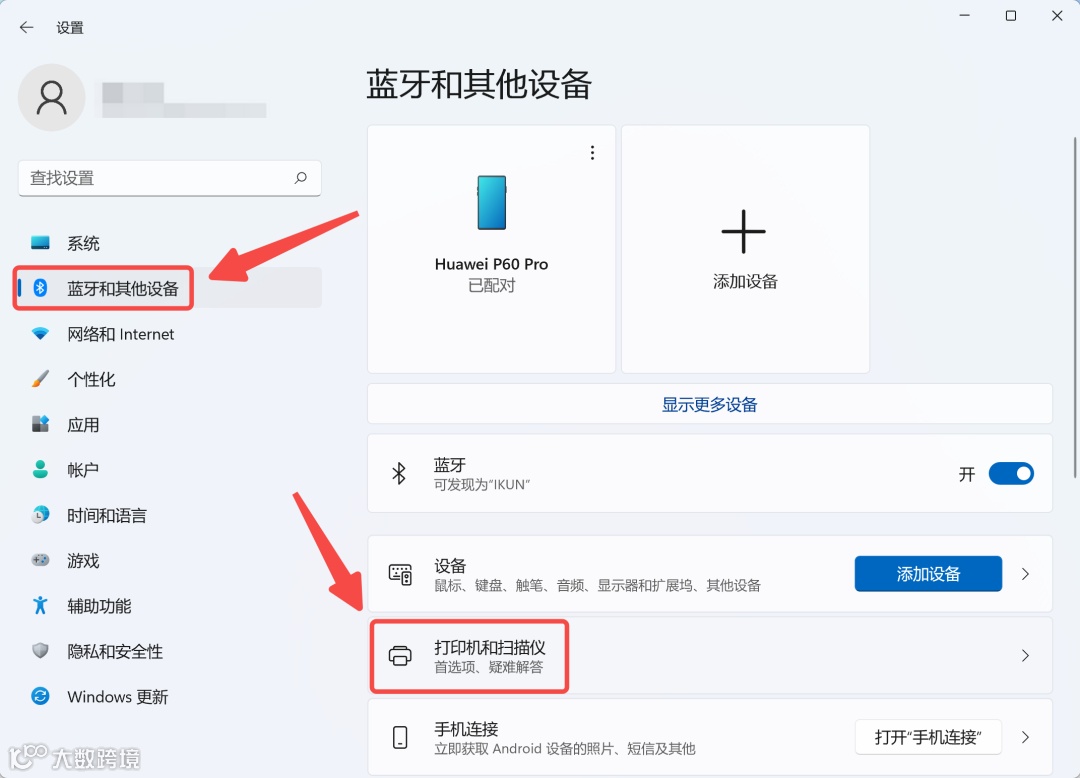
2、在页面顶部选择“添加设备”,你会看到打印机出现在列表中,点击“添加设备”就搞定啦!
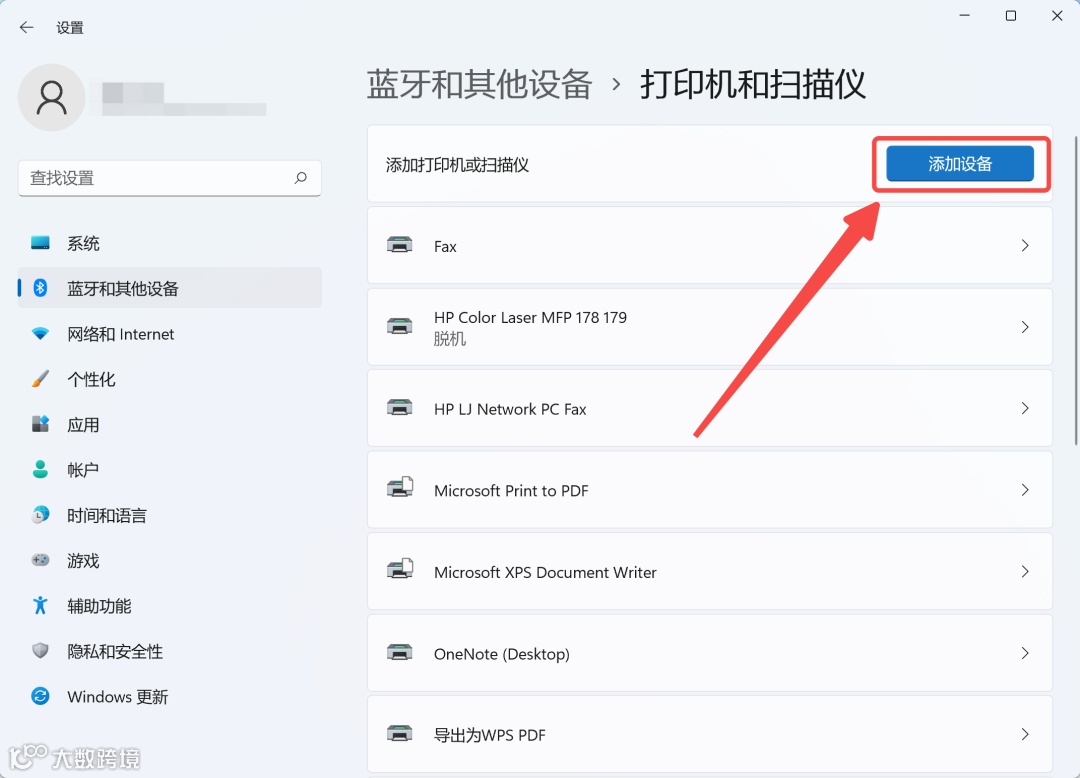
这样你的电脑就成功添加了打印机,接下来你就可以直接使用了。
方法2:手动添加打印机
如果电脑设置里找不到打印机,那就需要手动添加,找到打印机的IP地址后把它输入系统中。
手动安装无线打印机的第一步,就是要先找到打印机的IP地址,这样电脑才能找到它。IP地址一般要在打印机自己的屏幕上找到,或者在打印机的说明书、标签里找到。
找到你的打印机IP地址后,记下它的IP地址。
同样的,打开“设置”,按下Windows+i快捷键,在左侧选择“蓝牙和设备”,右侧点击“打印机和扫描仪”。
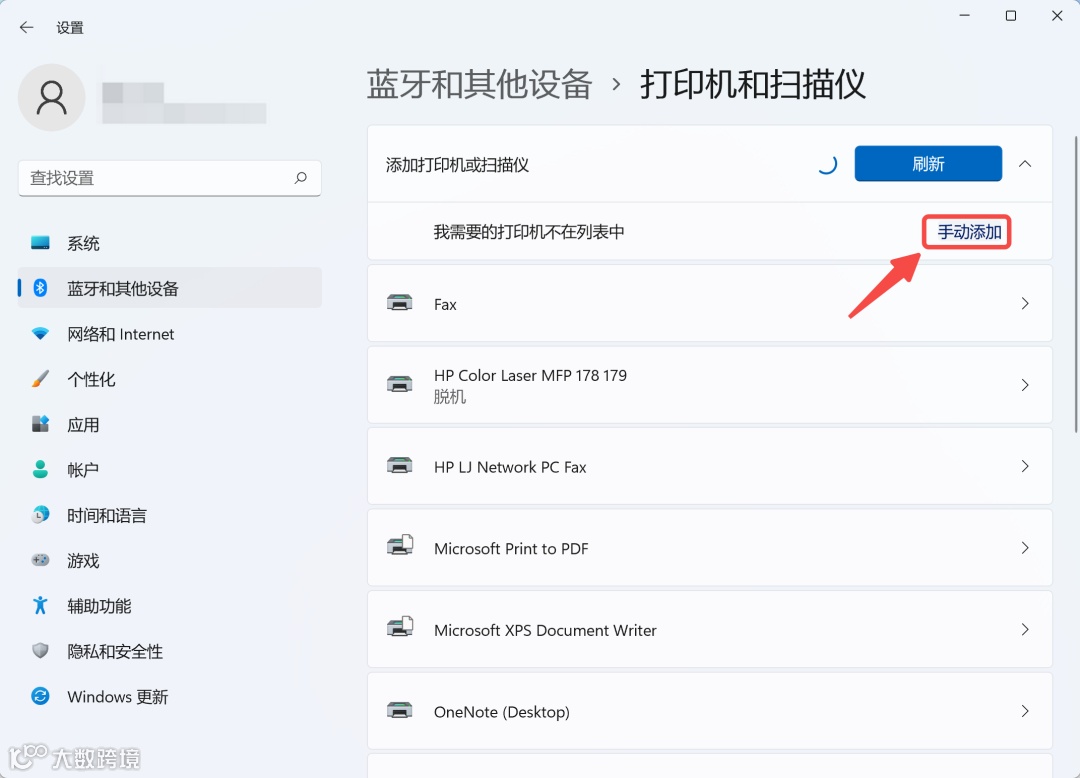
接着选择“添加设备”,再选择“手动添加”。
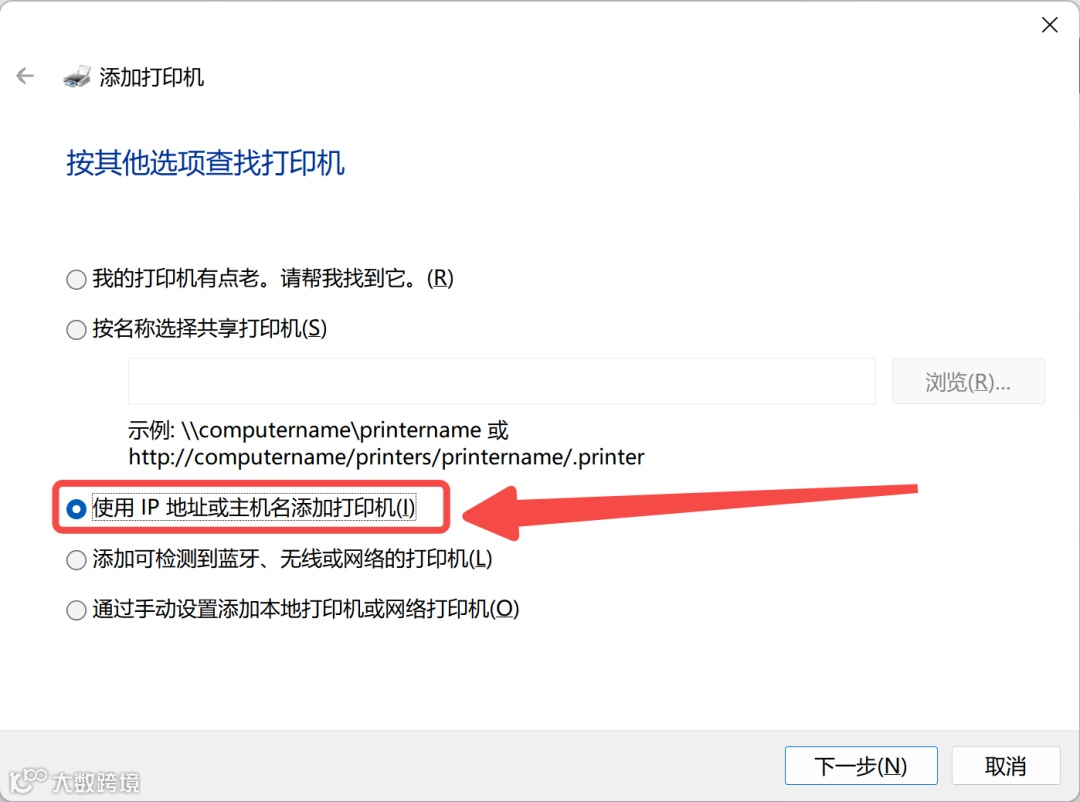
在“添加打印机”的窗口中,选择“使用IP地址或主机名添加打印机”,然后点击“下一步”。
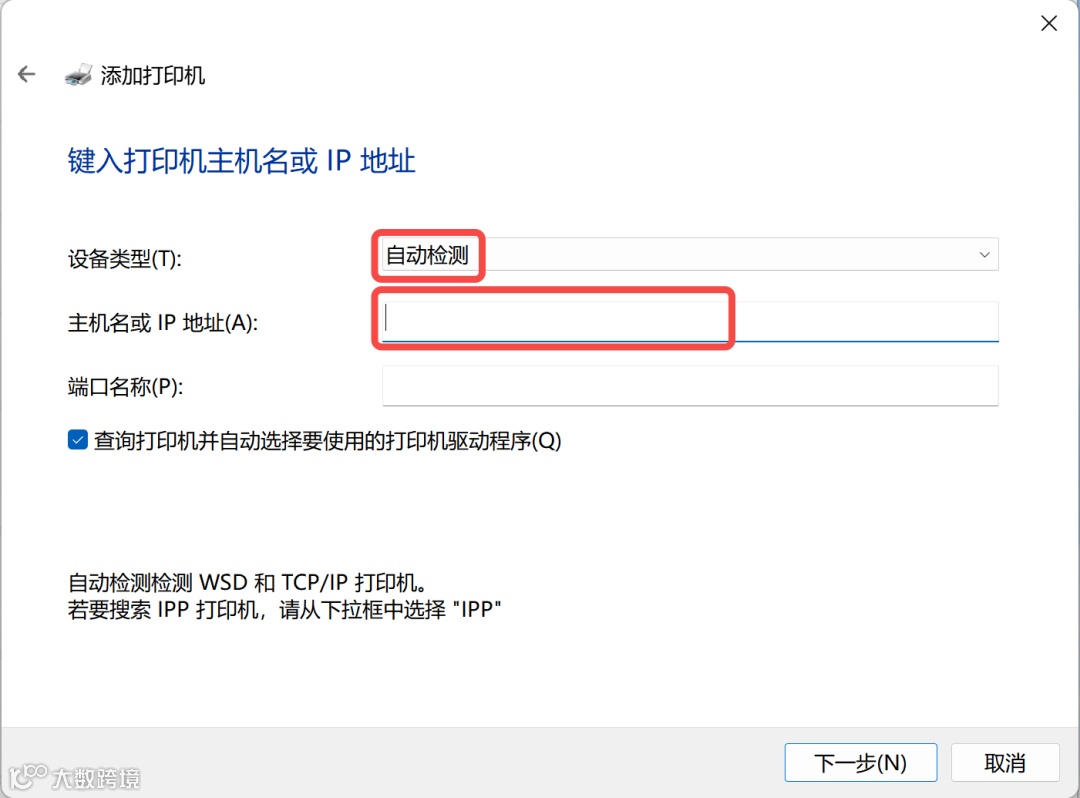
在“设备类型”下拉菜单中选择“自动检测”,接着在“主机名或IP地址”字段中输入你刚才记录的IP地址,然后点击“下一步”。
输入打印机的名称,再点击“下一步”,最后选择“不共享此打印机”,完成安装。
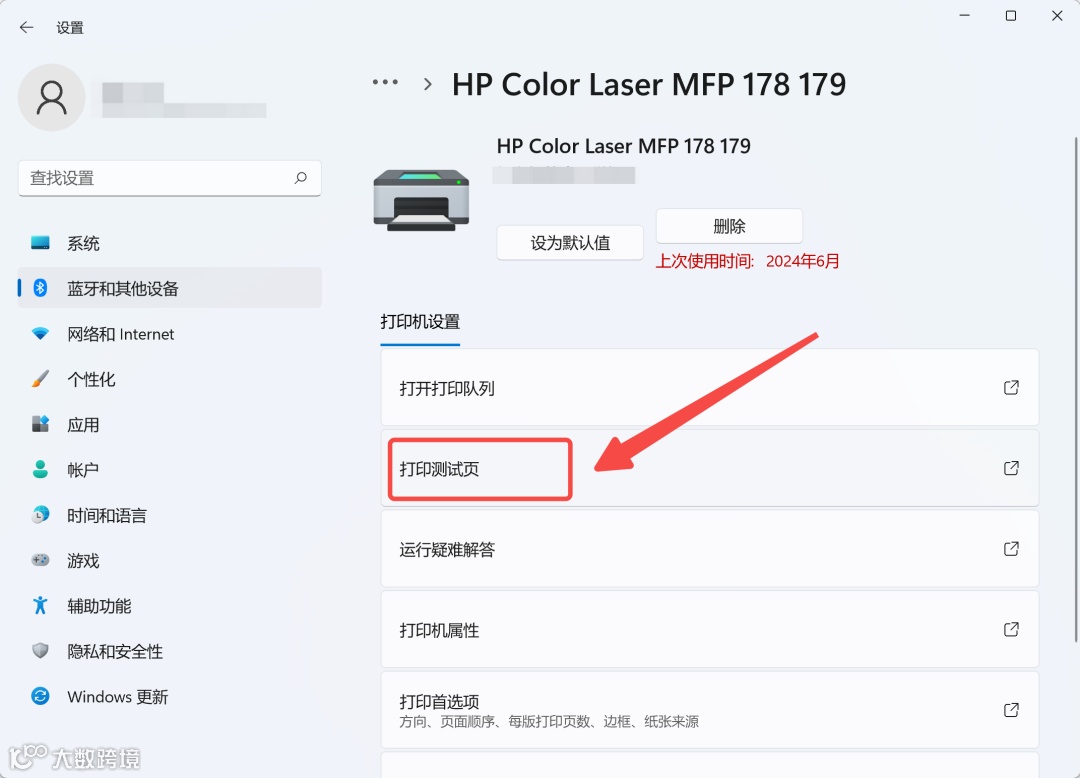
为了确认打印机是否正常工作,建议打印一张测试页。
按下Windows键,在搜索框中输入“打印机和扫描仪”,选择你刚添加的打印机,点击“打印测试页”就行了。
常见问题及解决方法
如果安装或使用Wi-Fi打印机时遇到问题,可以尝试以下几个解决方法:
1. 重启电脑
如果添加了打印机但它没有显示出来,试着重启电脑。按下Windows键,选择电源图标,点击“重启”。
2. 确保打印机和电脑在同一个Wi-Fi网络
确保你的打印机和电脑连接到的是同一个Wi-Fi网络,如果不是,先把打印机连接到正确的网络上。
3. 安装所需的打印机驱动
有时候Windows 11可能不会自动安装所有必要的驱动程序。如果发现打印机功能不正常,可以到佳能、惠普、爱普生、兄弟等打印机制造商的网站,下载并安装对应的驱动。
4. 使用打印机疑难解答工具
如果打印机还是无法正常工作,进入设置 > 系统 > 疑难解答 > 其他疑难解答,点击“打印机”旁边的“运行”。然后根据屏幕上的指示一步步解决打印机的问题。
总结
以上就是在Windows 11上如何安装Wi-Fi打印机的详细步骤和解决常见问题的方法。其实整个过程很简单,只要按照步骤一步步操作就可以了,希望这篇指南可以帮你轻松搞定打印机,随时都能愉快地打印文件!如果你有其他问题,欢迎在下方留言哦~


🛠️Windows必备系统修复工具!一键解决dll文件缺失、系统异常