大家好,我是小超。
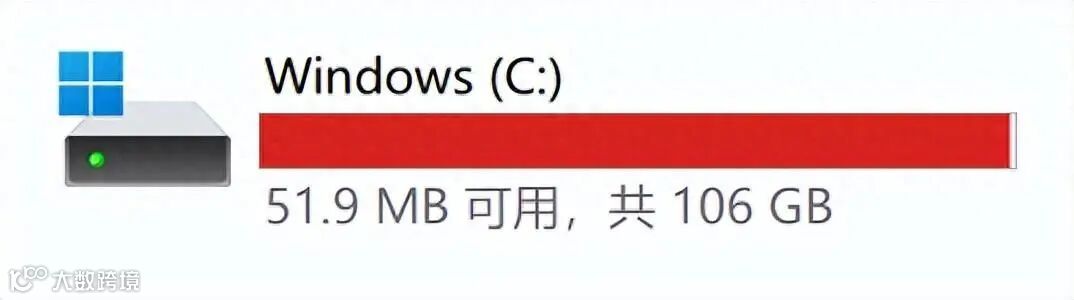
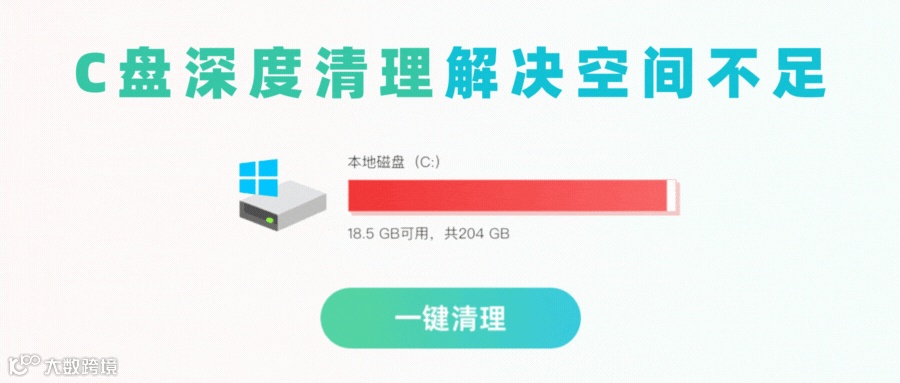
对于经常用电脑的朋友来说,C盘空间不足太常见了,它会让电脑越来越卡非常影响使用。
下面,我将分享一些简单的技巧,让你的C盘不再"红色",让电脑更快速运行。
01
缓存清理
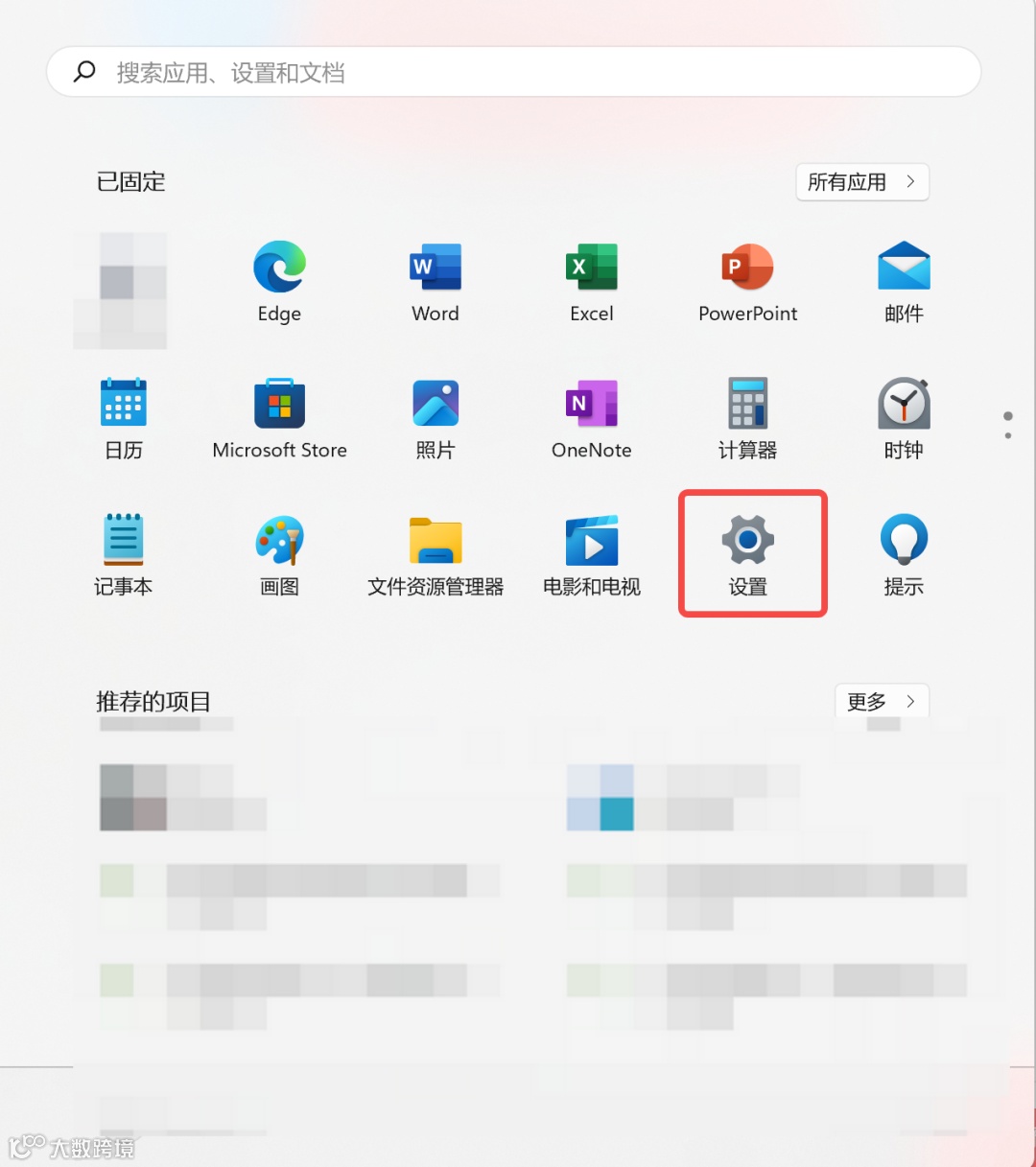
1、单击桌面左下角的开始按钮,然后点击设置(齿轮图标)。
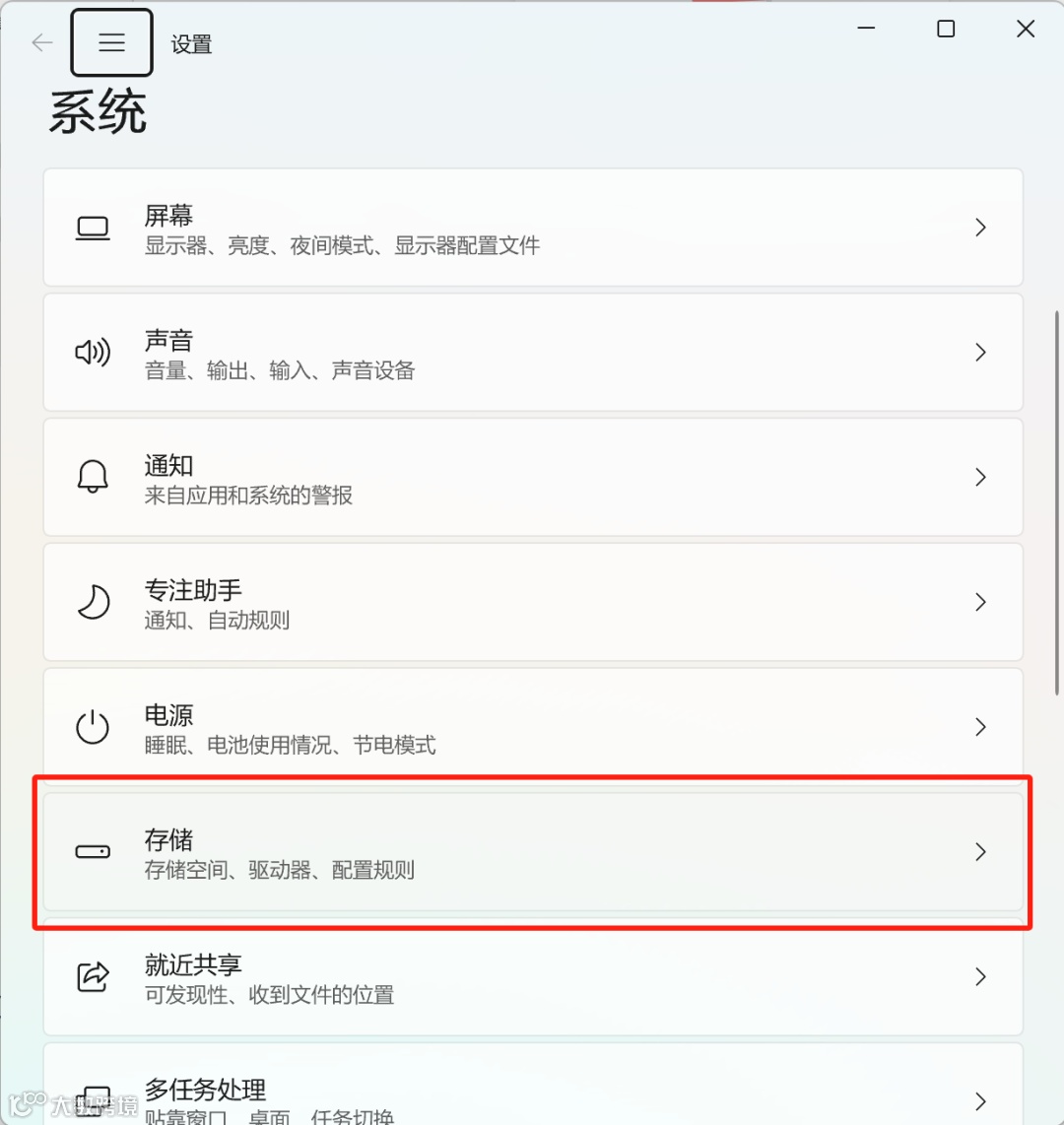
2、在设置中搜索并打开"存储设置"。
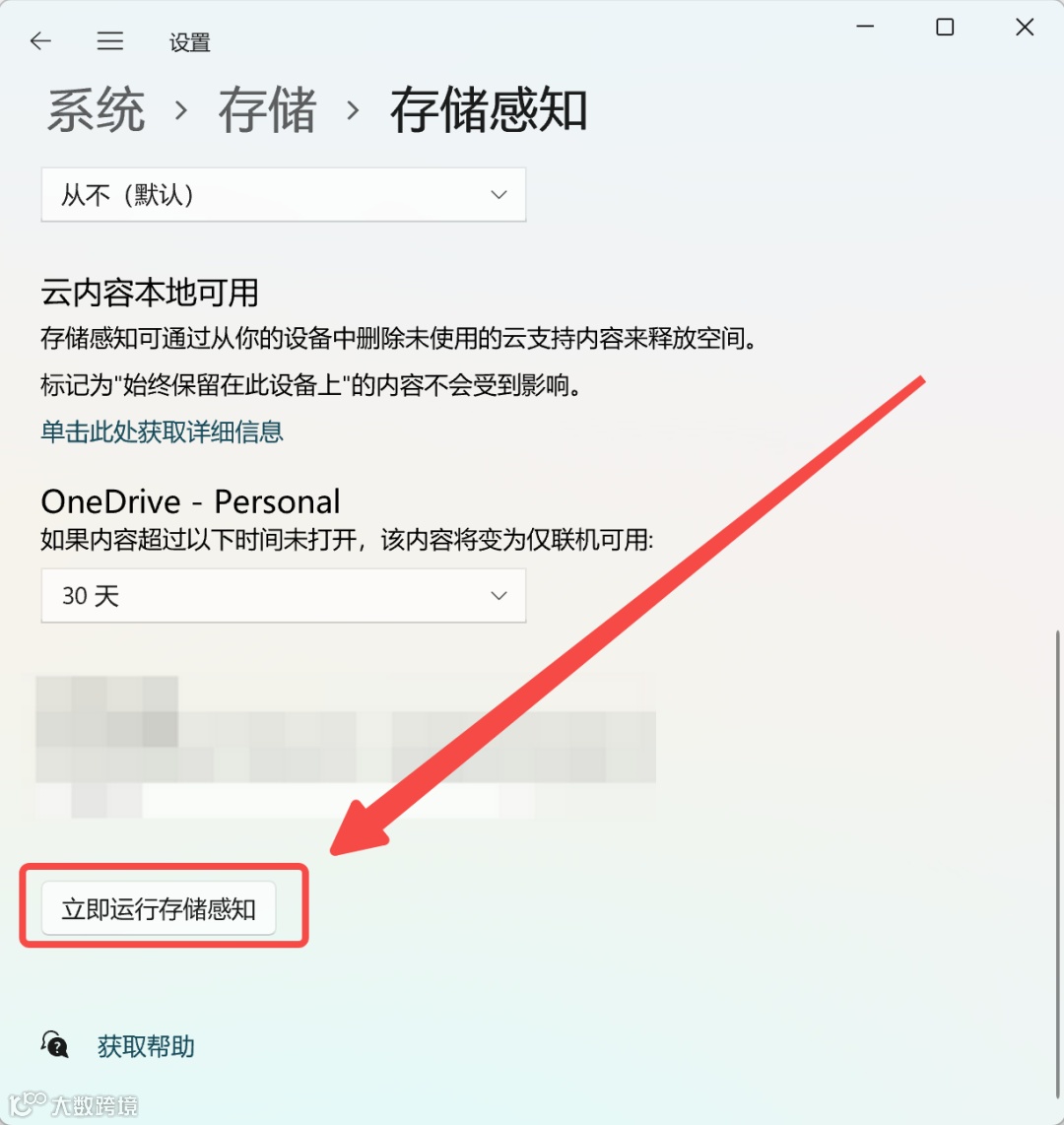
3、选择"配置存储感知或立即运行"。
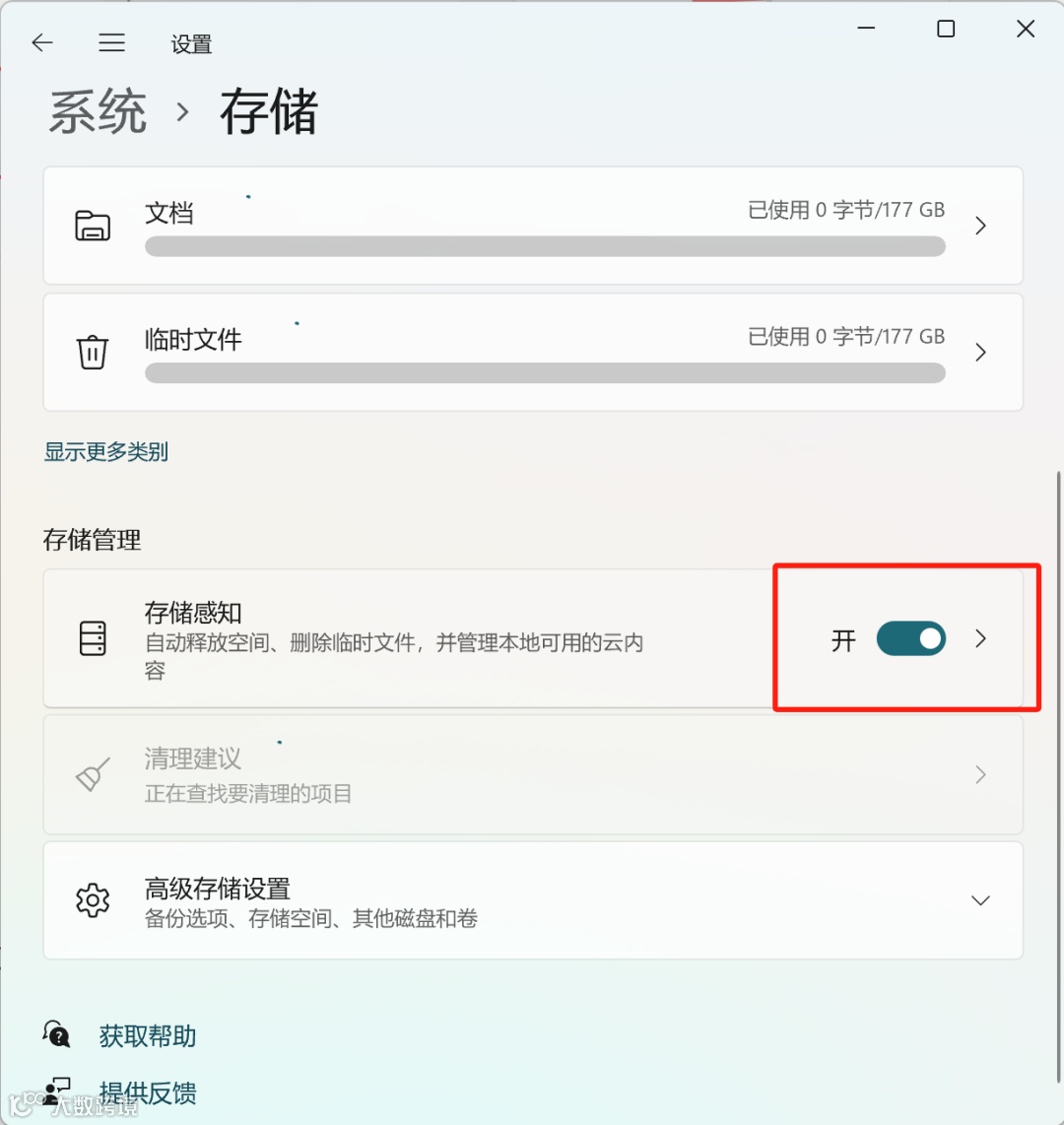
4、单击"立即清理"以清理缓存,并可以设置定期清理时间。
02
重建搜索索引
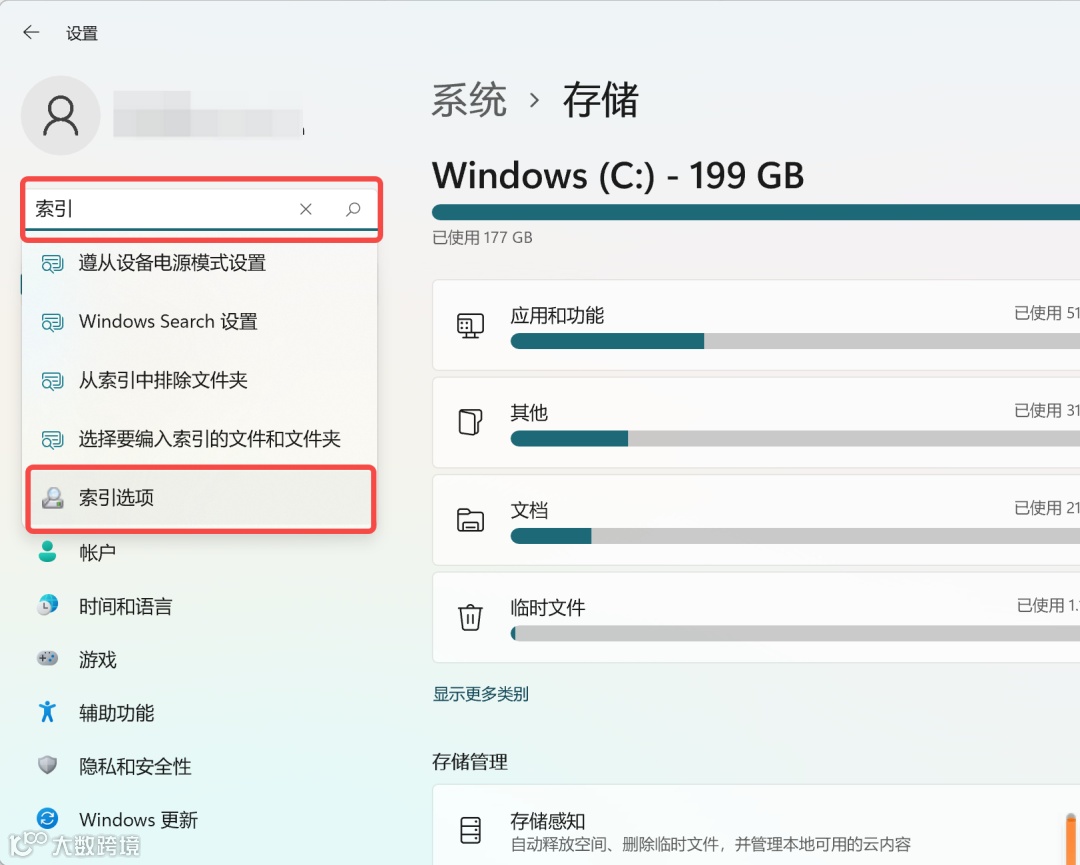
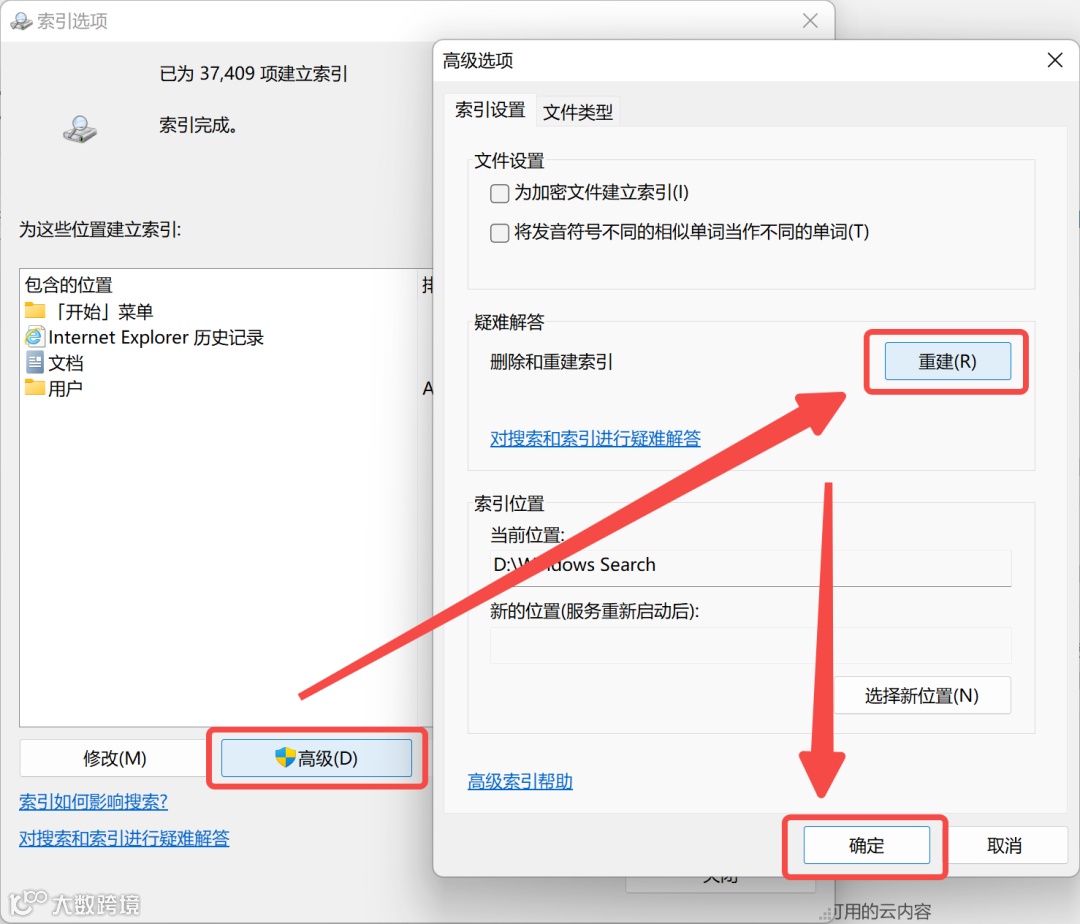
1、在Windows设置中,搜索"索引选项"并点击"高级"。
2、选择"重建"以重置索引大小,你还可以将索引移到其他分区以释放C盘空间。
03
程序管理
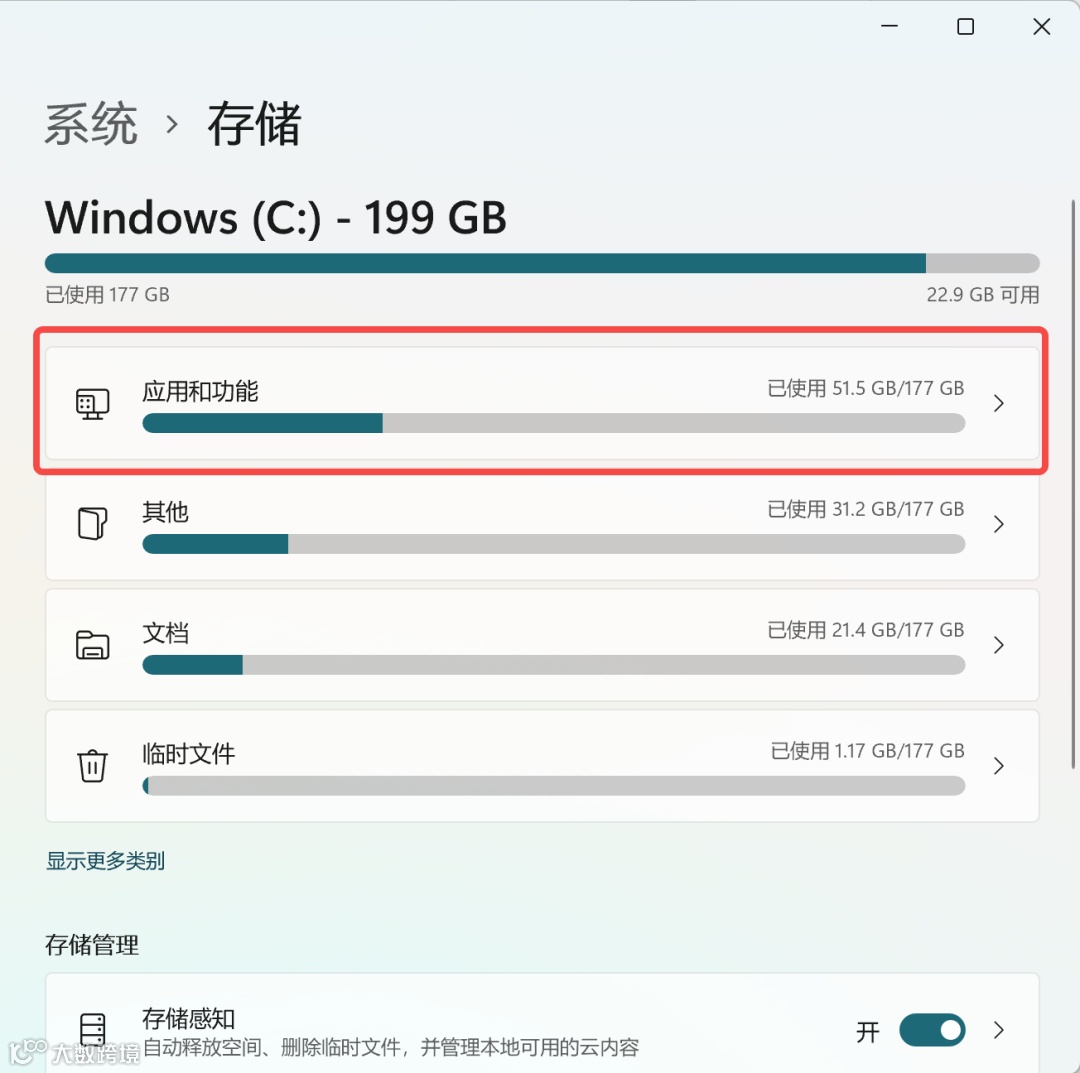
1、转到"储存"界面,点击"应用和功能"。
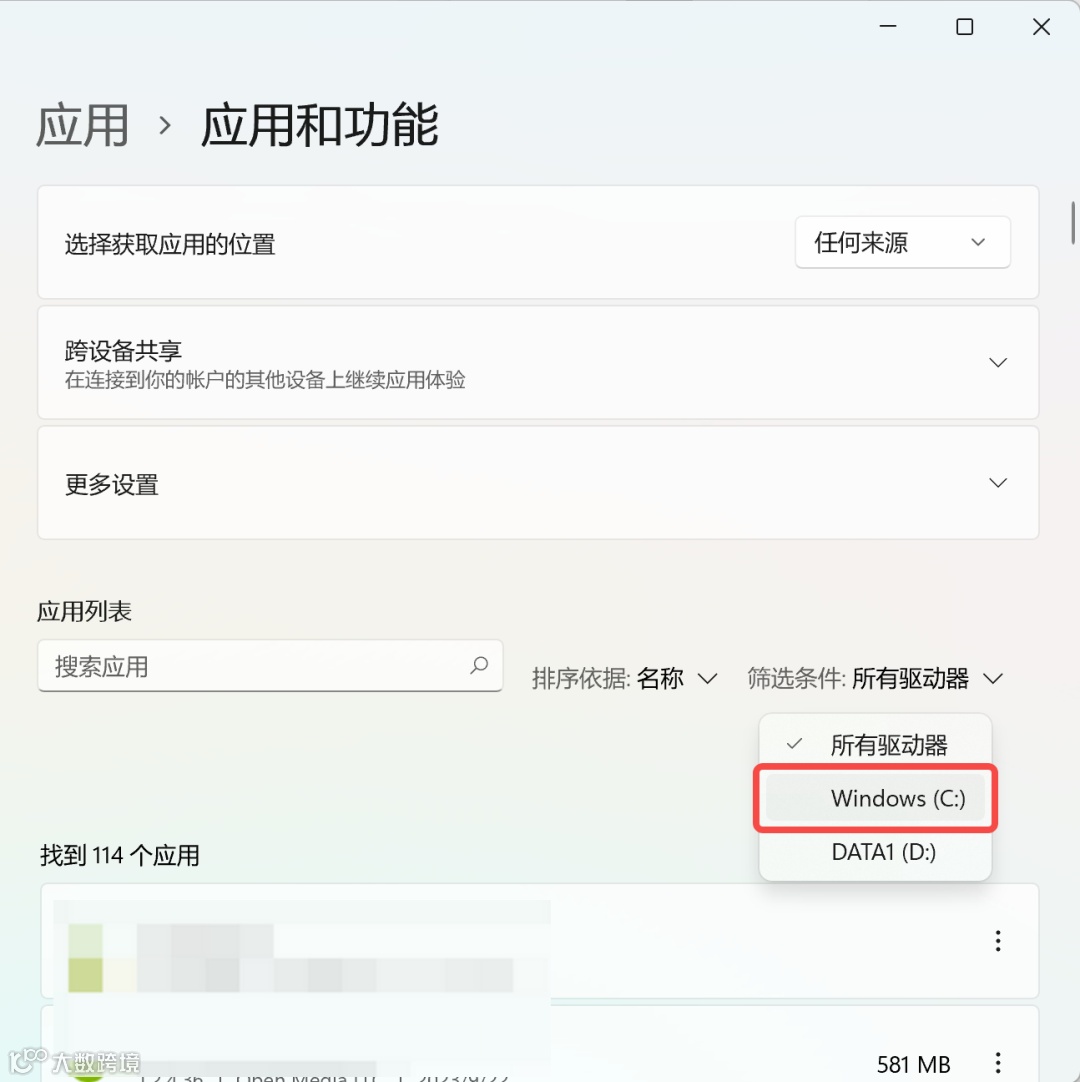
2、在"筛选条件"中选择"Windows 10 C:",以清晰地查看C盘中下载的第三方软件和占用空间。
04
系统文件夹转移
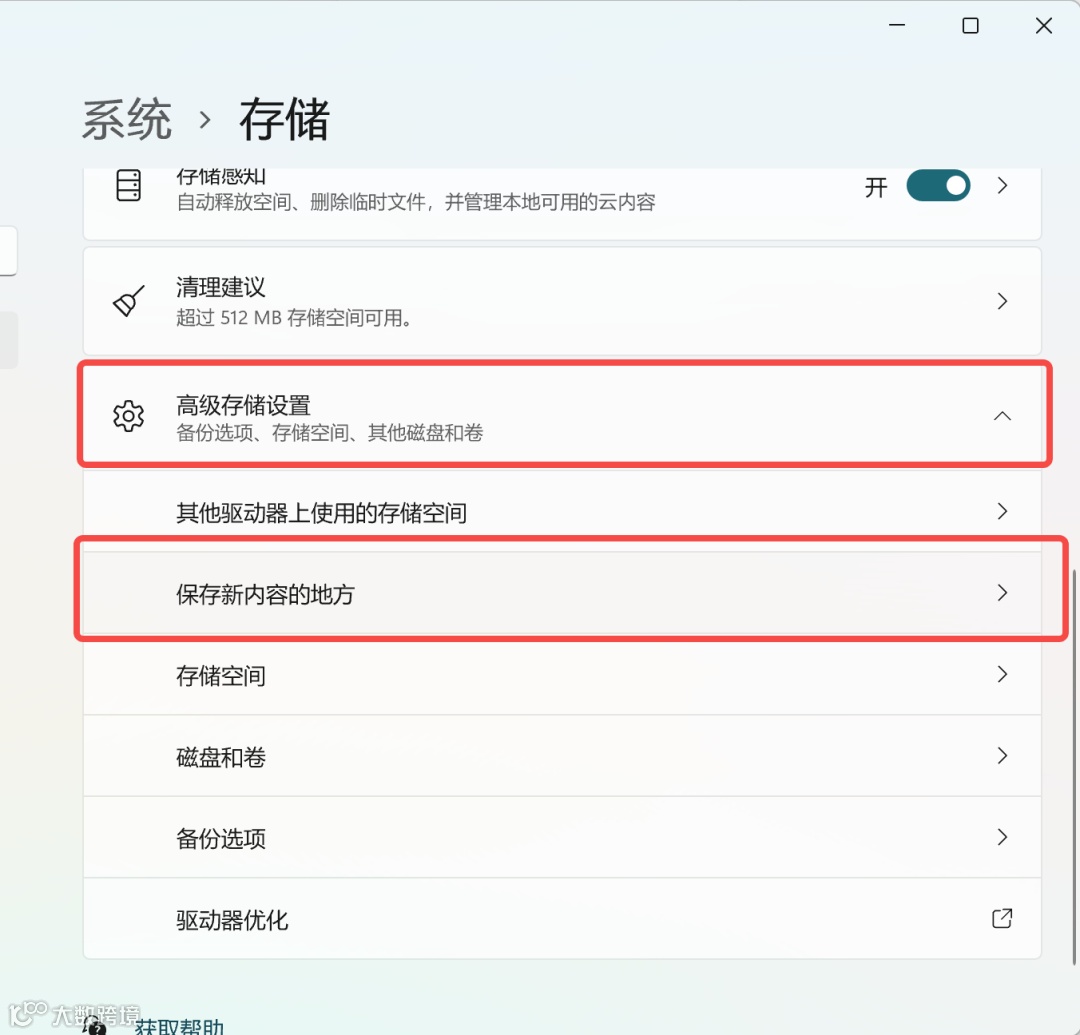
1、在"储存选项"中,点击"更多储存设置",然后选择"更改新内容保存位置"。
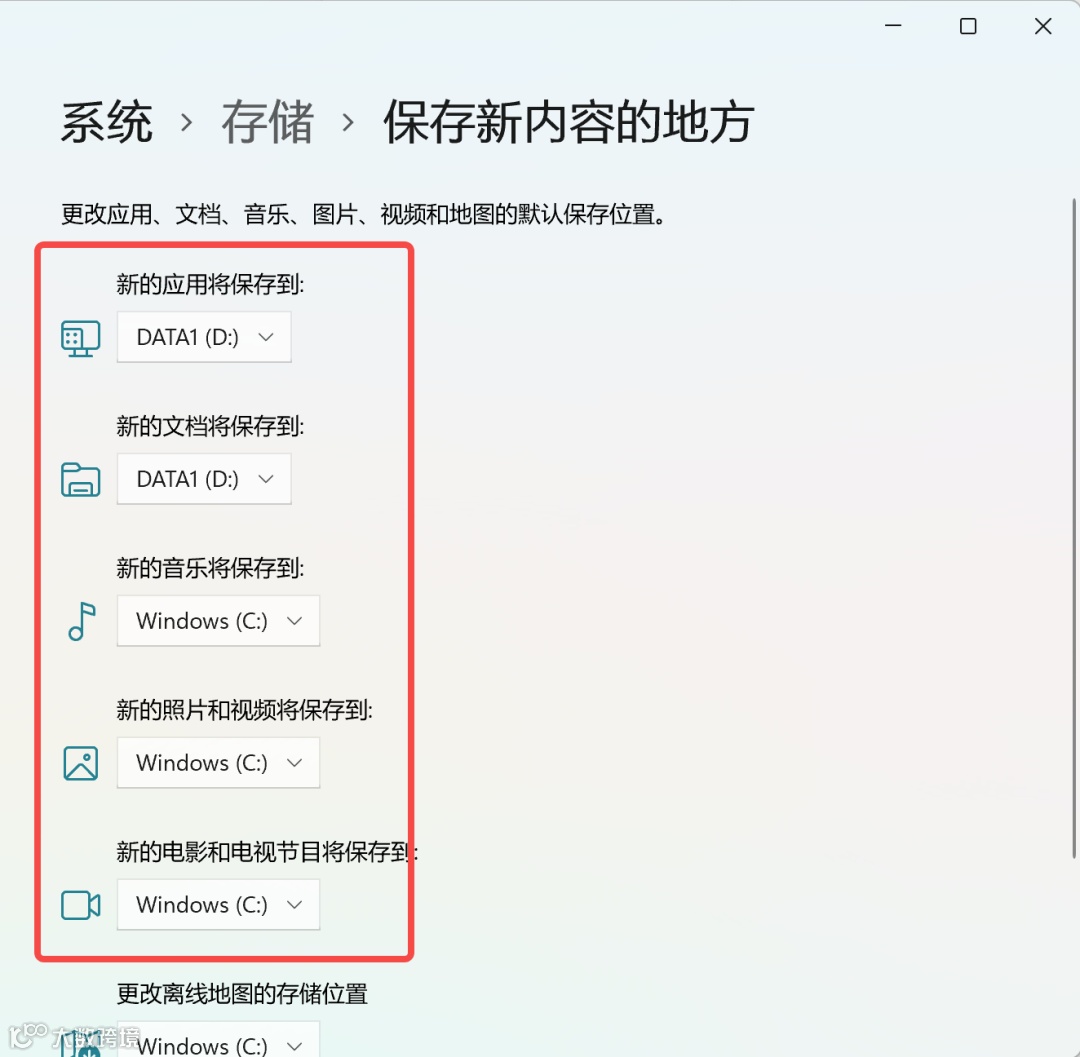
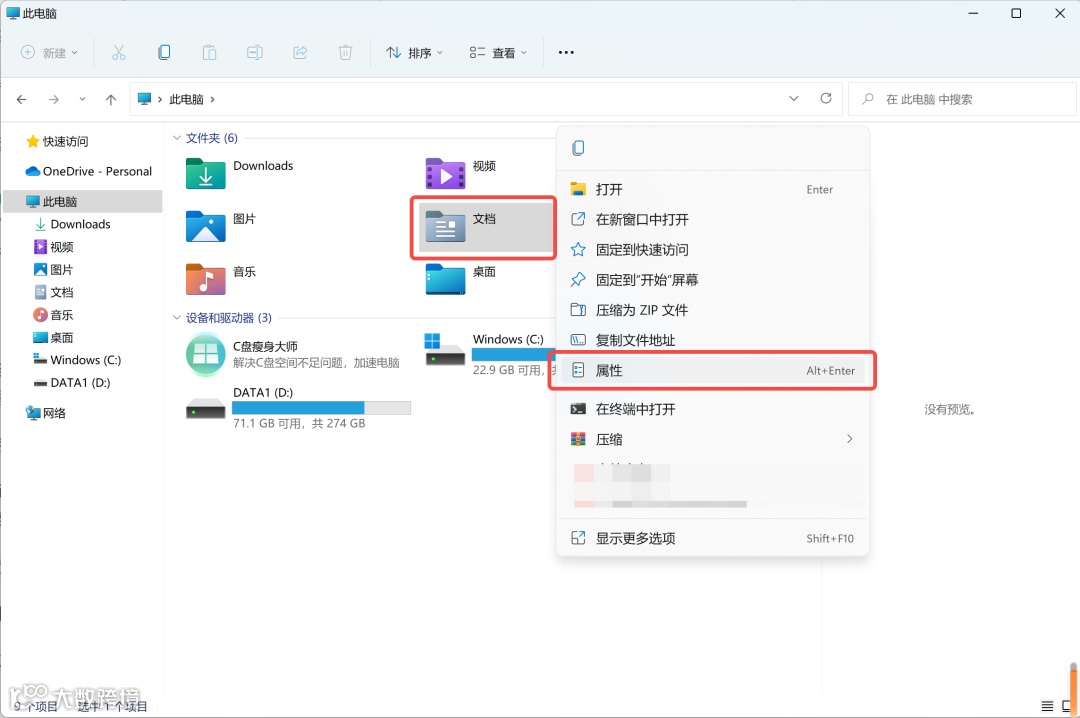
3、对于C盘中的现有内容,可以手动转移。在"此电脑"中,右键点击"文档",选择"属性"
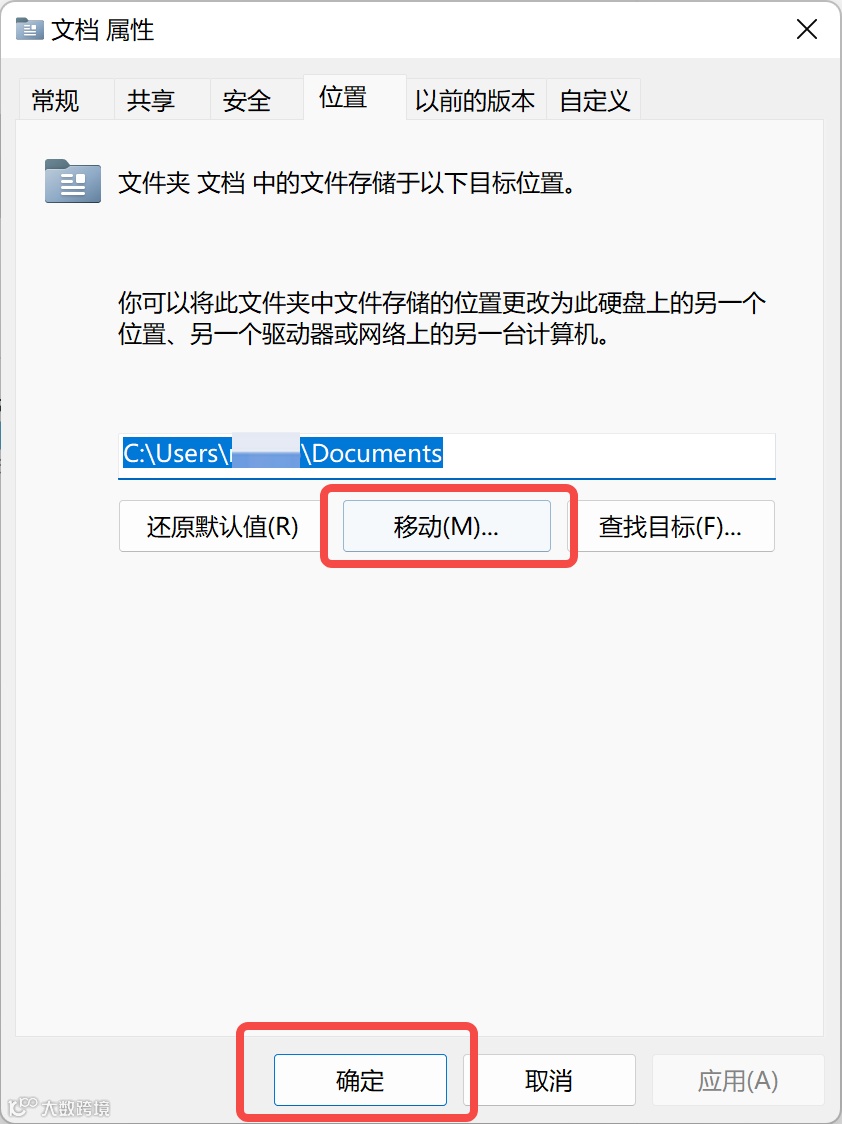
4、在"位置"选项中选择"移动"。
05
常用程序缓存迁移
一些常用软件的缓存路径默认在C盘,例如微信。你可以删除这些缓存来节省空间,也可以将文件保存路径更改到其他分区。
打开微信,在"通用设置"中,查看聊天记录的缓存,可以删除或备份至其他分区。以下是视频版教学:
06
关闭系统休眠功能
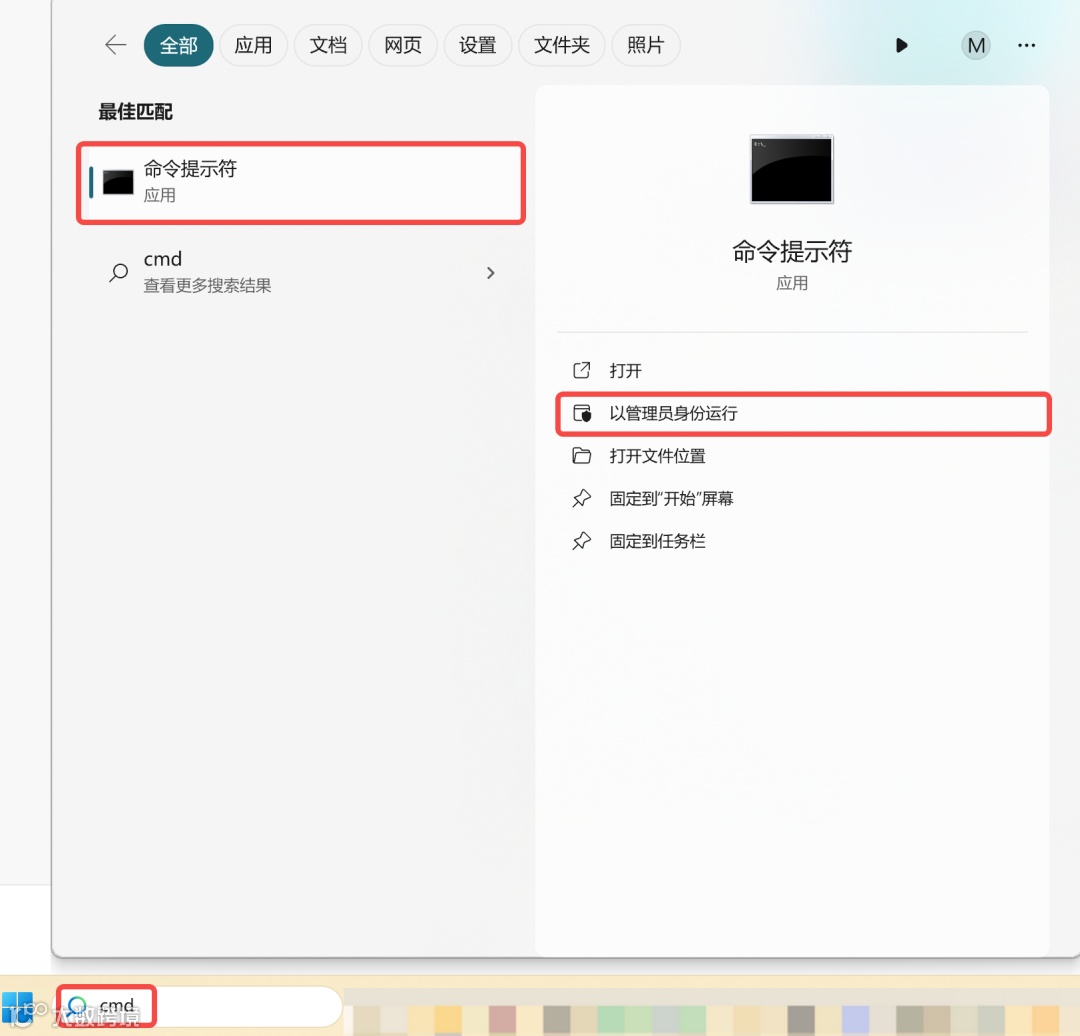
1、右键点击开始菜单,选择搜索,输入"cmd",右键点击"命令提示符",选择"以管理员方式运行"。
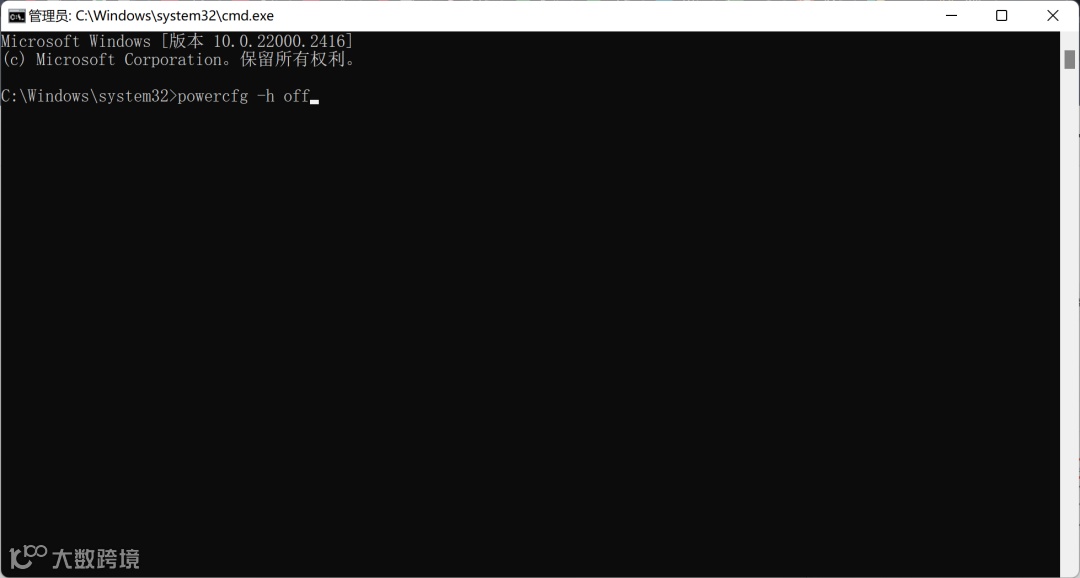
2、在命令行中输入"powercfg -h off"并回车,以关闭系统休眠功能。
07
优化大师清理垃圾
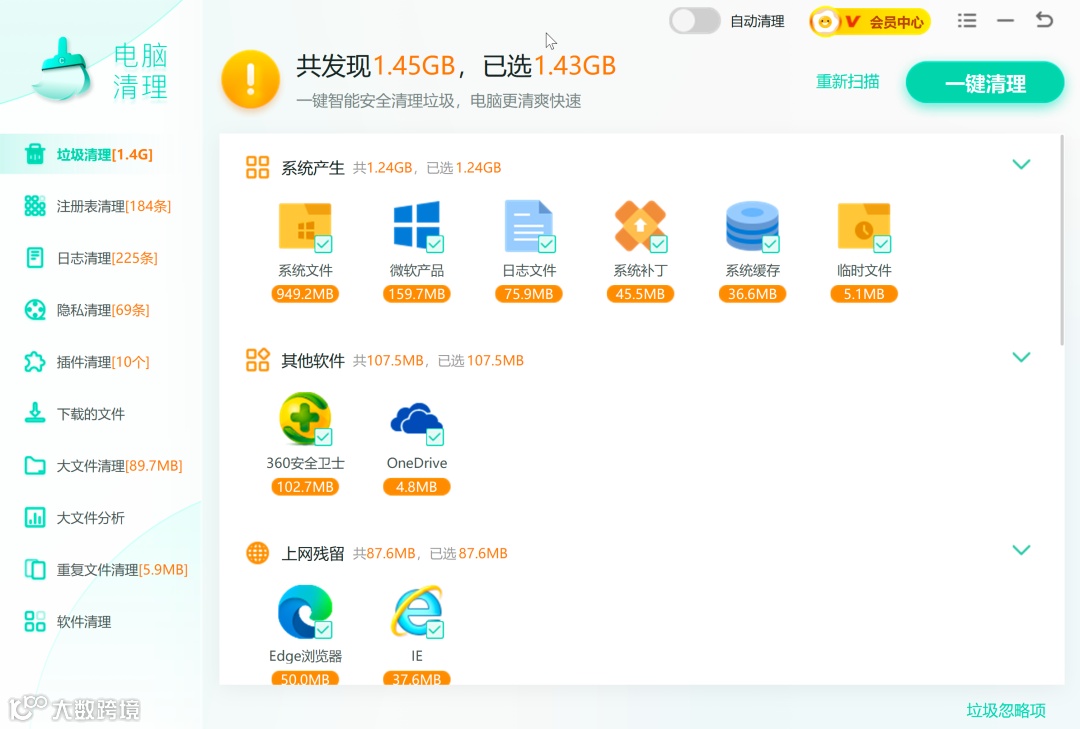
对于以上的所有方法,优化大师的C盘瘦身、垃圾清理功能都可以一键搞定。
你常见的一些缓存如Temp、Winsxs等等重要的系统文件,手动删除清的不多,而且Winsxs删错了文件会有系统崩溃的风险。C盘瘦身可以很好的规避掉这些风险,精准的帮您清理C盘的垃圾。通过自研的清理引擎,系统中不常用的各种文件都能够识别出来,无需繁琐的步骤一键快速清理,让您不再担忧C盘空间。
一些保养C盘的建议:
-
移动微信等应用的存储位置。 -
使用工具如dism++来清理C盘。 -
合理分区管理,将其他盘分配一些内存给C盘。 -
在此电脑中,右键点击C盘,选择属性,然后点击磁盘清理。 -
卸载不常用的软件,重新安装并选择其他盘作为安装路径。 -
下载第三方工具如分区助手来管理分区。 -
将文件保存位置更改到其他分区。