


当你刚买了一台新电脑,肯定想验证电脑的硬件是不是正确,并且要保证它的性能达到自己的预期。
除了我们自己手动对配置单和系统信息,我们也可以通过使用驱动专家硬件检测功能,免费检测电脑的各项性能,确保设备在最佳状态下运行。
NO.1
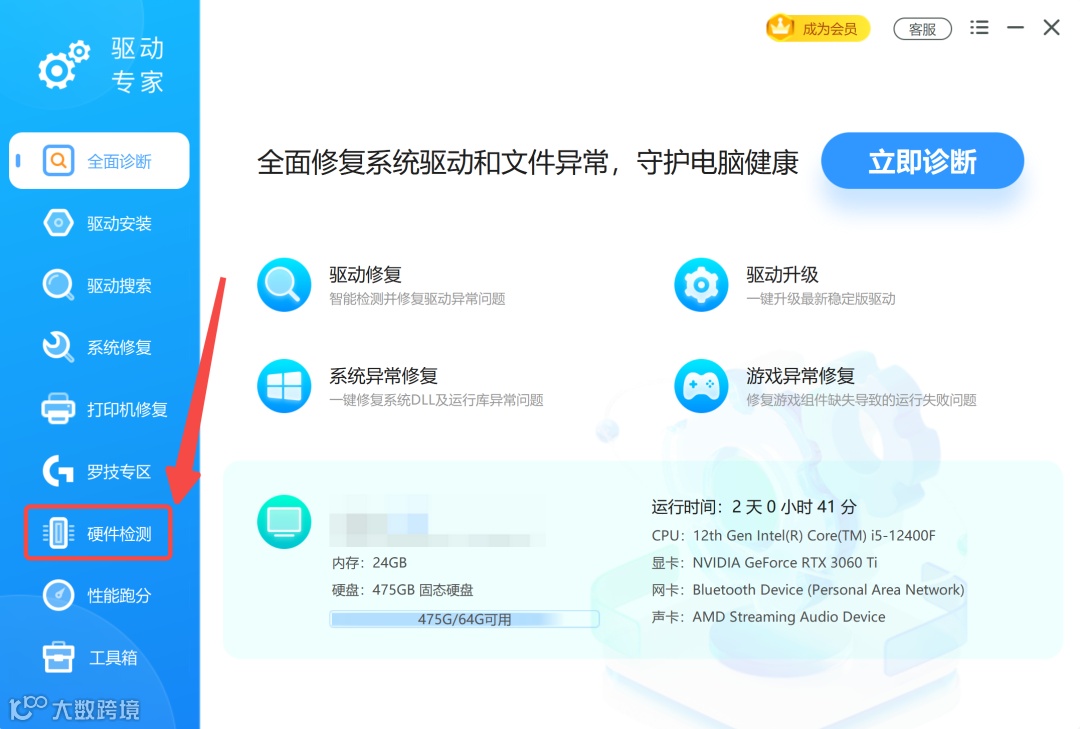
硬件检测
通过驱动专家的“硬件检测”功能,可以快速查看整台电脑的硬件信息。比如:
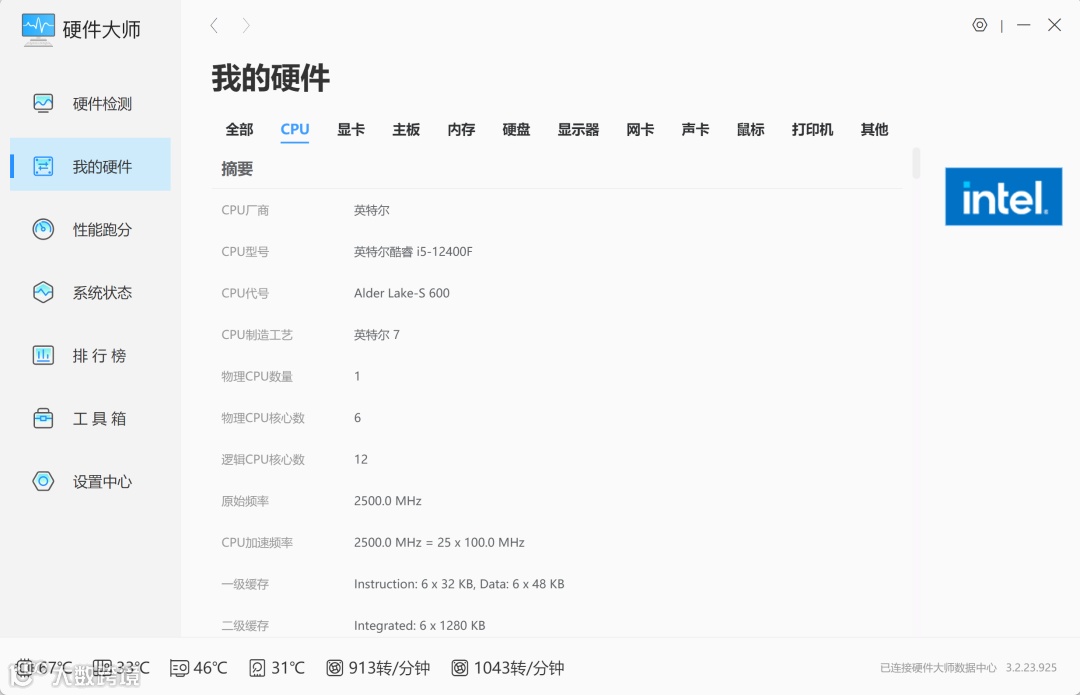
CPU
CPU的型号、核心数、线程数以及运行频率等。通过检测CPU,了解其多线程处理能力、功耗和运行频率是否达标,尤其适合对多任务处理有需求的用户。
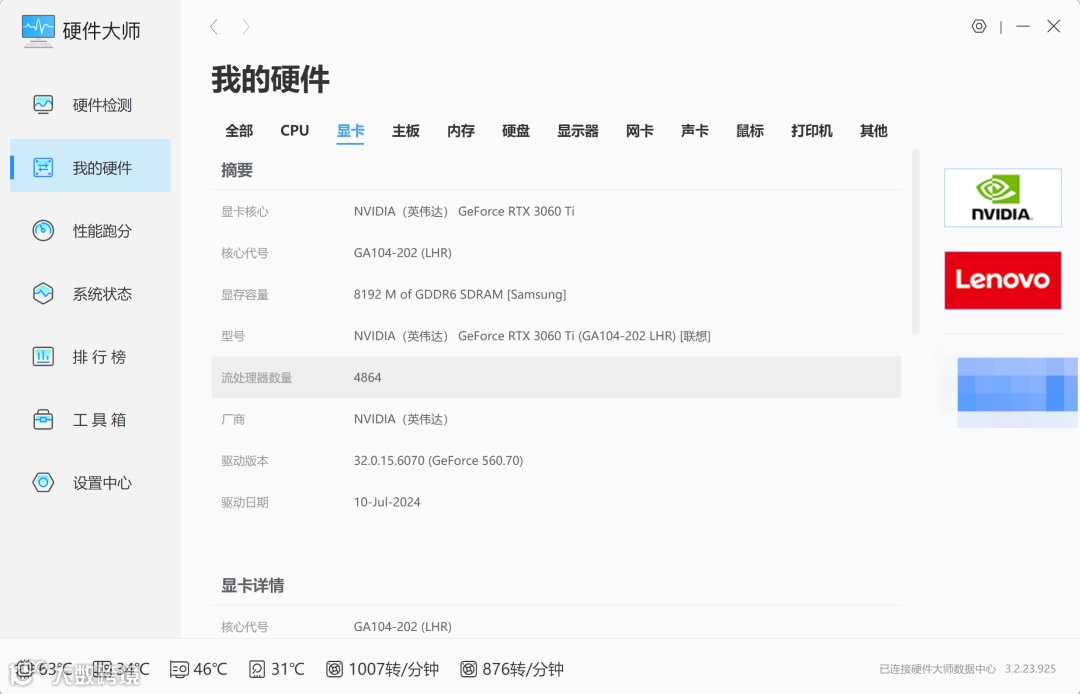
显卡
显卡的品牌、型号和显存容量将被详细列出,尤其对图形处理和游戏性能有较高要求的用户,这一功能能够帮助了解显卡的处理能力。
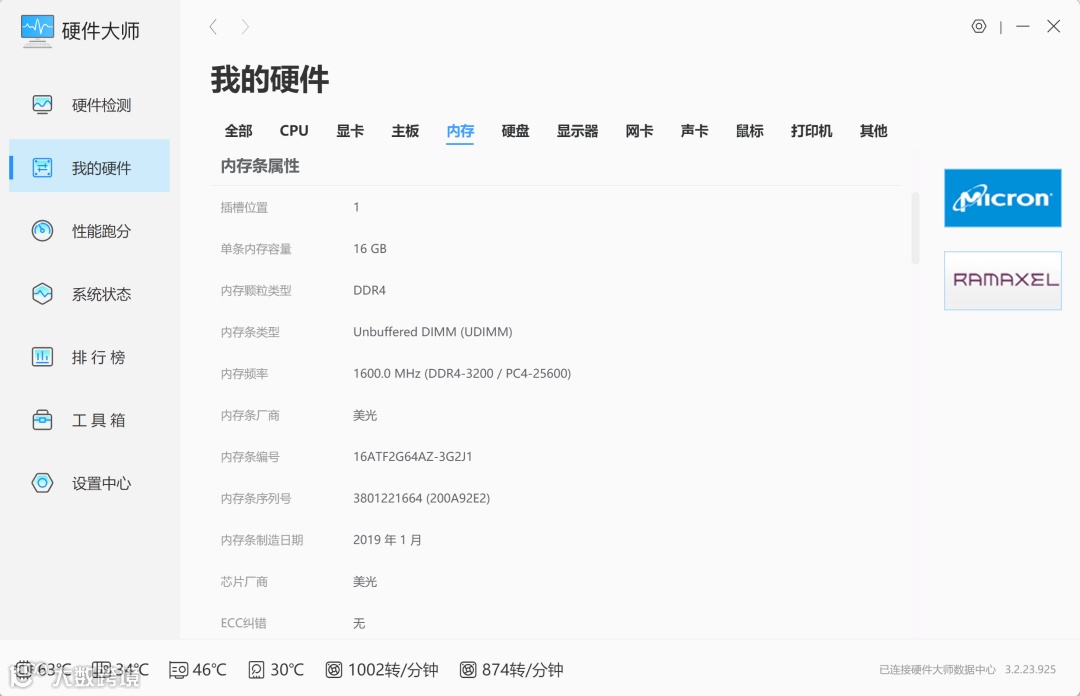
内存
内存容量和占用率将被显示,确保内存足够支持日常操作和多任务处理。特别是在运行大型软件或游戏时,内存的表现非常关键。
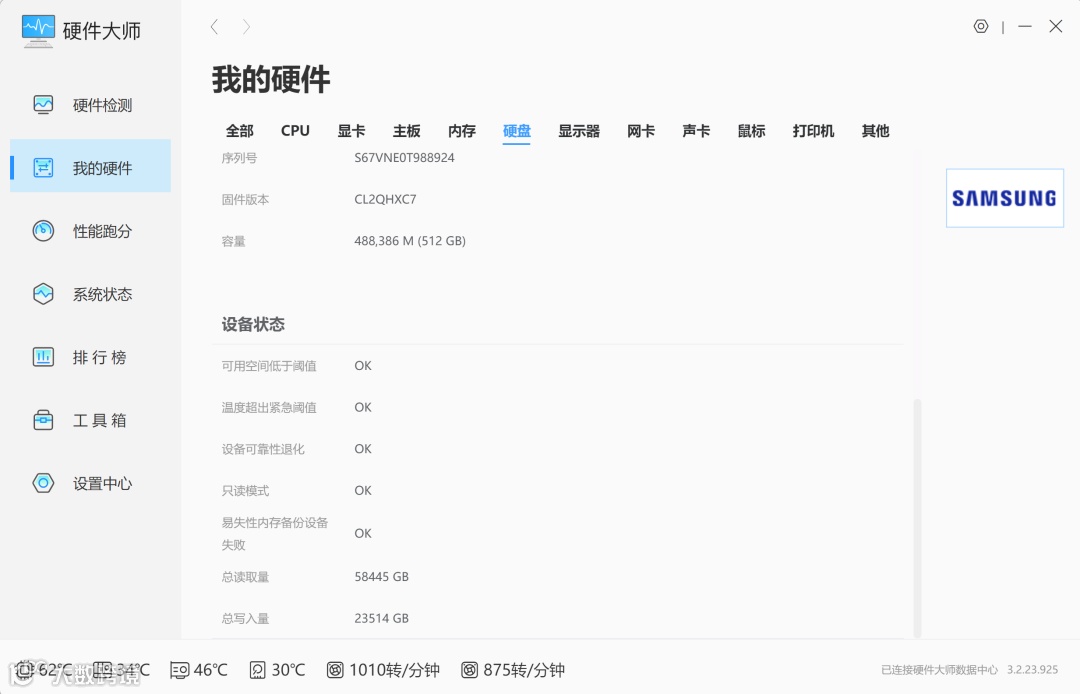
硬盘
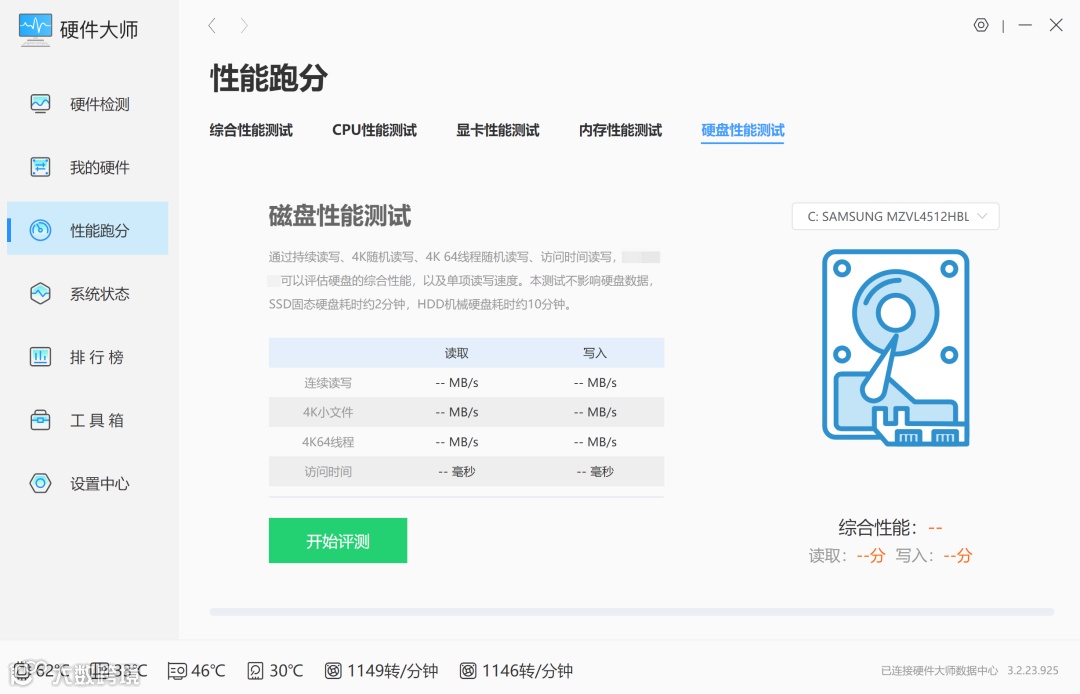
硬盘的品牌、容量和健康状态等信息将被列出,尤其是对SSD固态硬盘的检测,能够准确了解其读写速度、总读取和总写入量等,确保存储和读取的效率。
NO.2
性能跑分
驱动专家提供了“性能跑分”功能,通过对系统各个硬件的测试,可以生成一个全面的性能分数,帮助评估电脑的整体表现。
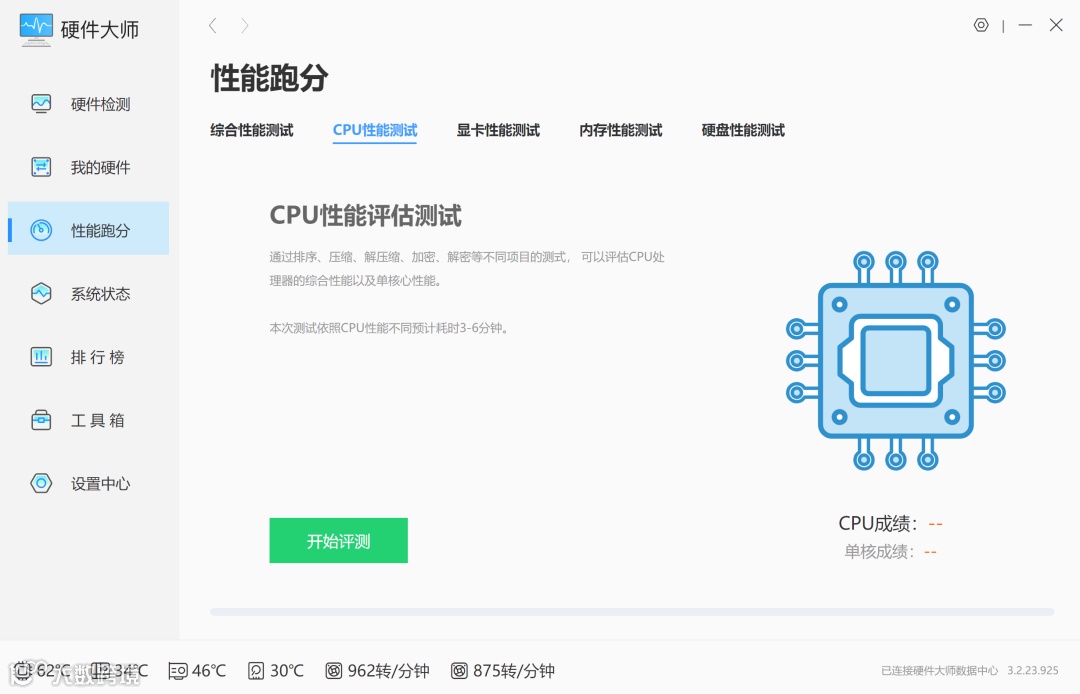
CPU性能测试
通过复杂运算和负载模拟,检测CPU在高强度工作下的表现,评估其多线程能力,确保能够应对大型任务处理和计算密集型应用。
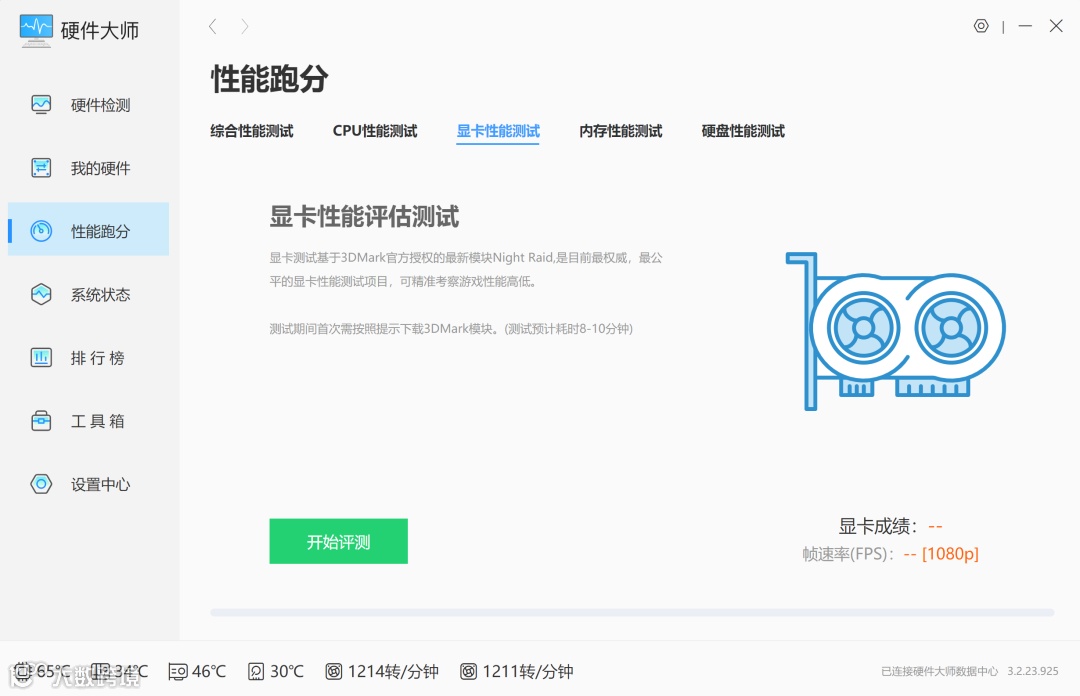
显卡性能测试
显卡的性能测试会模拟高分辨率游戏场景和3D渲染任务,评估其在游戏和设计工作中的表现,检测是否能支持高帧率下的流畅运行。特别适合对图形处理要求较高的用户。
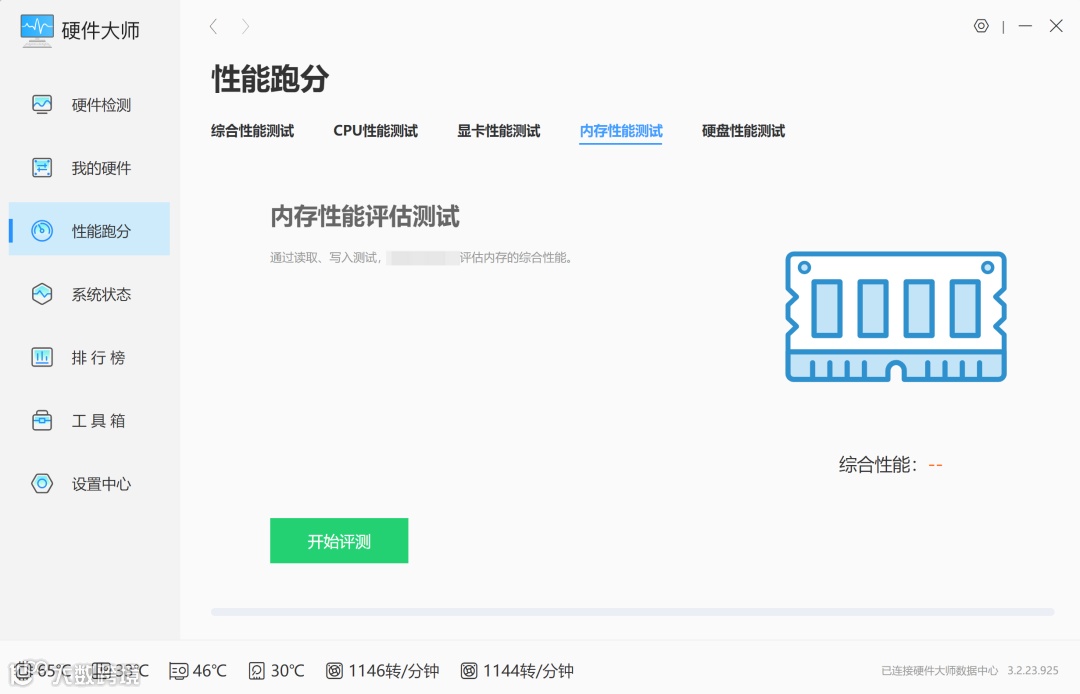
内存和硬盘性能测试
内存测试通过检查数据传输的效率,确保在多任务和高负载下,系统依旧能够流畅运行。
而硬盘性能测试则通过读写速度的检测,了解硬盘在文件传输和系统启动中的表现,尤其是SSD硬盘,确保数据处理速度符合预期。
NO.3
驱动更新与系统优化
除了硬件检测,驱动专家还提供了自动检测并更新驱动的功能,确保每个硬件组件都能与系统完美兼容。
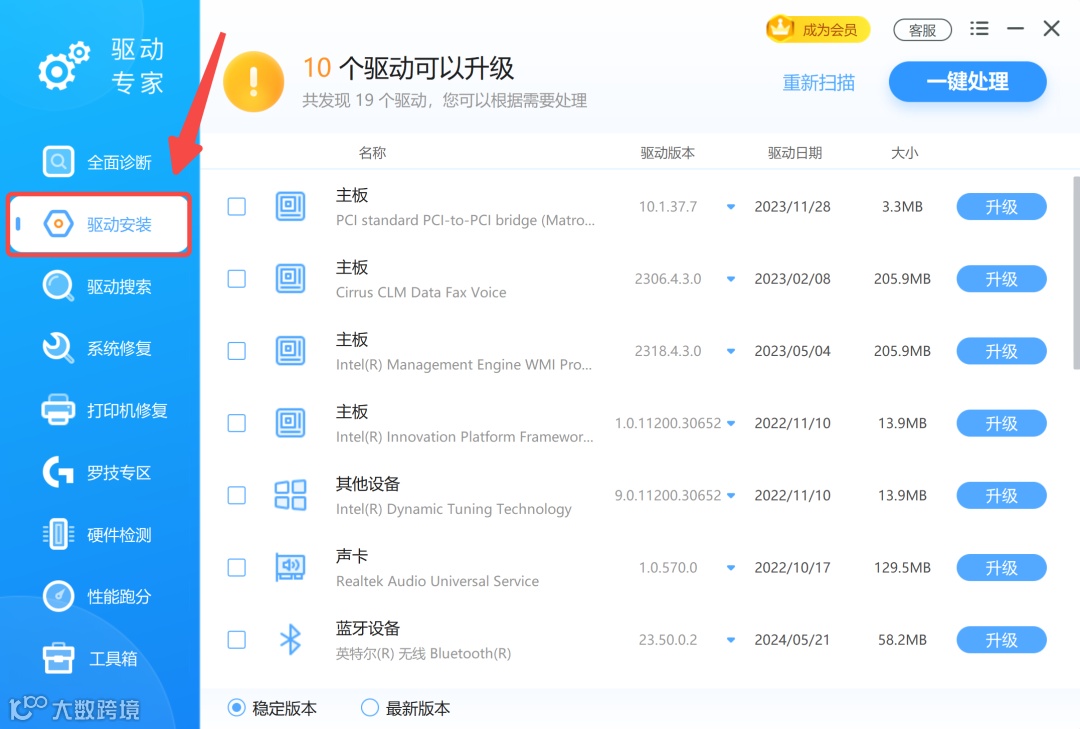
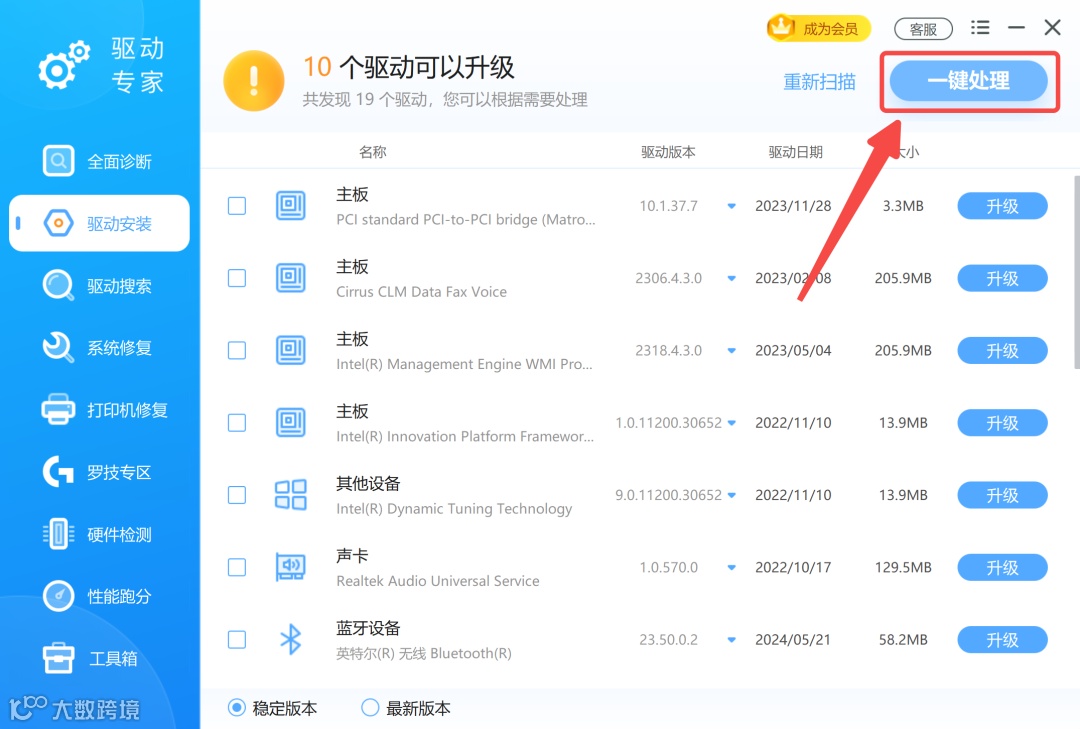
一键就能更新所有硬件驱动,免去手动查找和安装的烦恼,确保系统始终处于最佳状态。
复制下方网址到浏览器打开,就可以下载体验啦~
https://wyouhua.com/drvmaster


🛠️Windows必备系统修复工具!一键解决dll文件缺失、系统异常