


大家好,我是电脑知识小能手小超
组策略编辑器(Group Policy Editor,简称gpedit.msc)是Windows操作系统中一项极为重要的管理工具,广泛用于配置系统设置和安全策略。
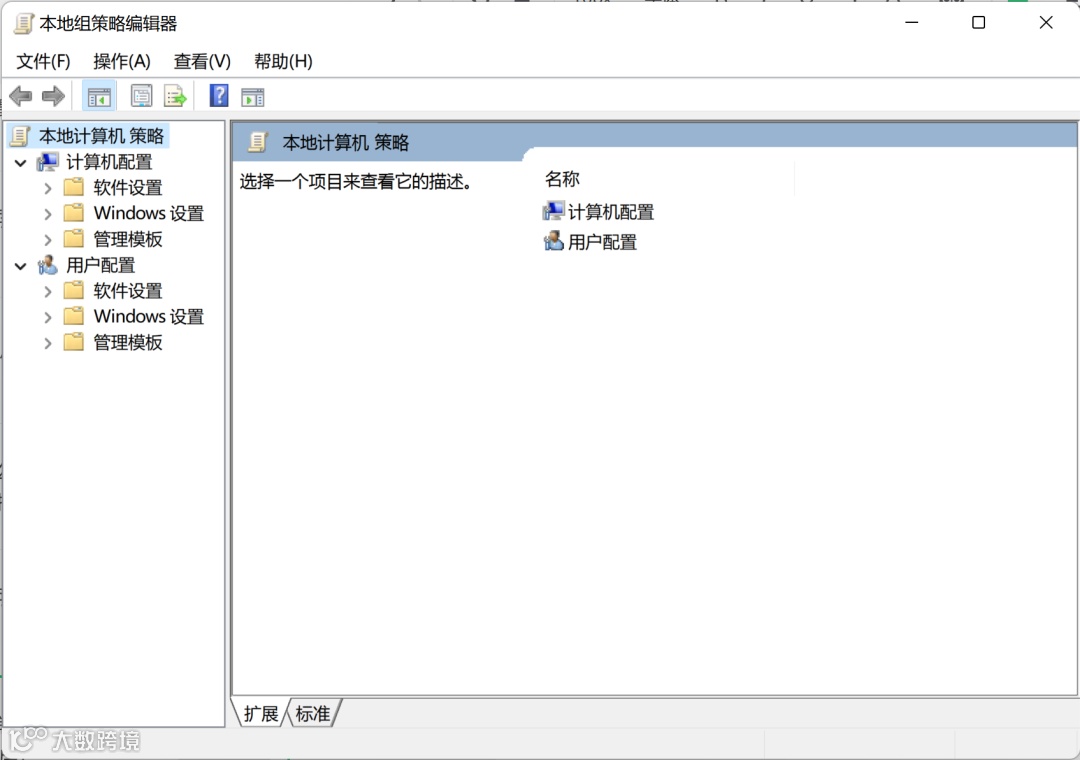
启用组策略编辑器的方法
虽然Windows家庭版默认不支持组策略编辑器,但通过一些特定的操作步骤,用户依然可以手动启用这一工具。以下将详细介绍两种实现方法,以帮助家庭版用户获得与专业版和企业版用户相似的系统管理能力。
通过批处理.bat文件激活组策略编辑器
此方法通过创建和运行批处理文件,将专业版和企业版中的组策略功能添加到家庭版中,从而实现对系统的深入管理。具体步骤如下:
在桌面上右键新建一个文本文件,将其命名为 Enable_gpedit.bat,确保文件扩展名为.bat。
打开刚刚创建的文件,将以下代码粘贴进去:
@echo offpushd "%~dp0"dir /b C:\Windows\servicing\Packages\Microsoft-Windows-GroupPolicy-ClientExtensions-Package~3*.mum >List.txtdir /b C:\Windows\servicing\Packages\Microsoft-Windows-GroupPolicy-ClientTools-Package~3*.mum >>List.txtfor /f %%i in ('findstr /i . List.txt 2^>nul') do dism /online /norestart /add-package:"C:\Windows\servicing\Packages\%%i"pause
当批处理文件完成操作后,用户便可通过gpedit.msc命令来打开组策略编辑器。
启用组策略编辑器后的打开方式
成功启用组策略编辑器后,用户可以通过以下几种方式来打开它:
按下Win + R组合键,输入gpedit.msc,然后按Enter键,即可打开组策略编辑器。
点击任务栏上的搜索栏,输入 组策略编辑器或gpedit.msc,然后选择搜索结果中的组策略编辑器。
打开 命令提示符 或 PowerShell,输入 gpedit.msc 并按回车。
搞定~


🛠️Windows必备系统修复工具!一键解决dll文件缺失、系统异常