大家好,我是专修蓝屏的小超
上期我们讲了A字母开头的蓝屏报错,想回顾的朋友们可以点这里👉超全汇总!电脑蓝屏解决方案(首字母A错误代码)
今天我们继续了解B字母开头的蓝屏代码⬇️
B
BUGCODE_NDIS_DRIVER此蓝屏错误通常是由于 Windows 10 默认的 Intel WiFi 驱动在大于 16 线程的 CPU 上存在一个 Bug,导致驱动程序发生蓝屏。
解决方法
1. 更换系统镜像
使用较旧版本的 Windows 10 镜像进行系统安装,避免使用最新的版本。
2. 进入 BIOS 修改设置
首先重新启动计算机,进入主板 BIOS。
然后进入“高级” -> “Onboard Devices Configuration”设置,关闭“Wi-Fi 802.11ac Controller”。
保存并重启计算机,完成系统安装后,再重新启用 WiFi 控制器。
附:主流品牌电脑进入 BIOS 的方法
1. 联想(Lenovo)启动电脑时,连续按 F2 或 Fn + F2 进入 BIOS。2. 惠普(HP)启动电脑时,连续按 F10 进入 BIOS。3. 戴尔(Dell)启动电脑时,连续按 F2 进入 BIOS。4. 华硕(ASUS)启动电脑时,连续按 Del 或 F2 进入 BIOS。5. 宏碁(Acer)启动电脑时,连续按 F2 进入 BIOS。6. 三星(Samsung)启动电脑时,连续按 F2 进入 BIOS。7. 微星(MSI)启动电脑时,连续按 Del 进入 BIOS。8. 技嘉(Gigabyte)启动电脑时,连续按 Del 进入 BIOS。9. 东芝(Toshiba)启动电脑时,连续按 F2 或 Esc 进入 BIOS。10. 索尼(Sony VAIO)启动电脑时,连续按 F2 或 Assist 键进入 BIOS。
BAD_POOL_CALLER通常是由于驱动程序代码在执行过程中出现不一致或错误操作引起的。
此外,内存管理异常也可能导致该问题的发生。这一错误是 Windows 操作系统在内存池分配和管理过程中遇到不可恢复的问题时发出的严重故障信号,尤其是在涉及到无效的资源分配时。
解决方法
方法一:重新安装官方驱动程序
大部分蓝屏原因都是驱动版本不对,安装错误导致,只需要更换到合适的驱动即可解决蓝屏问题。
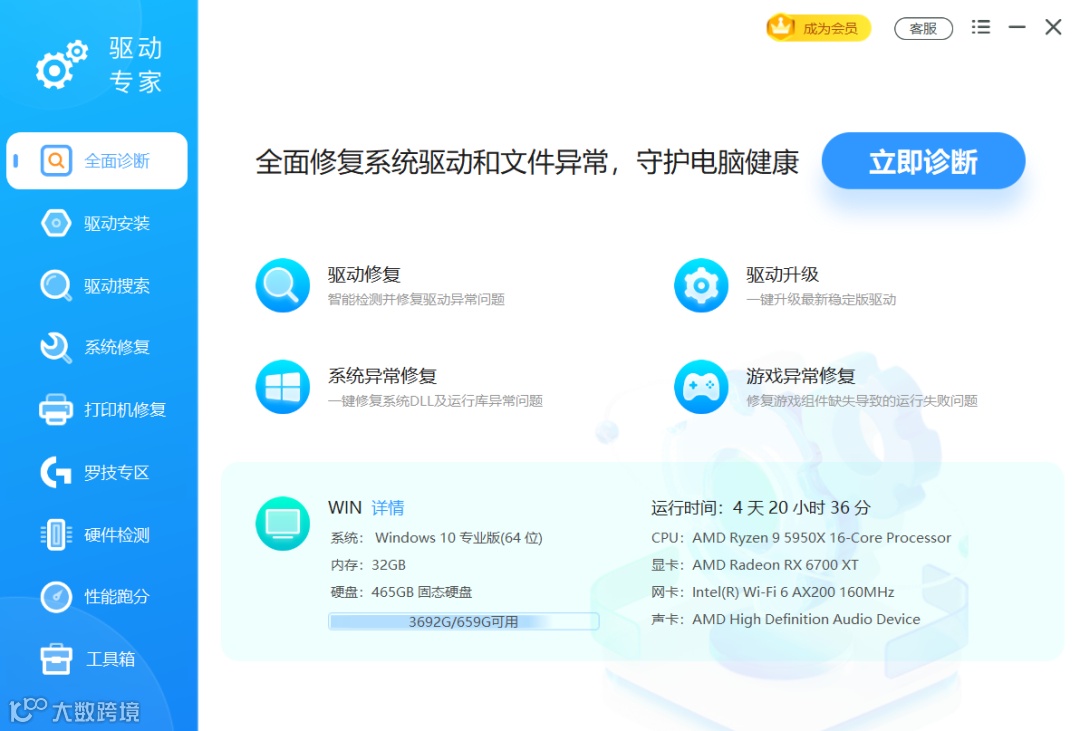
但是网络上的驱动五花八门不说,光是要找到电脑里有问题的驱动都很难,建议使用驱动专家来自动更新或者调整驱动版本。
1、打开驱动专家软件,运行驱动扫描。
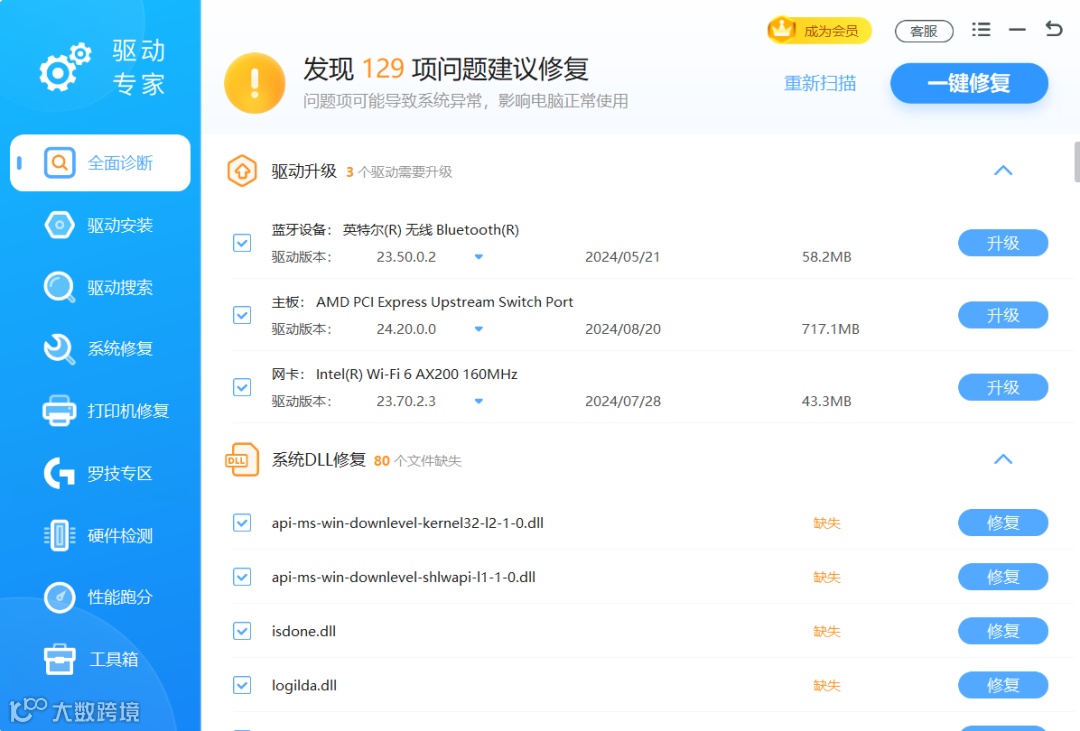
2、扫描完成后,查看列表中的有问题的驱动程序,并选择“更新”以安装推荐的驱动版本。
3、完成驱动安装后,重启计算机以确保更改生效。
方法二:内存问题检测与排查
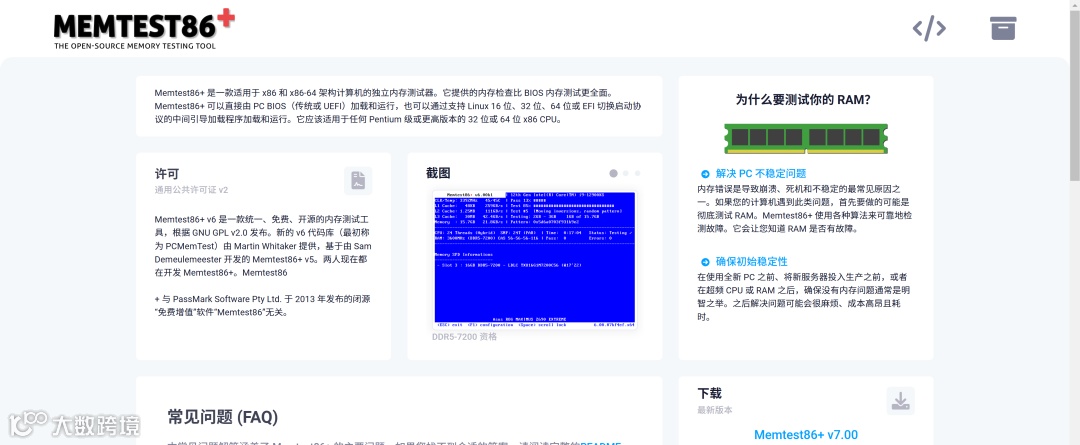
下载并运行 MemTest86+ 工具,将其写入 U 盘以制作可启动的诊断工具。
重启计算机并从 U 盘启动,MemTest 会自动开始对内存模块进行全面的稳定性测试。
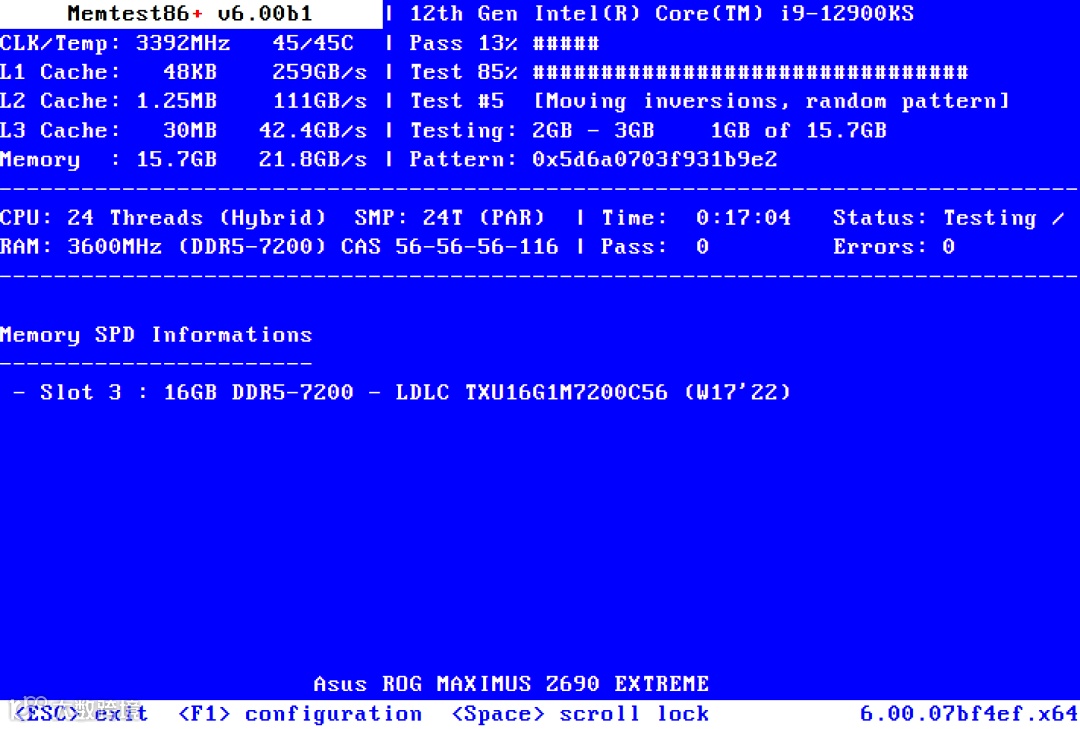
如果测试中发现内存模块存在错误或稳定性问题,建议及时更换有故障的内存条,以确保系统的可靠性。
也可以可以通过更换内存插槽或交换不同的内存模块,以进一步确认问题是否来源于内存硬件本身。
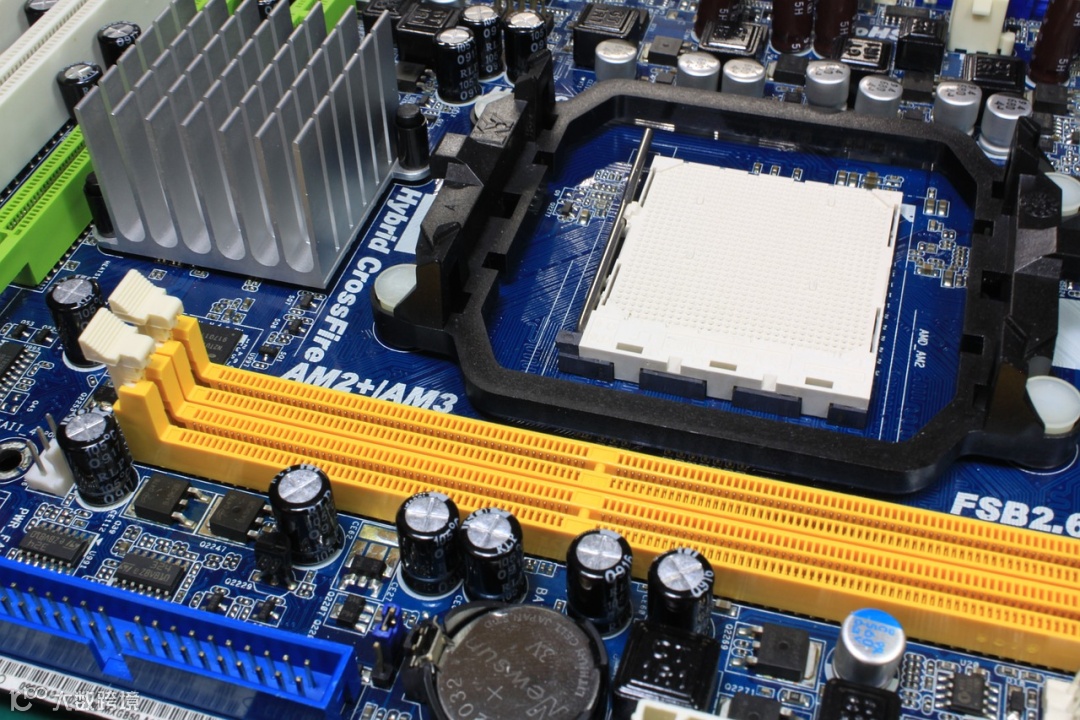
在电脑关机并断电后,打开机箱并将内存条插入不同的插槽,或使用其他兼容的内存条,以测试当前内存条是否存在物理损坏或兼容性问题。
完成内存更换后,重启电脑,观察是否依然存在蓝屏问题。此操作有助于判断问题是由于内存模块本身故障还是内存插槽接触不良导致的。
蓝屏代码:
BAD_POOL_HEADER通常表示系统的内存池标头已损坏。在 Windows 7 中,该错误代码为 0x00000019。这一错误可能由软硬件问题共同引起,尤其是当硬盘在写入过程中出现错误时,更容易导致内存池标头损坏。
解决方案
方法一:检测硬盘和内存状态
1. 使用硬盘检测工具检测硬盘健康状况
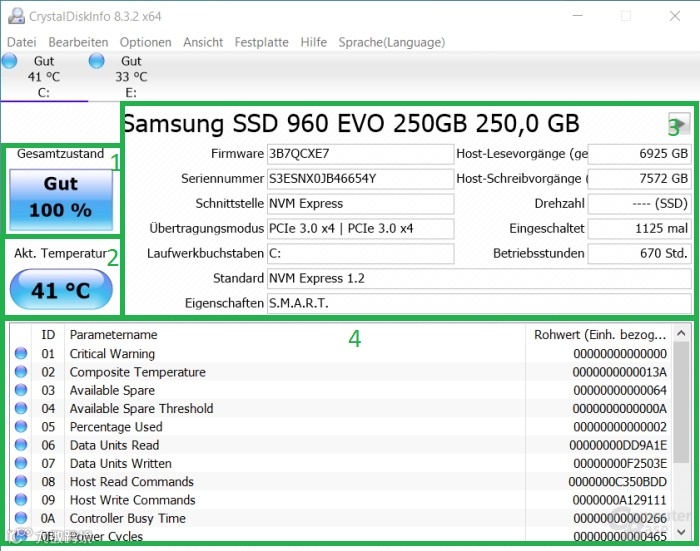
可以在驱动专家里免费下载并运行硬盘检测工具(如 CrystalDiskInfo)以检查硬盘的健康状态。
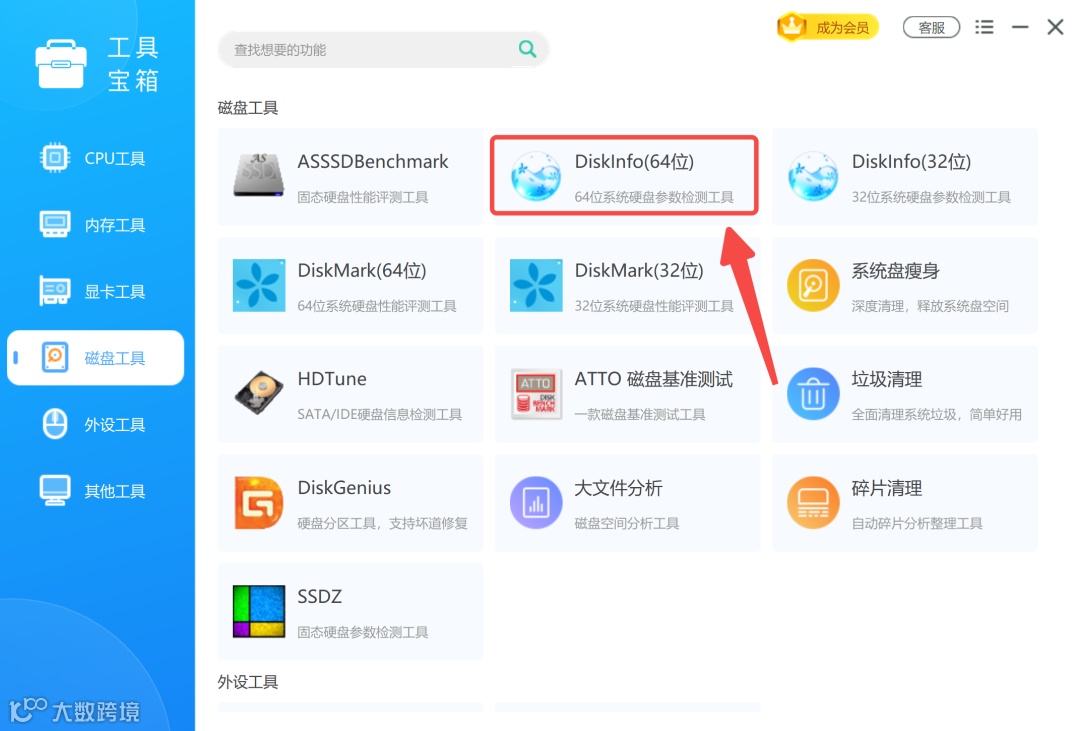
如果检测中发现硬盘存在坏道或其他故障,建议及时备份数据并更换硬盘。
2. 使用内存检测工具检查内存
使用 Windows 自带的内存诊断工具或 MemTest86+ 对内存进行全面检测。
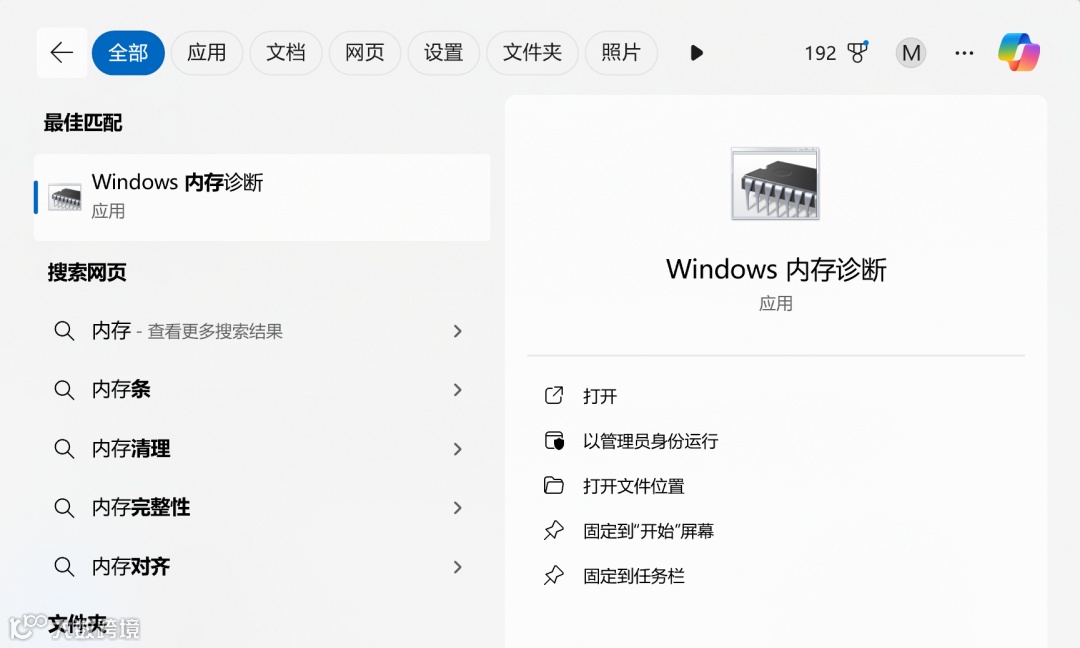
重启计算机并运行内存测试,查看是否存在内存错误。
方法二:结合其他错误代码进行分析
1. 记录蓝屏错误代码
当出现 BAD_POOL_HEADER 蓝屏错误时,记录屏幕上的其他相关错误代码。
2. 综合判断问题来源
结合其他错误代码的信息,综合判断是硬件还是软件问题导致了内存池标头的损坏。
3. 找驱动专家的VIP客服解决问题
驱动专家提供专业的技术工程师远程服务,可以帮助你解决蓝屏等电脑问题,技术杠杠的~
蓝屏代码:
BAD_SYSTEM_CONFIG_INFO错误代码为 0x00000074,该错误通常表明系统注册表中存在问题。在 Windows 7 中,该错误代码同样为 0x00000074。其根本原因可能是系统引导文件缺失或损坏、注册表被误编辑或损坏,或者由于杀毒软件误杀系统文件而导致注册表文件被删除。
解决方案
方法一:通过安全模式修复系统
1. 进入安全模式
在系统启动时,连续按 F8 键,直到出现高级启动选项菜单。
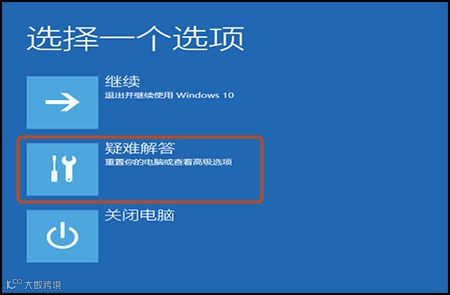
使用方向键选择“安全模式”,然后按下回车键。
2. 尝试重新启动系统
进入安全模式后,尝试正常重新启动计算机,观察系统是否能够恢复正常。
如果重新启动成功,说明注册表错误已经自动修复。
如果无法正常启动,可能说明注册表损坏严重,需要进一步修复措施。
方法二:重新安装操作系统
1. 准备系统安装介质
使用 USB 启动盘或光盘准备 Windows 安装介质。重装教程可以看这里👉纯干货 | 快速重装Windows系统,甚至可以不用U盘和PE!
2. 重新安装操作系统
插入安装介质,重新启动计算机并进入 BIOS,设置从 USB 或光盘启动。
按照安装向导的提示,重新安装操作系统。
3. 备份数据
重新安装系统前,建议备份硬盘中的重要数据,以防止数据丢失。
篇幅有限,本期先给大家介绍B字母开头的蓝屏代码解决方法,下一期我们会更新C字母开头的蓝屏代码,可以关注一下哦~
如果遇到了蓝屏代码不知道怎么处理,也可以在评论区留言,技术专家在线解答


 热门文章
热门文章