


大家好,我是系统修复专家小超
正准备打开一个文件或者运行一个应用程序时,突然弹出一个提示框:“Windows无法访问指定设备、路径或文件。您可能没有合适的权限访问该项目。”
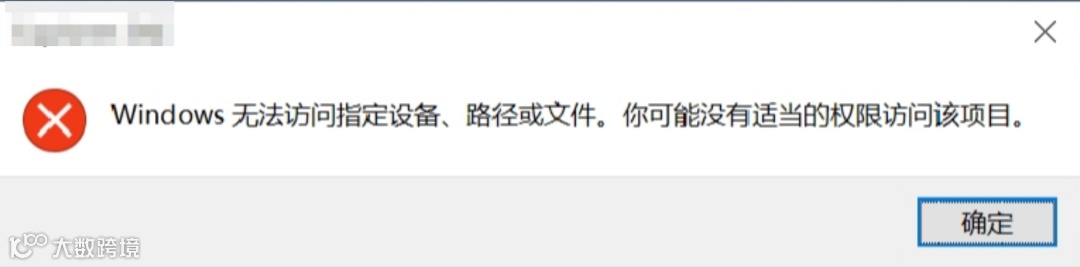
这让人很崩溃啊,明明是自己的电脑,为什么突然就不能访问这些文件了?不管你点多少次“重试”,结果还是一样,完全束手无策。
这种情况在Windows系统中并不罕见,特别是一些不熟悉系统权限的小伙伴可能一不小心改动了设置,结果连自己都无法访问某些重要文件了。
为了方便大家快速解决这个问题,大师为大家整理了一套详细的操作步骤。
步骤1:打开注册表编辑器
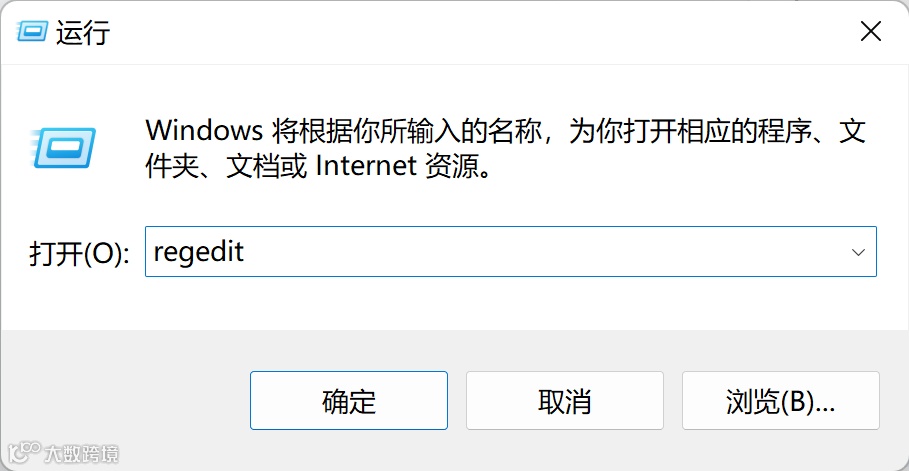
按下 Win 键 + R 键,会弹出一个“运行”对话框。
在“打开”栏中输入regedit,然后按回车或者点击“确定”,这样就能打开注册表编辑器了。
步骤2:找到指定的注册表路径
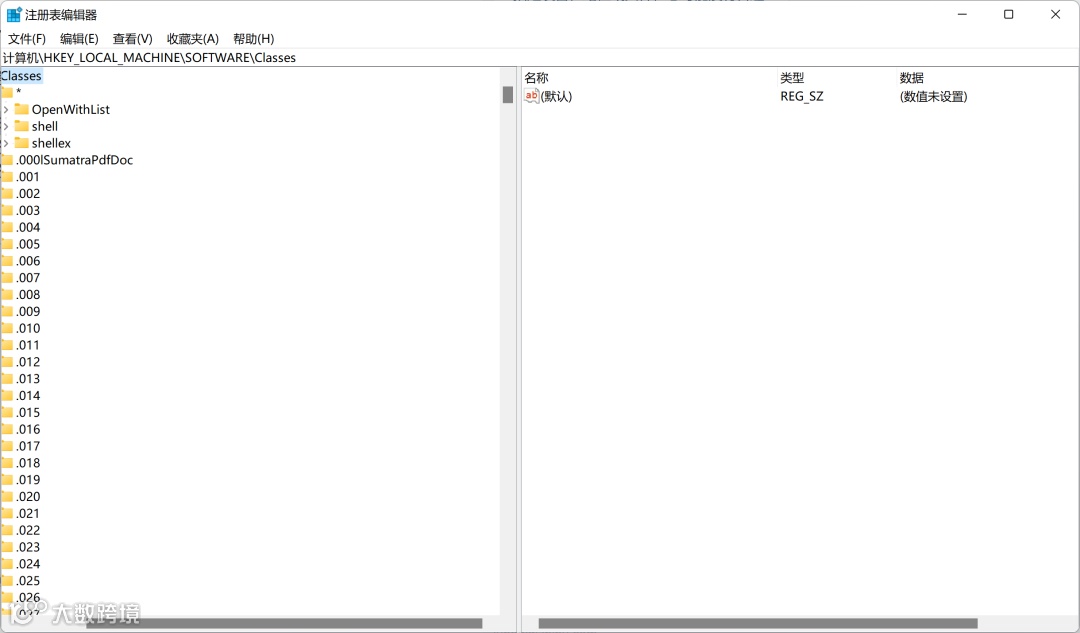
在注册表编辑器里找到以下路径:
HKEY_LOCAL_MACHINE\SOFTWARE\Classes你可以一步步展开左边的文件夹(树形结构),按顺序找到这个路径。
步骤3:修改权限
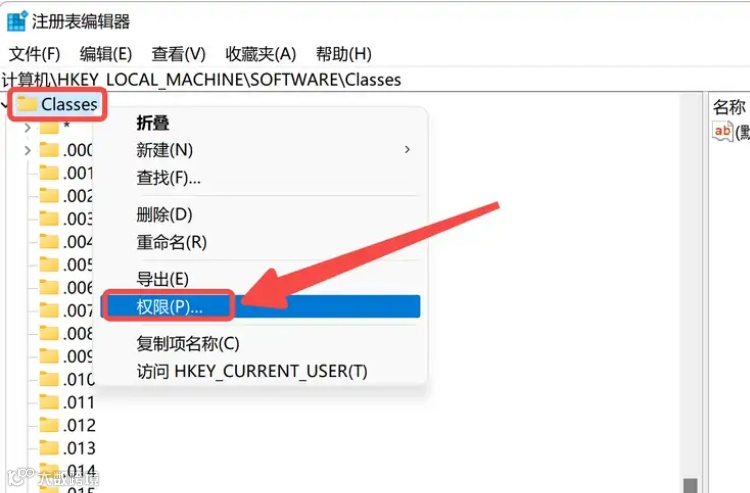
找到“Classes”这个文件夹后,右键点击它,然后选择“权限”。
步骤4:删除“Everyone”权限
在权限窗口中,你会看到一个名为“Everyone”的用户组。
选中“Everyone”,然后点击“删除”。删除这个用户组的权限,可以避免Windows错误地限制你访问某些文件。
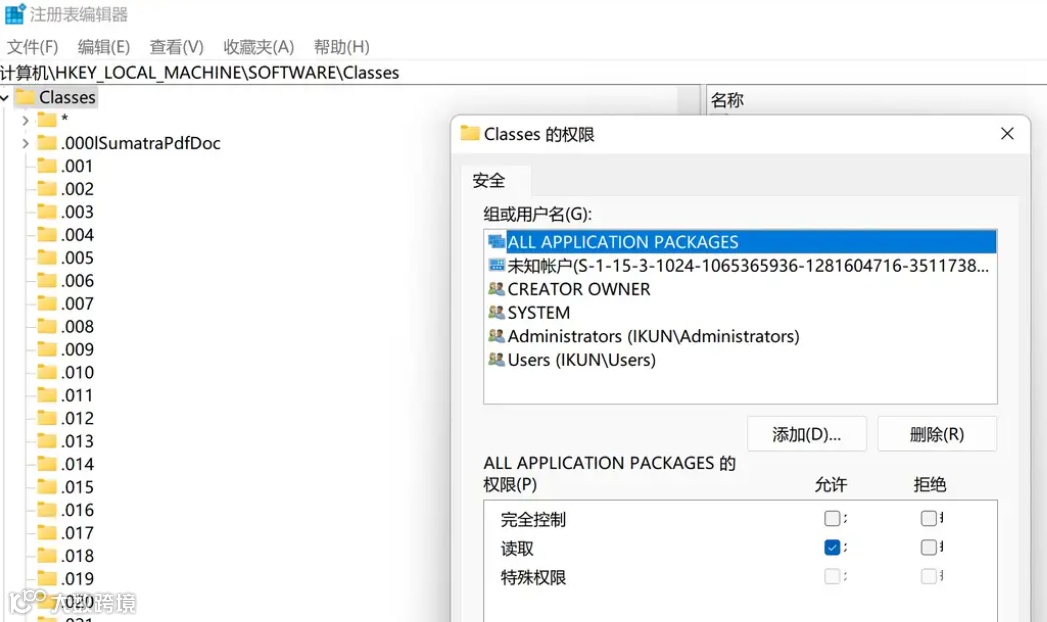
步骤5:确认更改
在完成权限的删除操作后,点击“确定”保存这些更改。
步骤6:重启电脑
最后,重启电脑以使更改生效。很多时候,注册表的修改需要通过重启才能应用到系统中。
为什么会出现“无法访问”?
其实,这个问题一般是由于系统权限设置错误或者用户权限发生了变化。比如,你的账户权限不足以访问某些文件,或者是系统更新后对权限进行了某些错误调整。通过修改注册表,我们可以重新设置系统对这些路径的访问权限,从而解决“无法访问”的问题。
常见疑问
1. 改动注册表会不会有风险?
注册表是Windows系统非常核心的部分,改动时确实需要小心。不过,上述方法仅涉及权限修改,不会影响系统的其他功能,只要按步骤来操作,一般不会有问题。而且,按照这个步骤解决问题后,能够彻底摆脱“无法访问”带来的麻烦。
2. 如果还是无法解决怎么办?
如果完成以上步骤后问题依然存在,可以考虑以下几种方法:
检查杀毒软件设置:
有时杀毒软件可能会误报并阻止你访问某些文件,试着将这些文件添加到杀毒软件的信任列表中。
运行系统文件检查工具:
按下Win键,输入cmd,以管理员身份运行后,输入
sfc /scannow来修复可能的系统文件损坏。


🛠️Windows必备系统修复工具!一键解决dll文件缺失、系统异常