


大家好,我是PDF大师小超
日常工作生活中,经常需要处理各种PDF文件。如果你还在为PDF编辑、转换、管理感到苦恼,那么PDF大师绝对是你不可错过的高效工具!今天,我们就来分享五个超实用的PDF处理技巧,助你轻松应对办公挑战!
一、如何为PDF文件添加签名?
在正式合同或重要文件上添加签名或印章,可以提升文件的权威性和专业性。PDF大师支持自定义签名和印章功能,让你随时随地添加个性化的电子签章。
操作步骤:
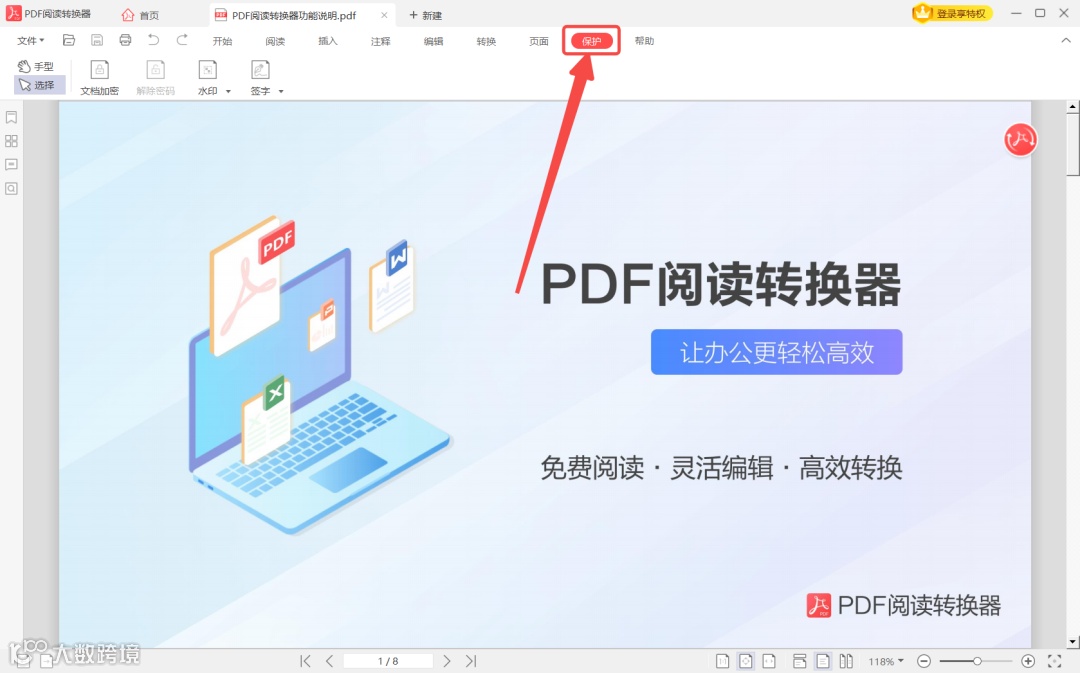
1、打开PDF大师,点击工具栏中的【保护】选项。
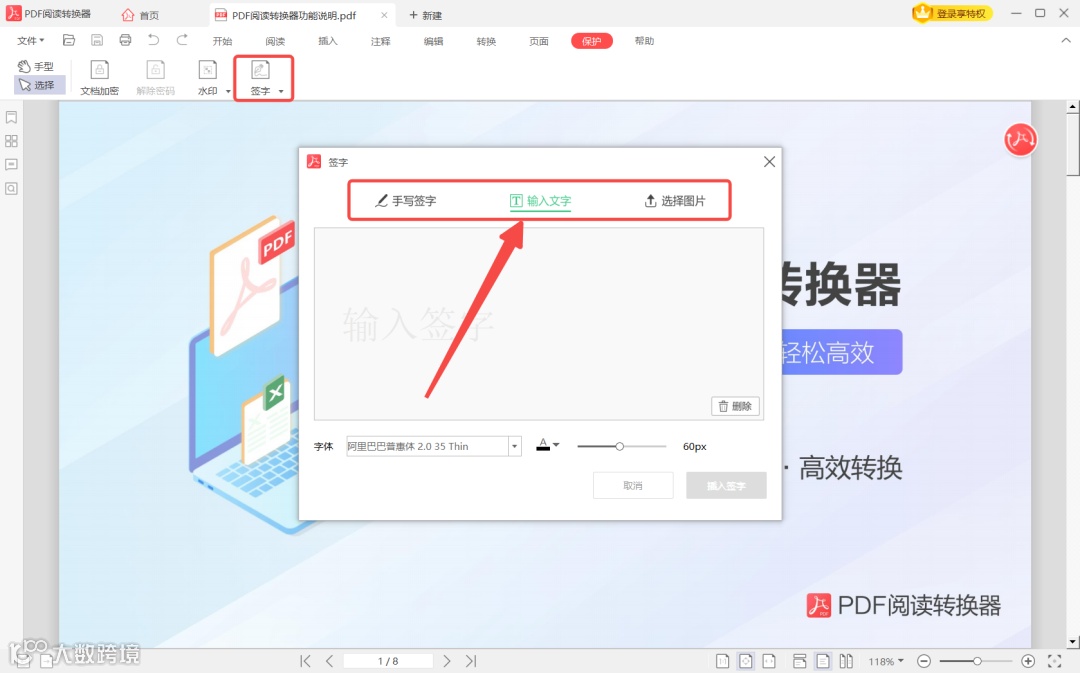
2、选择【签字】功能,可以手写、输入文件或者直接上传你的签名或印章图片。
二、如何给PDF文件添加页码?
为文档添加页码,不仅可以让文件更加整洁,还能帮助快速定位内容。PDF大师的页码功能操作简单,支持多种样式设置。
操作步骤:
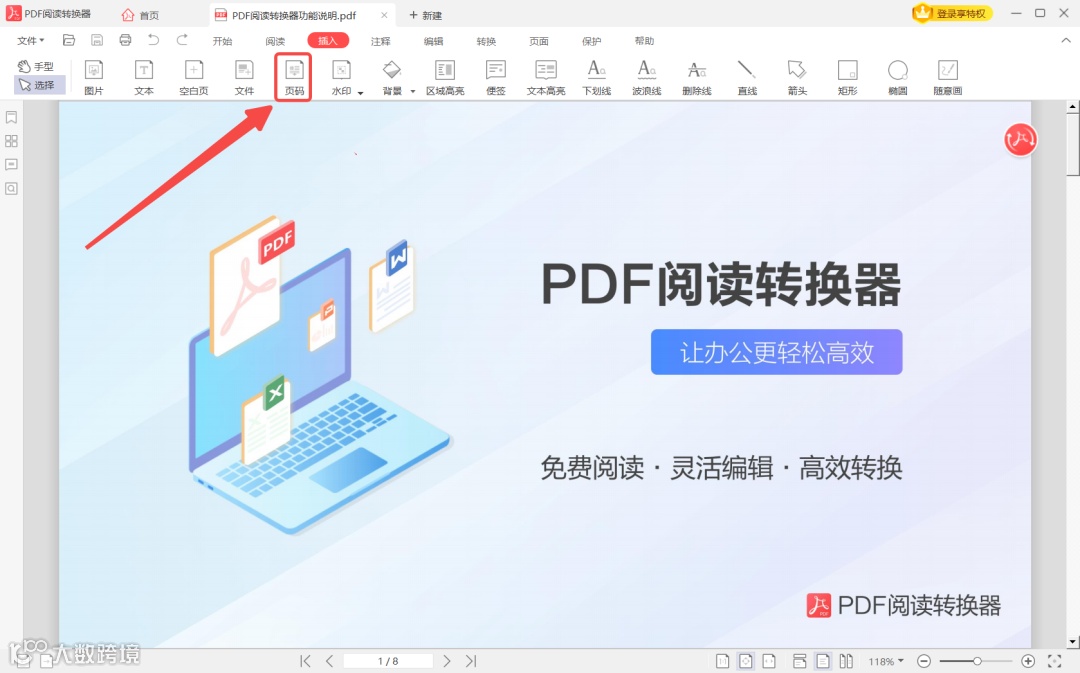
1、点击【插入】—【页码】功能。
2、自定义页码的样式、对齐方式、页面范围等。
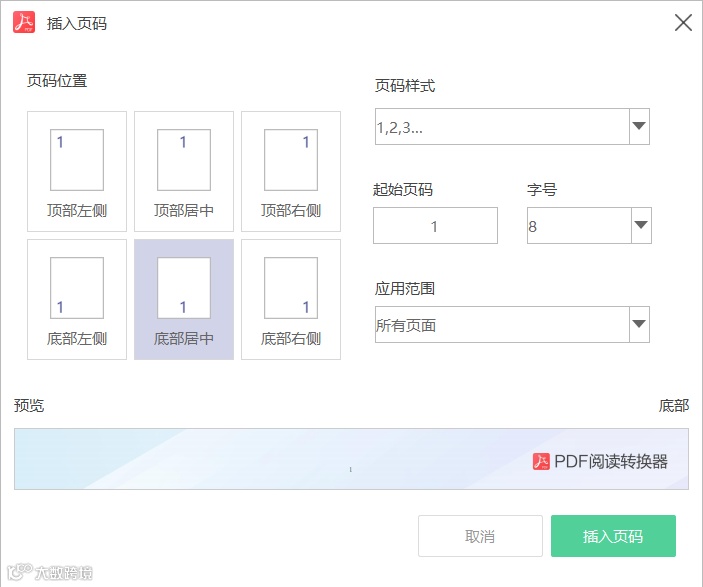
3、实时预览效果后,点击【插入页码】。
三、如何为PDF添加水印?
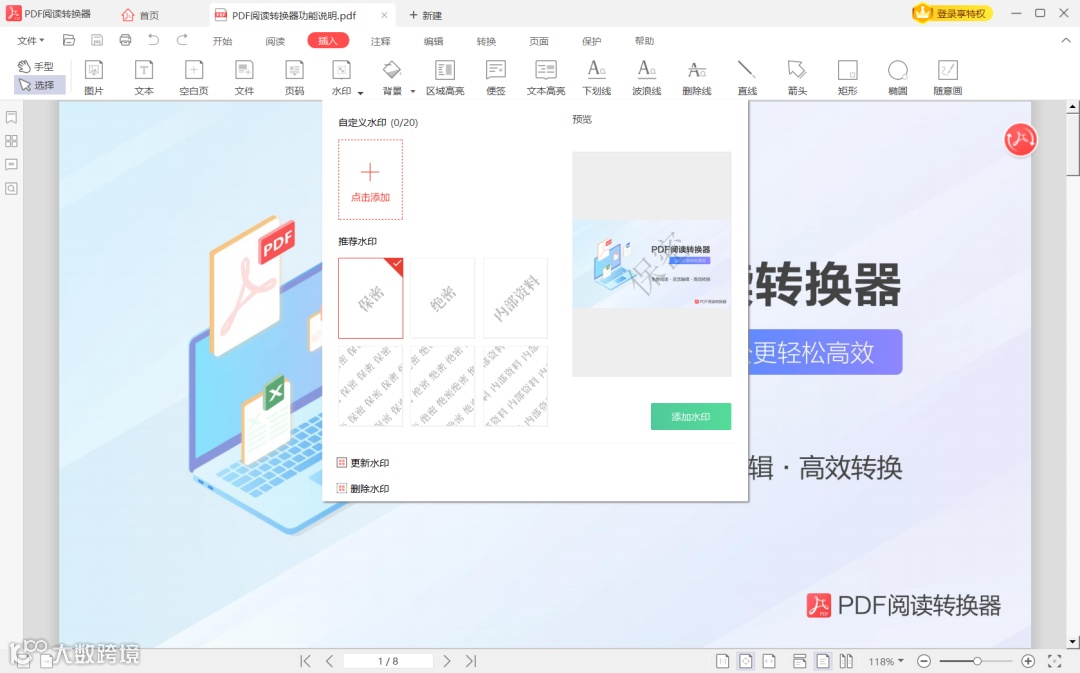
水印可以保护我们的文件不被滥用传播和提示作用。使用PDF大师,你可以快速为文档添加水印。
操作步骤:
1、点击【插入】-【水印】功能。
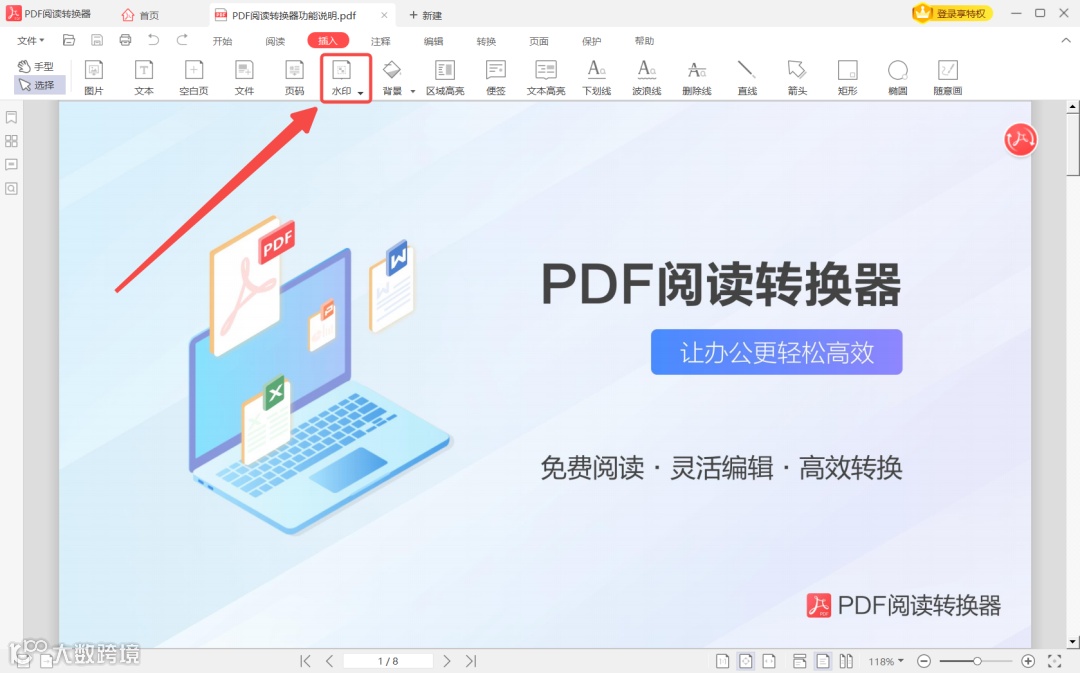
2、可以自定义水印内容,或者使用自带的水印模板。选择完成后,点击添加水印。
四、如何为PDF添加背景颜色?
在制作报告或演示文稿时,添加背景颜色可以提升文档的阅读体验和视觉效果。
操作步骤:
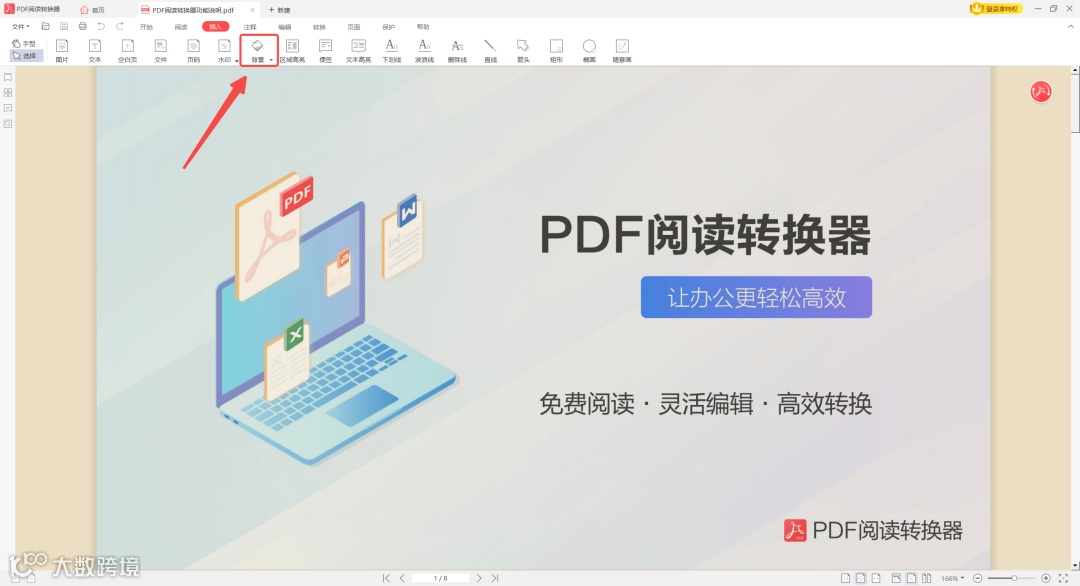
1、点击【插入】-【背景】。
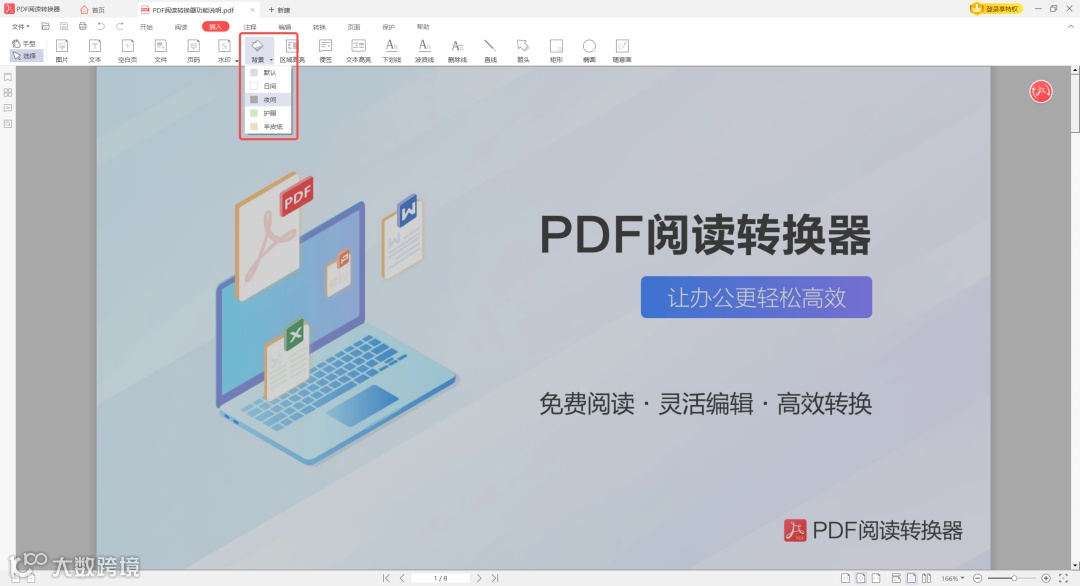
2、可以选择喜欢的颜色,点击切换。
五、如何为PDF文件加密?
保护文档的隐私性和安全性,可以通过PDF大师的加密功能实现。设置密码后,只有授权用户才能打开或编辑文件。
操作步骤(加密):
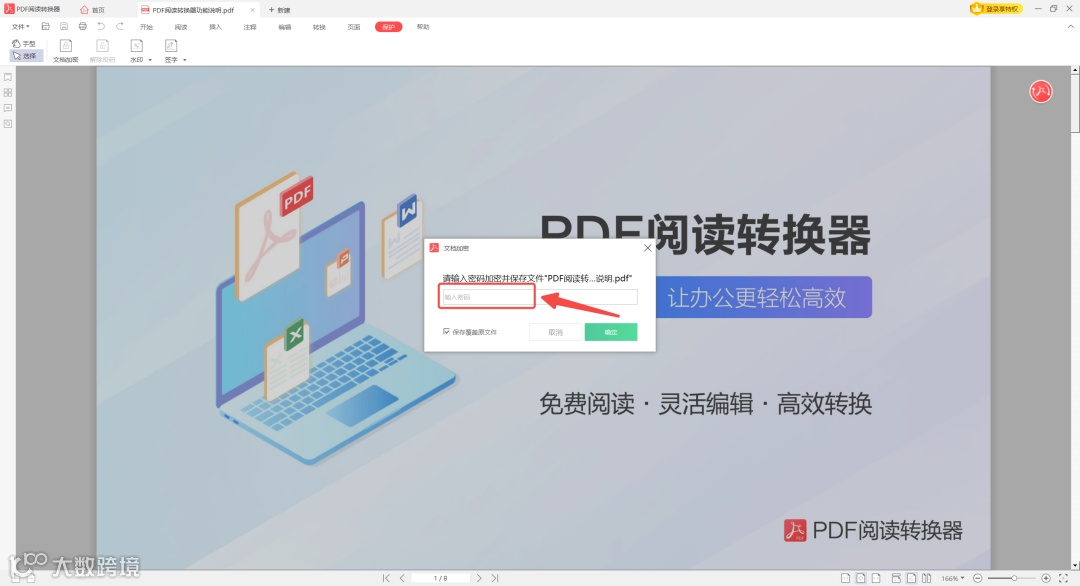
1、点击【保护】-【文档加密】功能。
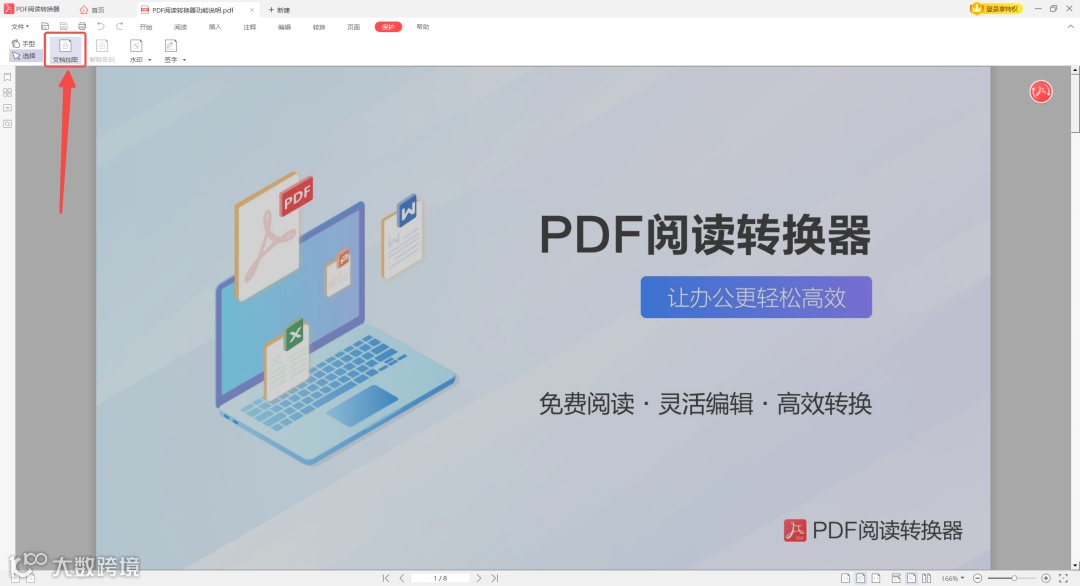
2、设置好密码,确认后文件即可加密。
除了以上功能,PDF大师还提供PDF编辑、OCR文字识别、格式转换、文件压缩、合并拆分等多达90+的实用工具,助力你的日常工作和学习。
现在下载PDF大师,解锁更多功能,提升你的办公效率!
下载地址(复制到浏览器打开):
https://wyouhua.com/pdf

 热门文章
热门文章
🛠️Windows必备系统修复工具!一键解决dll文件缺失、系统异常
【驱动专家】
电脑蓝屏 | 蓝屏代码 | 蓝屏代码解决方法 | 驱动专家 | 内存检测 | 卸载更新补丁 | 重新安装系统 | Windows蓝屏修复 | 驱动程序问题 | 内存和硬盘问题检测 | Windows更新卸载 | 设备管理器驱动回滚 | 蓝屏原因分析 | 系统稳定性 | 纯净系统安装 | 蓝屏常见问题处理 | 蓝屏代码首字母总结 | 蓝屏代码A解决方法