


大家好,我是打印机专家小超
在办公室或家里,很多电脑都需要使用同一台打印机,但不可能每台电脑都插数据线。
这时候,我们只需要把打印机连接在一台主电脑上,然后通过局域网共享出去,其他电脑就能远程打印了!
共享打印机前的准备
首先要确认打印机正常连接,主电脑(也叫“宿主机”)通过USB连接打印机。
能正常打印文件,说明驱动无误、连接正常。
👉 如果驱动有问题,建议使用【驱动专家】一键修复打印机驱动,免去手动安装麻烦!
局域网打印机共享
通过“控制面板”共享打印机
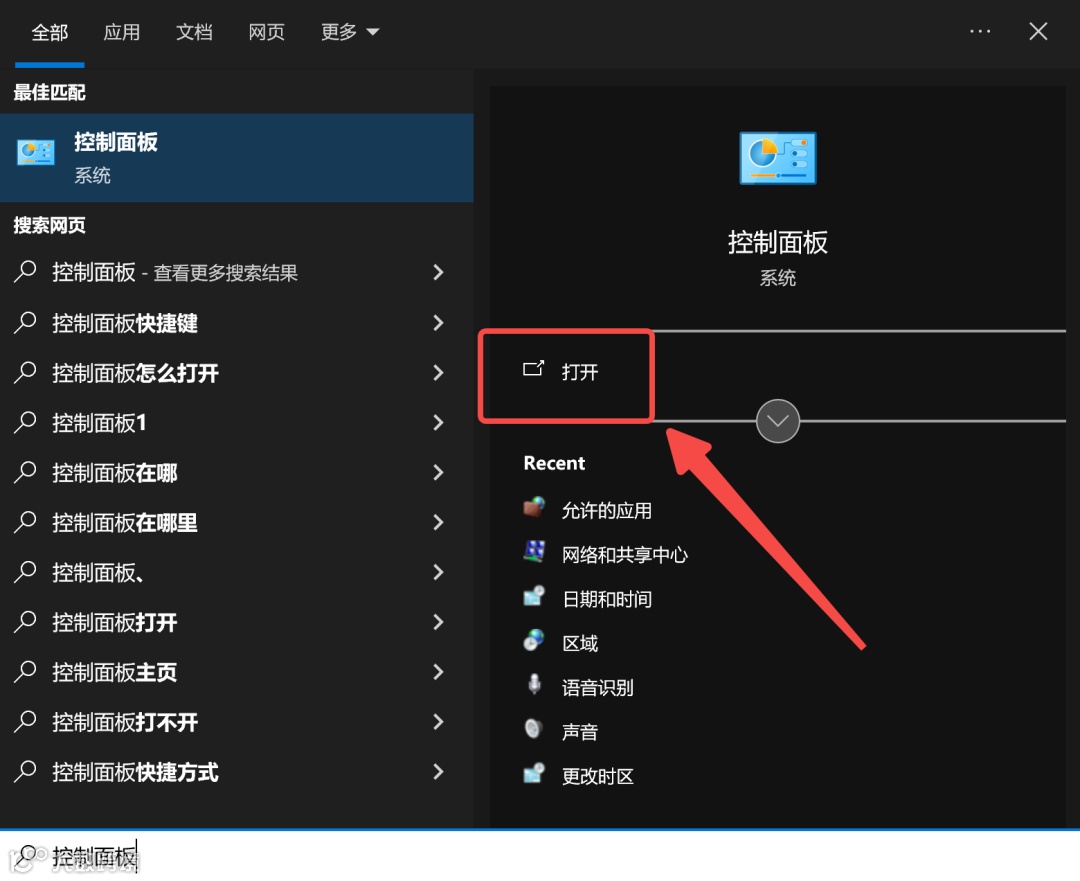
1、按【Win + S】,搜索“控制面板”并打开。
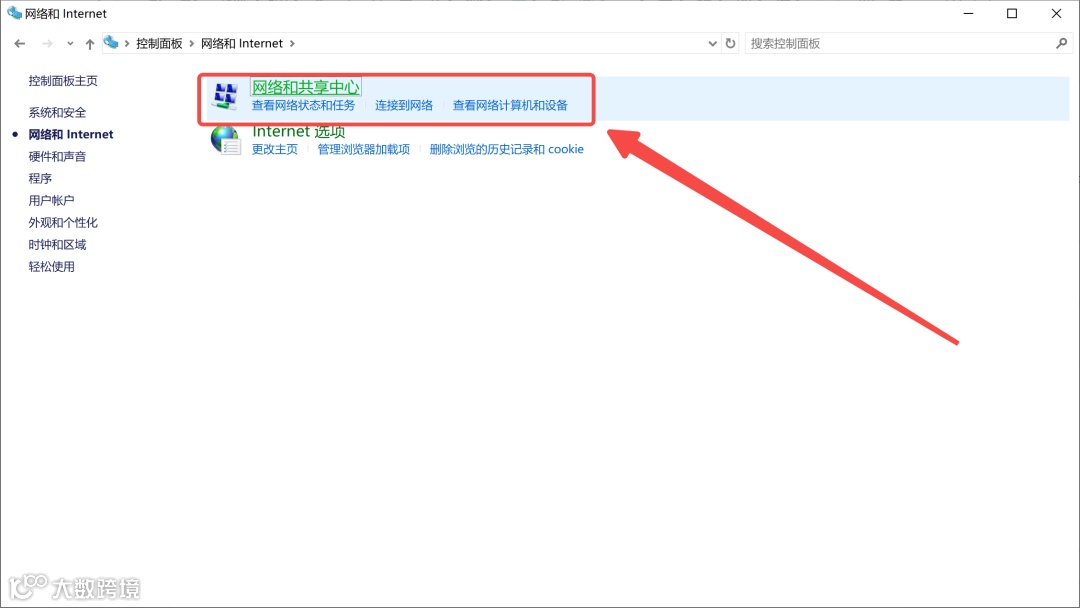
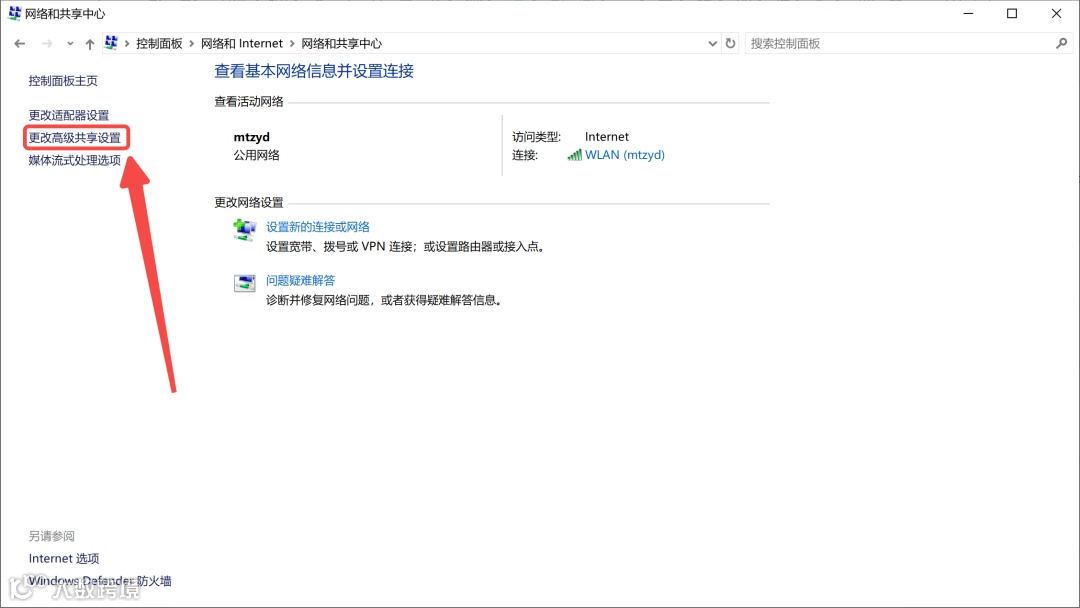
2、点击【网络和共享中心】→【更改高级共享设置】。
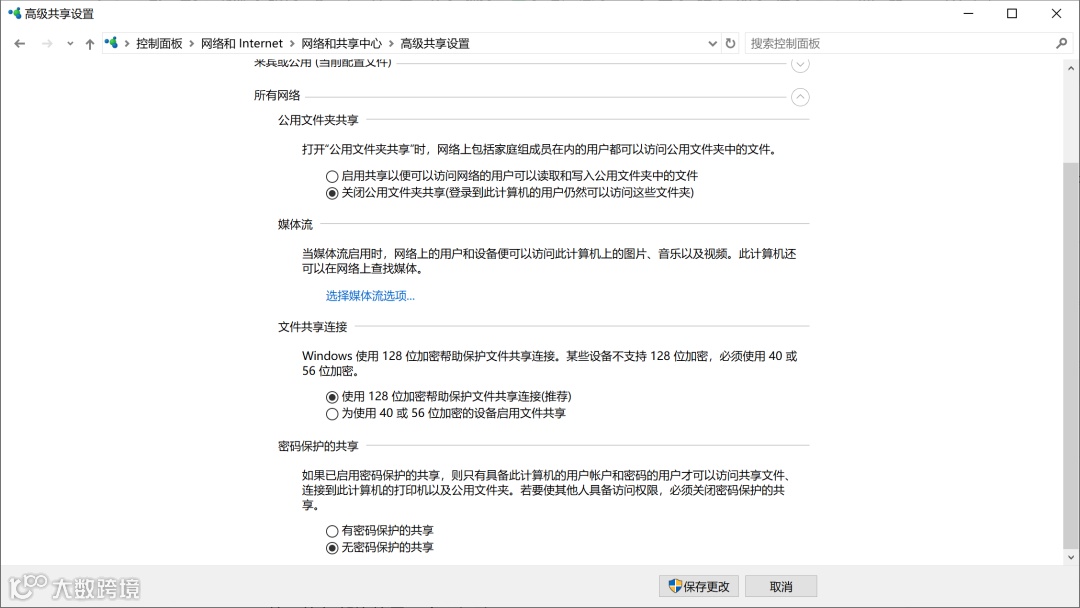
勾选:
✅开启网络发现
✅开启文件和打印机共享
关闭密码保护共享(可选,但建议关闭,方便其他人连接)
📌注意:所有连接这台打印机的电脑建议设置在同一工作组或网络环境,比如都连接同一个Wi-Fi。
3、返回“控制面板”,点击【设备和打印机】。
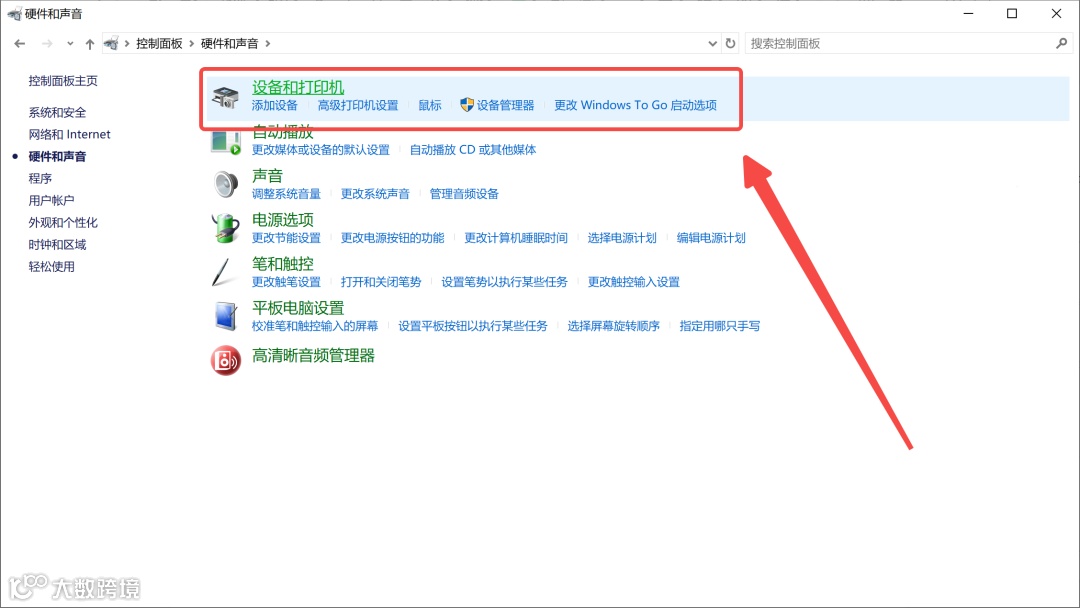
4、找到你要共享的打印机,右键选择【打印机属性】。
5、切换到【共享】选项卡,勾选【共享这台打印机】,可设置共享名(尽量简单易识别)。
6、点“确定”保存设置。
通过“设置”进行共享(Win10/11)
1、【开始】菜单 → 设置 → 【蓝牙和设备】→【打印机和扫描仪】。
2、点击目标打印机 →【管理】→【打印机属性】。
3、在“共享”选项卡中同样勾选“共享这台打印机”。
其他电脑添加共享打印机
在其他需要使用打印机的电脑上:
(一)自动搜索添加
1、【设置】→【蓝牙和设备】→【打印机和扫描仪】→【添加设备】。
2、系统会自动搜索共享的打印机,找到后点击“添加”即可。
(二)手动输入共享路径
按【Win + R】,输入:
\\宿主机IP地址(例如:\\192.168.1.100)📌找不到IP?
在宿主机上打开命令提示符(cmd),输入 ipconfig,查看本地IPv4地址即可。
常见问题
(一)找不到共享打印机?
确认主机和其他电脑是否在同一个局域网。
防火墙是否限制了共享?
建议关闭第三方安全软件试试。
-
检查是否关闭了“密码保护共享”。
(二)打印任务卡住、不动?
-
打印机驱动异常,建议用【驱动大师】一键快速修复,智能识别打印机,轻松解决问题。

-
打印服务未启动:按【Win+R】输入services.msc,找到【Print Spooler】服务,右键“重新启动”。
通过以上方法,即可轻松实现打印机局域网共享。
推荐结合使用【驱动专家】的「打印机修复功能」,自动识别打印机型号、修复驱动异常,还能避免常见“无法连接打印机”错误,提升打印效率!
下载地址(复制到浏览器打开):
https://www.wyouhua.com/drvmaster
 热门文章
热门文章
🛠️Windows必备系统修复工具!一键解决dll文件缺失、系统异常
【驱动专家】
打印机共享设置|局域网打印机共享|共享打印机怎么设置|局域网共享打印机教程|Windows共享打印机|打印机连接不上共享|打印机共享找不到|打印机共享设置步骤|打印机共享失败怎么办|家庭打印机共享|办公室共享打印机|打印机局域网连接|打印机共享安装教程|打印机共享设置图解|打印机驱动共享问题|共享打印机无法打印|打印机共享设置Win10|打印机共享设置Win11|打印机共享设置失败解决办法|如何共享打印机到局域网