大家好,我是你的电脑百科小超
想象一下,你正全神贯注地在rush b,突然之间,画面像被无形的刀划开了一道裂缝,原本顺滑的飞行体验瞬间被撕裂感击碎。
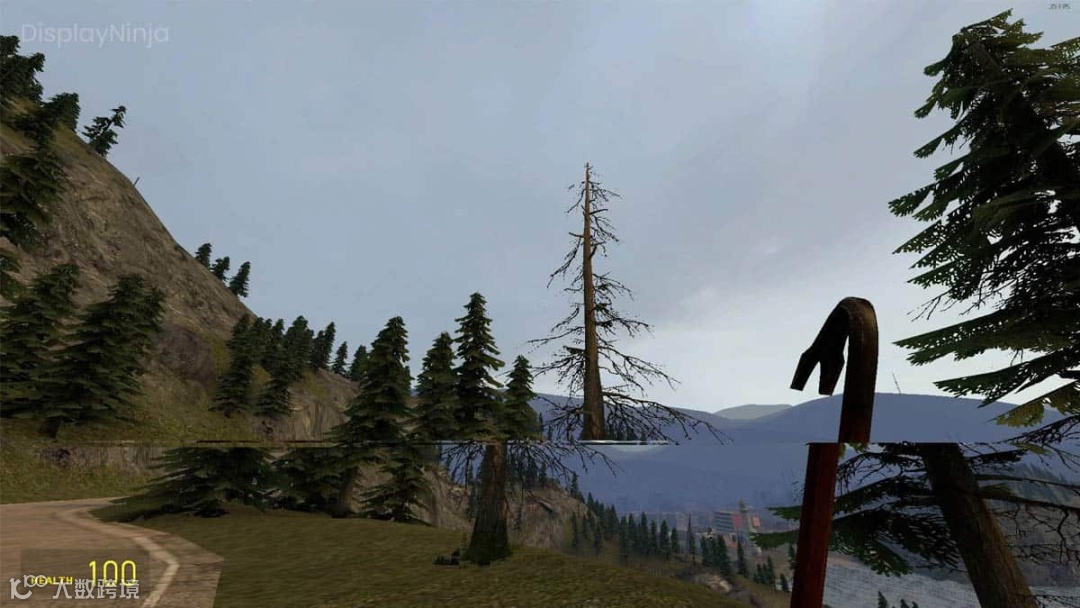
(图源网络)
这就是常说的画面撕裂
显示器同时展示了多帧画面,结果一部分显示的是队友冲出基地的画面,另一部分却还停留在捡包的场景中,看着像“拼图出错”了一样。
为什么会发生画面撕裂?
画面撕裂的罪魁祸首是显示器刷新率和显卡输出帧率不同步。
🌰举个栗子:
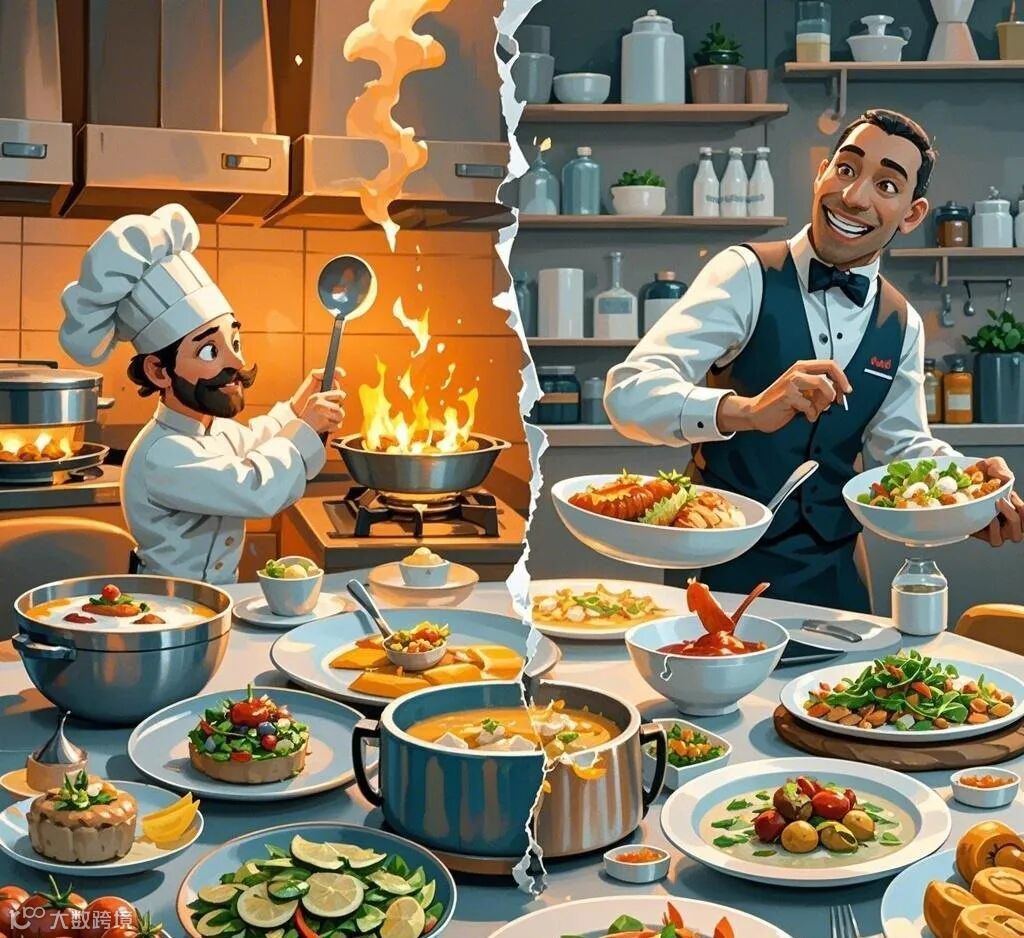
假设显示器是一位喜欢按部就班的服务员,每秒为你上60道菜(60Hz刷新率);而显卡是一位厨师,可能在火力(算力)波动的情况下,一秒内炒出80道菜(80帧)或者只炒了40道(40帧)。
两人出餐配合不默契,那你的桌子上就会乱七八糟,一半菜还在装盘,另一半已经开始上桌,这就形成了画面撕裂。
如何解决画面撕裂?
画面撕裂问题的解决方法很多。
NO.1 检查硬件配置
硬件不够,画面撕裂再努力也没用!
检查显示器支持的刷新率。别买高刷显示器却配低性能显卡,配置硬件的时候一定要看清显卡型号支不支持高刷或者显卡支不支持高数,两者一定要统一一个规格。
如果预算有限,别急着追求144Hz,60Hz搭配合适显卡也很香!
NO.2 开启垂直同步(V-Sync)
垂直同步(V-Sync)可以强制让显卡慢下来,只在显示器完成一帧画面后再输出新画面。
开启垂直同步,你会发现画面平滑了,但某些的反馈稍微慢了一点,这就是同步带来的轻微输入延迟。
如何操作:
NVIDIA显卡:右键桌面 → 打开NVIDIA控制面板 → “管理3D设置” → 开启垂直同步。
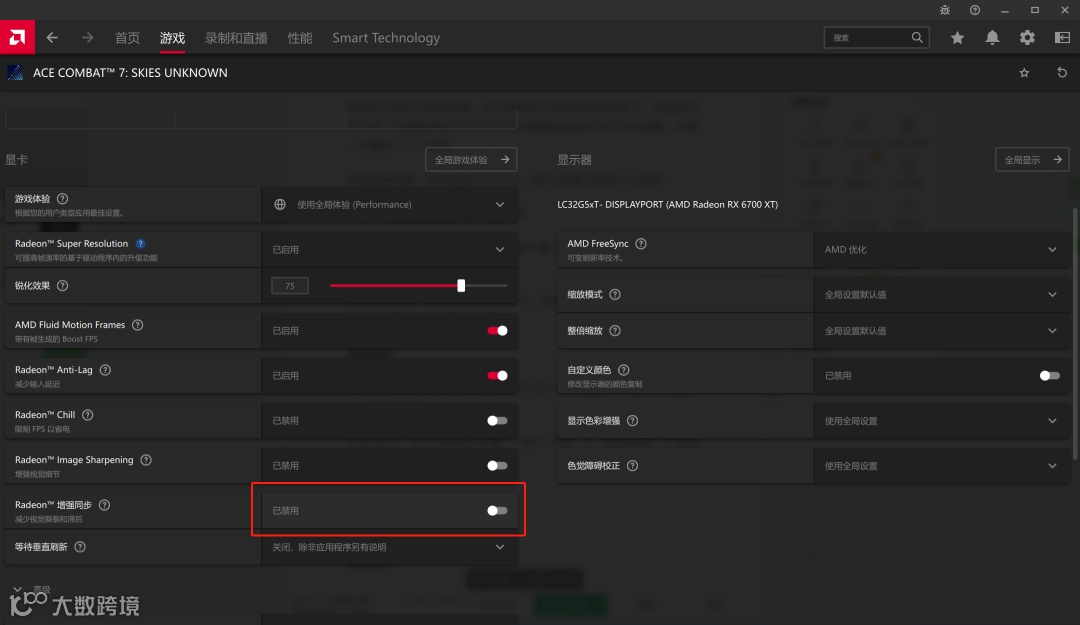
AMD显卡:打开Radeon设置 → 进入“游戏” → “全局设置” → 启用垂直同步。
NO.3 启用可变刷新率 (VRR)
原理解析:
VRR可以让显卡和显示器配合默契:显卡输出快,显示器就刷新快;显卡输出慢,显示器也慢下来。NVIDIA的技术叫G-Sync,AMD则称为FreeSync。
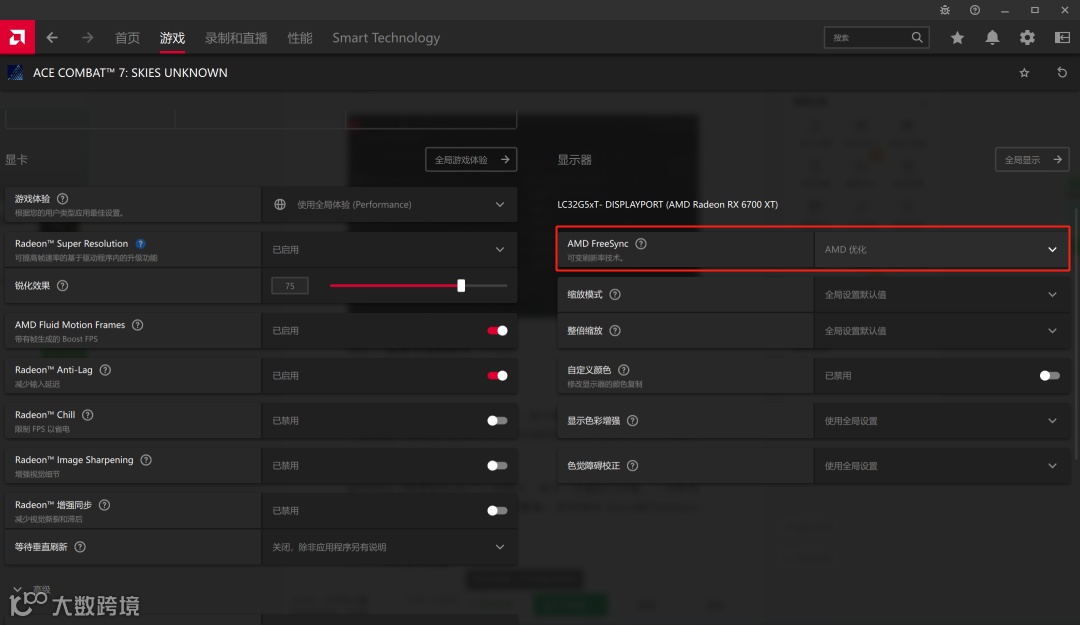
假如你在《赛博朋克2077》里飙车,显卡一会输出120帧,一会降到90帧。如果没有VRR,画面就会撕裂。而启用G-Sync或FreeSync后,显示器会灵活调整刷新率。
NO.4 优化游戏设置
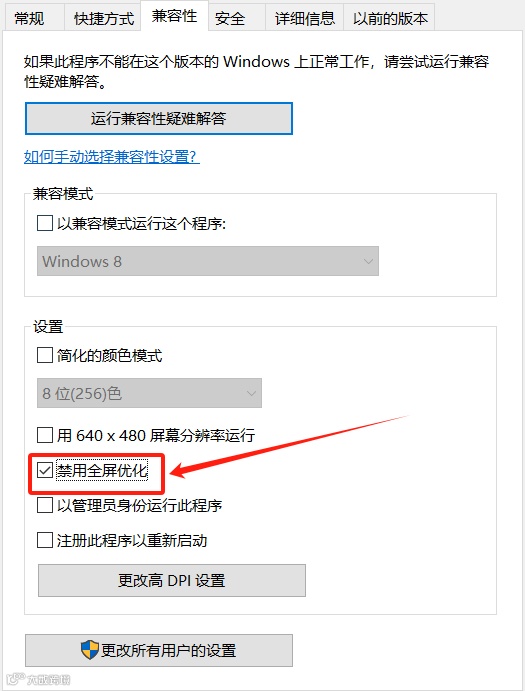
禁用全屏优化:右键游戏图标 → 属性 → 兼容性 → 勾选“禁用全屏优化”。
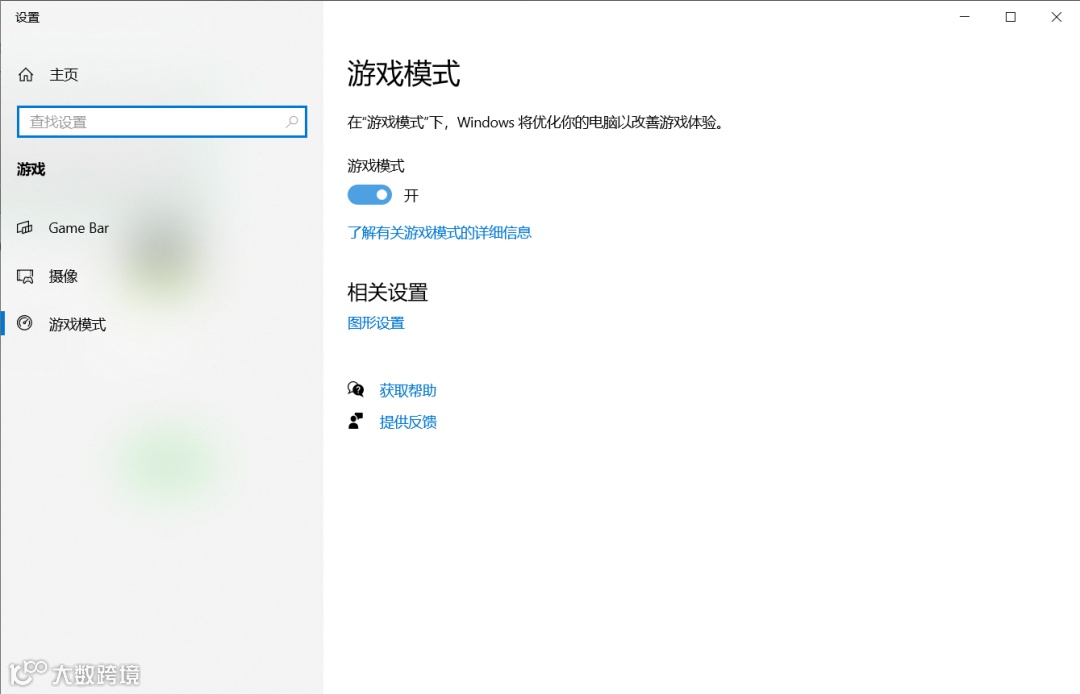
关闭Windows游戏模式:在设置中关闭,减少系统后台资源占用。
NO.5 更新显卡驱动
显卡驱动如果不及时更新,性能再强也跑不动。使用驱动专家更新显卡驱动,轻松解决烦恼!
驱动专家的操作步骤:
进入驱动专家官网下载工具。
下载地址(复制下方链接到浏览器打开):
安装完成后,点击扫描,快速检测电脑显卡型号和驱动版本。
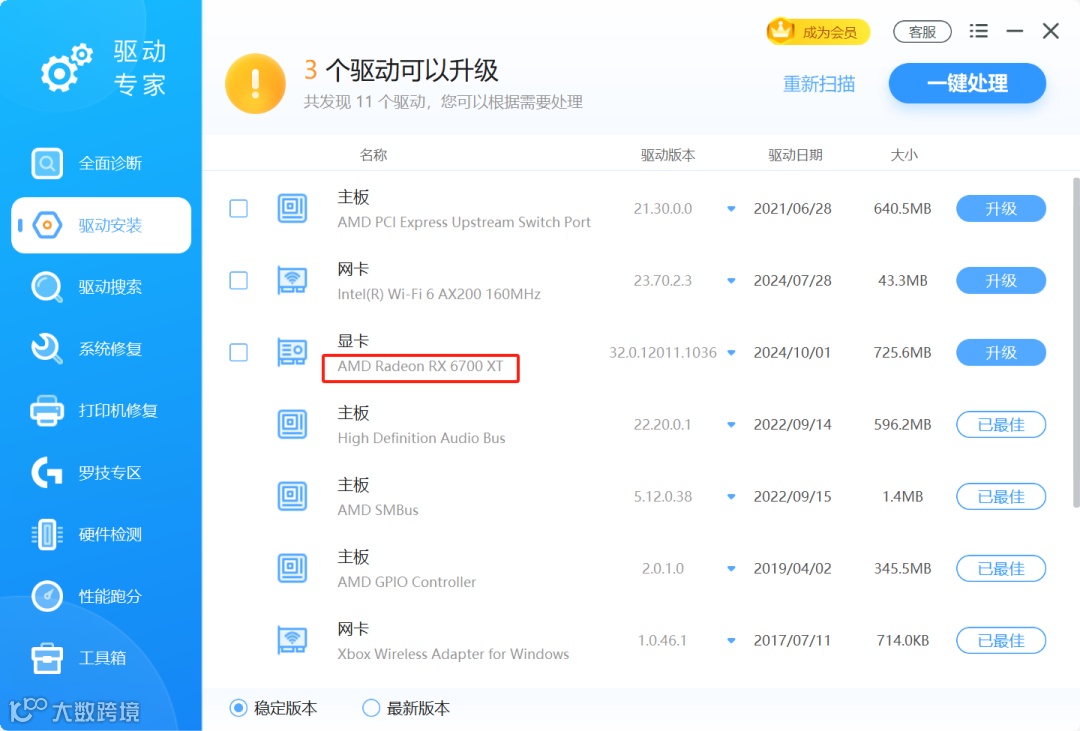
点击升级,等待安装完成即可哦~
解决画面撕裂的方法因人而异,关键是找到最适合自己的方案。如果你的游戏体验还不够流畅,记得试试以上技巧,同时用驱动专家保持显卡驱动更新,让每一场游戏都畅快无比!

 热门文章
热门文章