平时我们经常打印的朋友,一定会遇到电脑连不上打印机的问题。
而电脑连不上打印机的问题可能由多种原因引起,比如驱动的问题、网络连接的问题或硬件故障。
大师妹整理了11种修复方法,从系统到硬件逐步排查,找到问题解决问题,可以收藏备用哦~
确保打印机电源已打开:检查打印机是否已通电并正常启动。
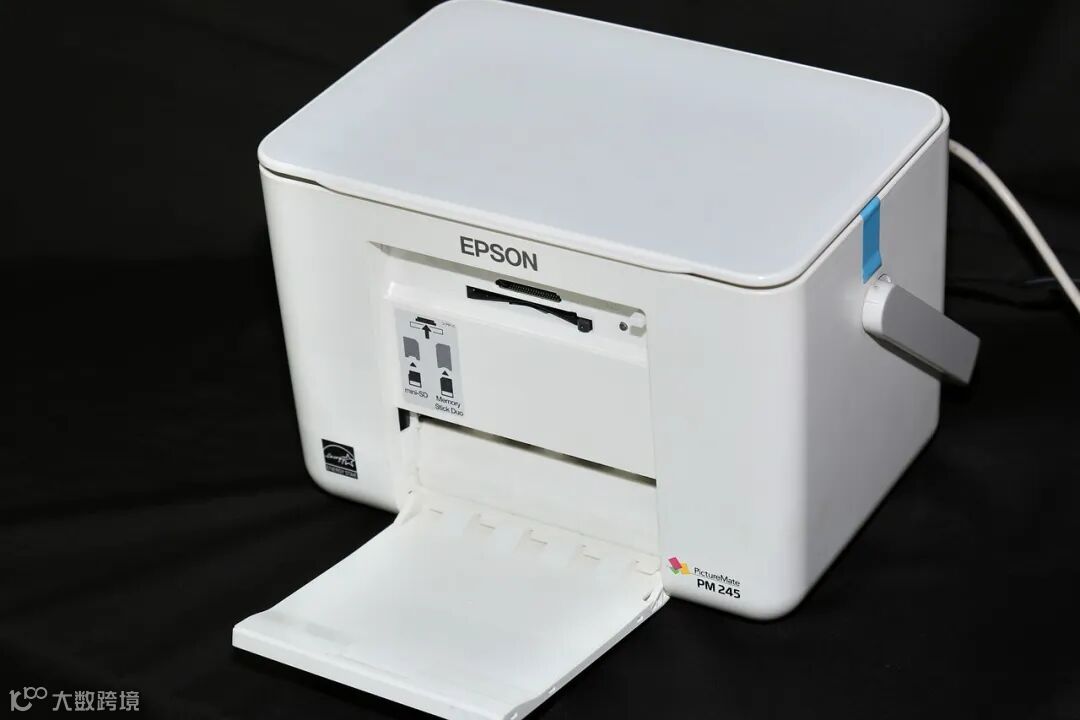
检查物理连接:如果使用USB连接,确保USB线牢固地连接在电脑和打印机上。如果使用网络打印机,确保打印机已正确连接到网络。
重启打印机:关闭打印机电源,等待几秒钟后再重新打开。
重启电脑:关闭并重新启动电脑,确保系统已重新加载。
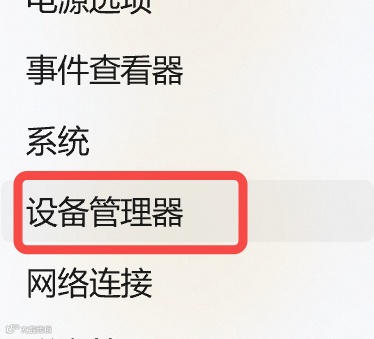
更新驱动程序:按Win + X,选择“设备管理器”。
在设备管理器中,找到“打印队列”,右键点击你的打印机,选择“更新驱动程序”。
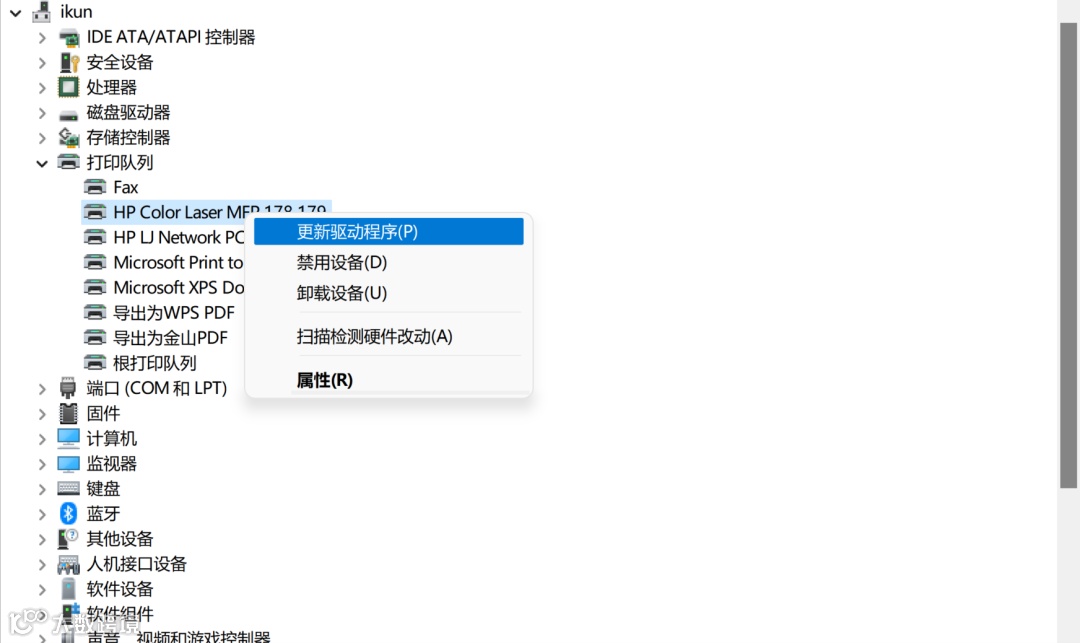
从设备管理器中卸载打印机,然后访问打印机制造商的网站下载并安装最新的驱动程序。
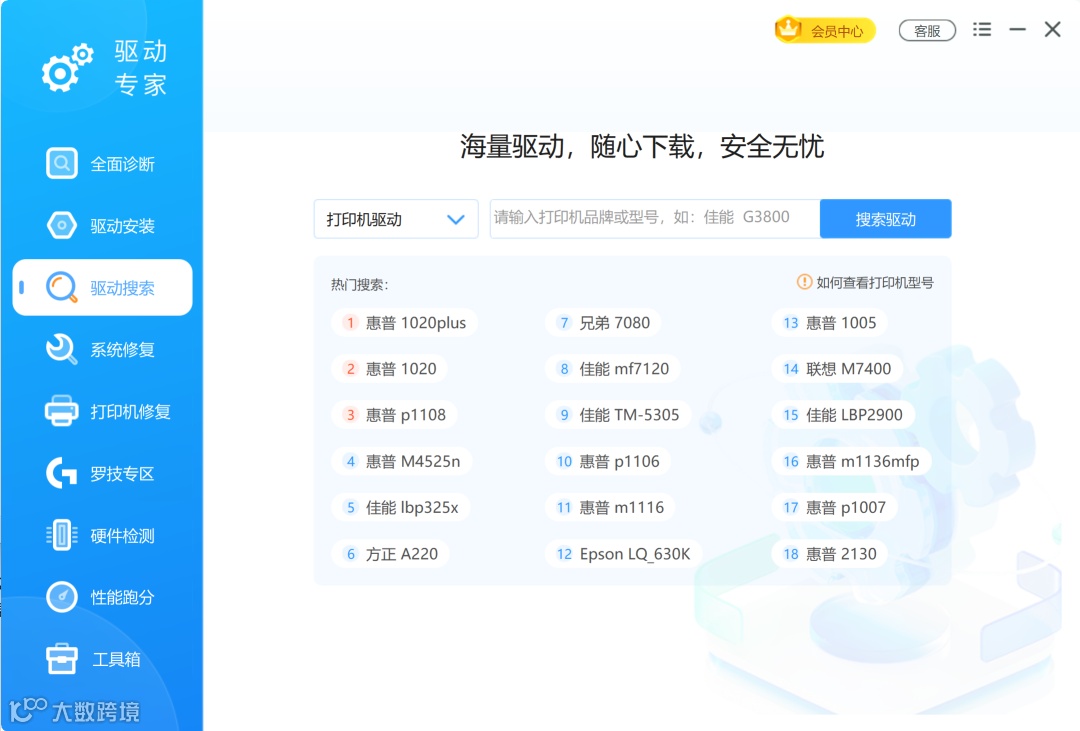
如果找不到,可以用驱动专家的下载,上面有各种打印机型号的驱动。
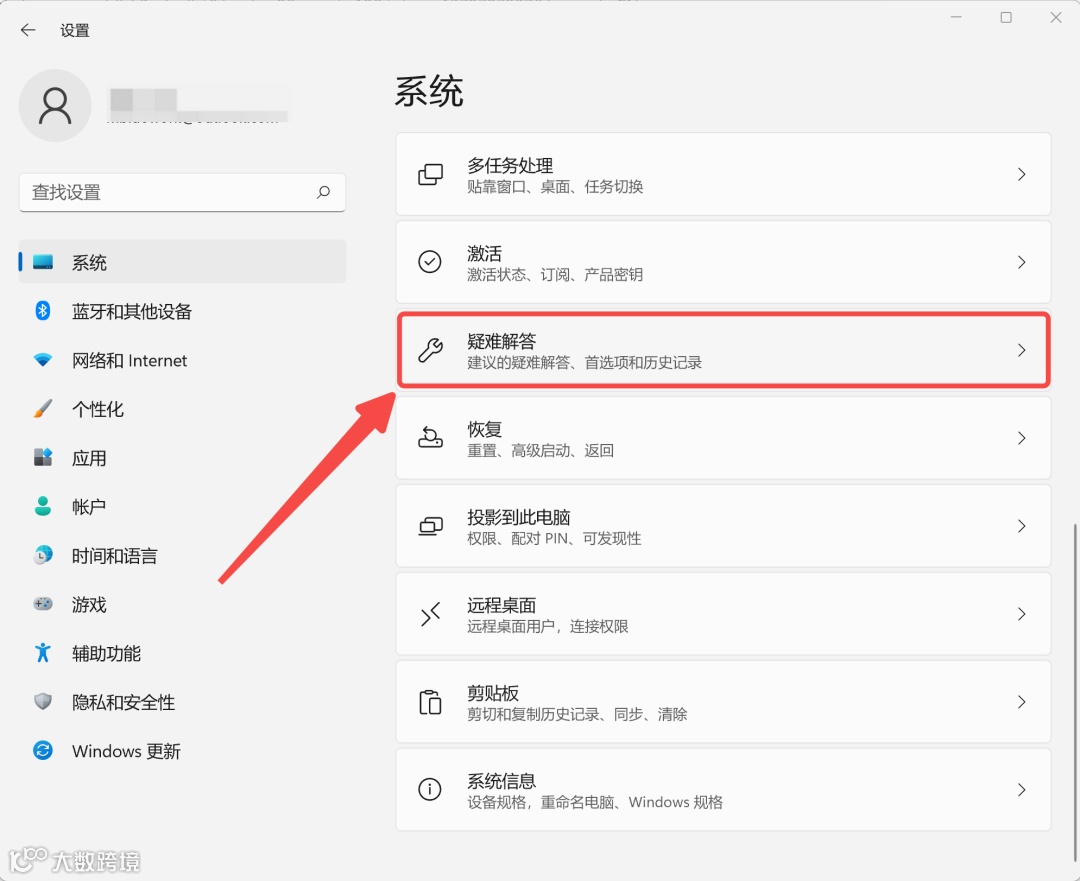
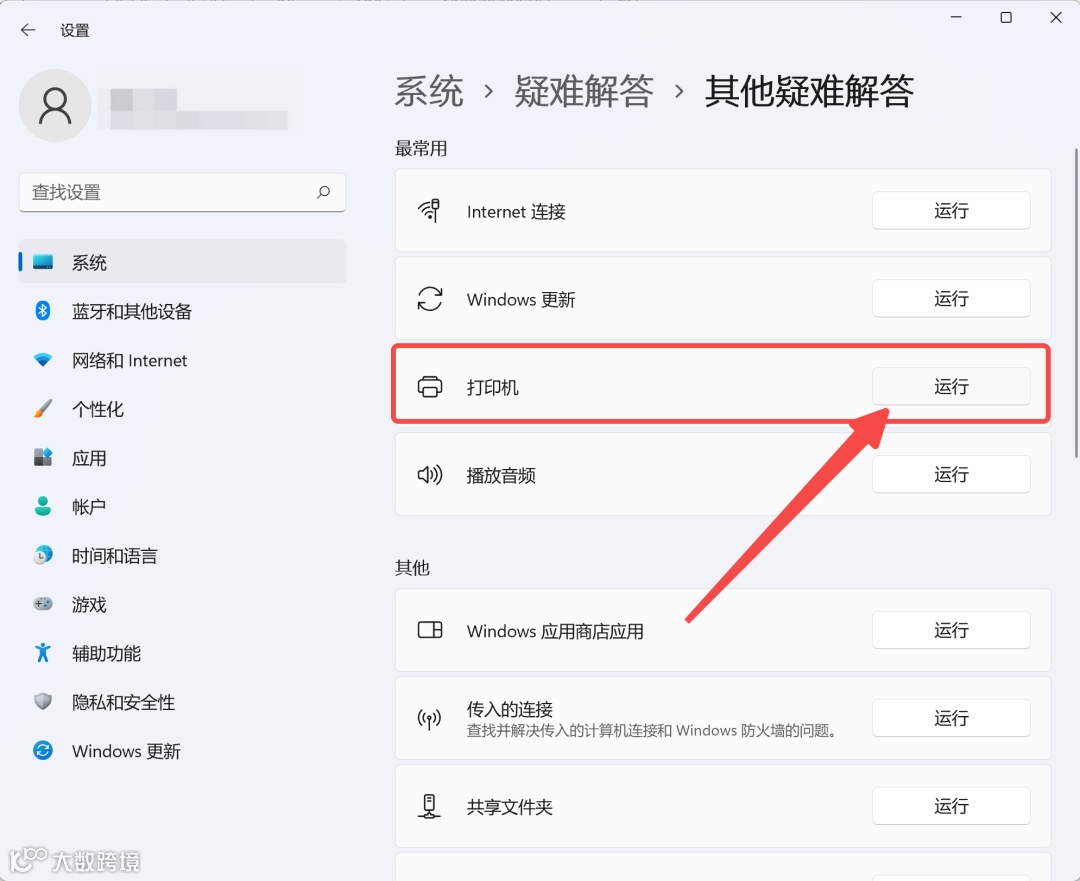
打开设置:按Win + I打开设置,在左侧菜单中选择“疑难解答”,点击“其他疑难解答”
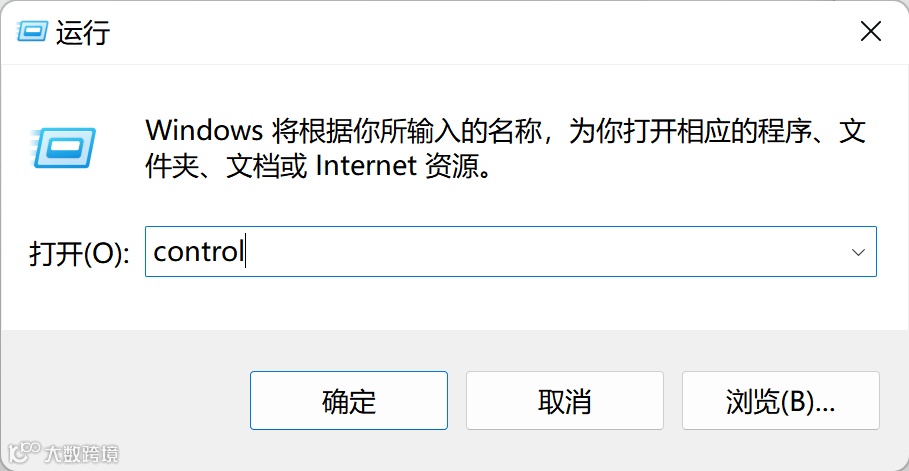
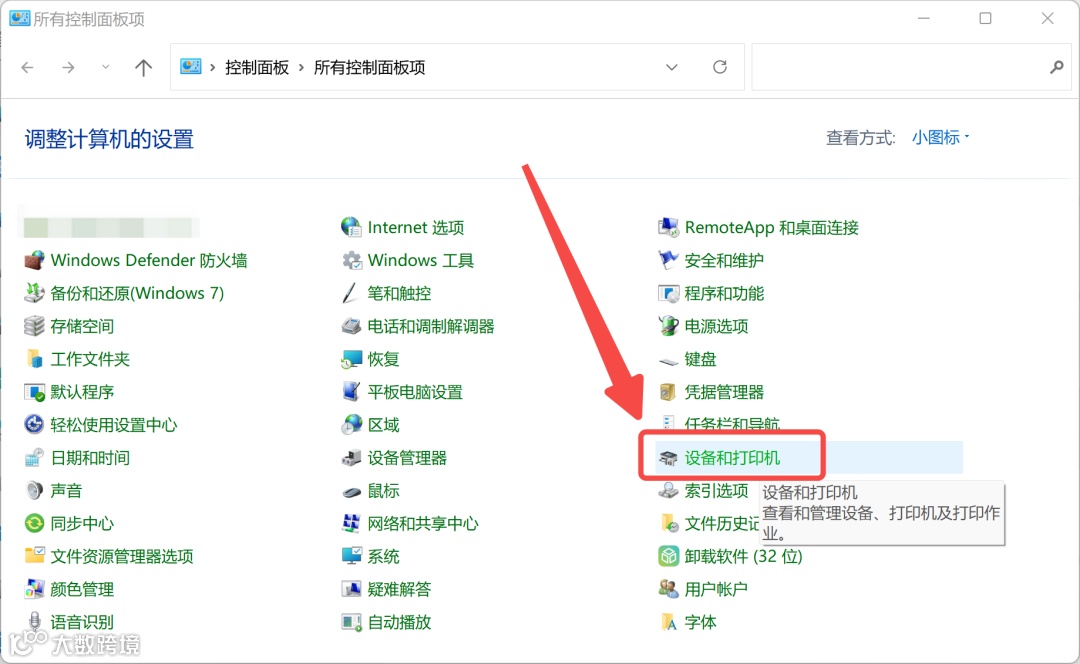
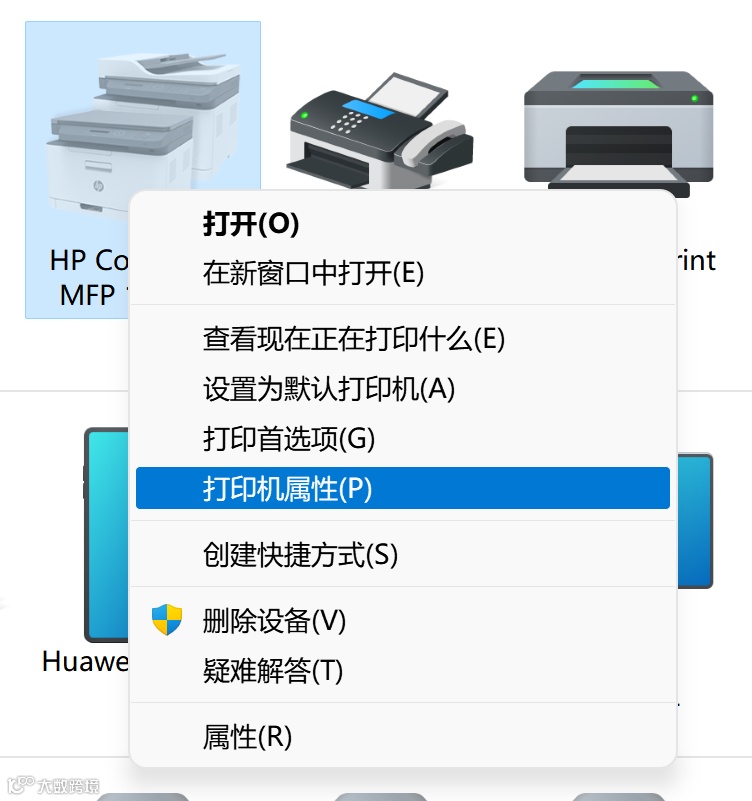
打开控制面板,可以按Win + R,输入“control”并按回车
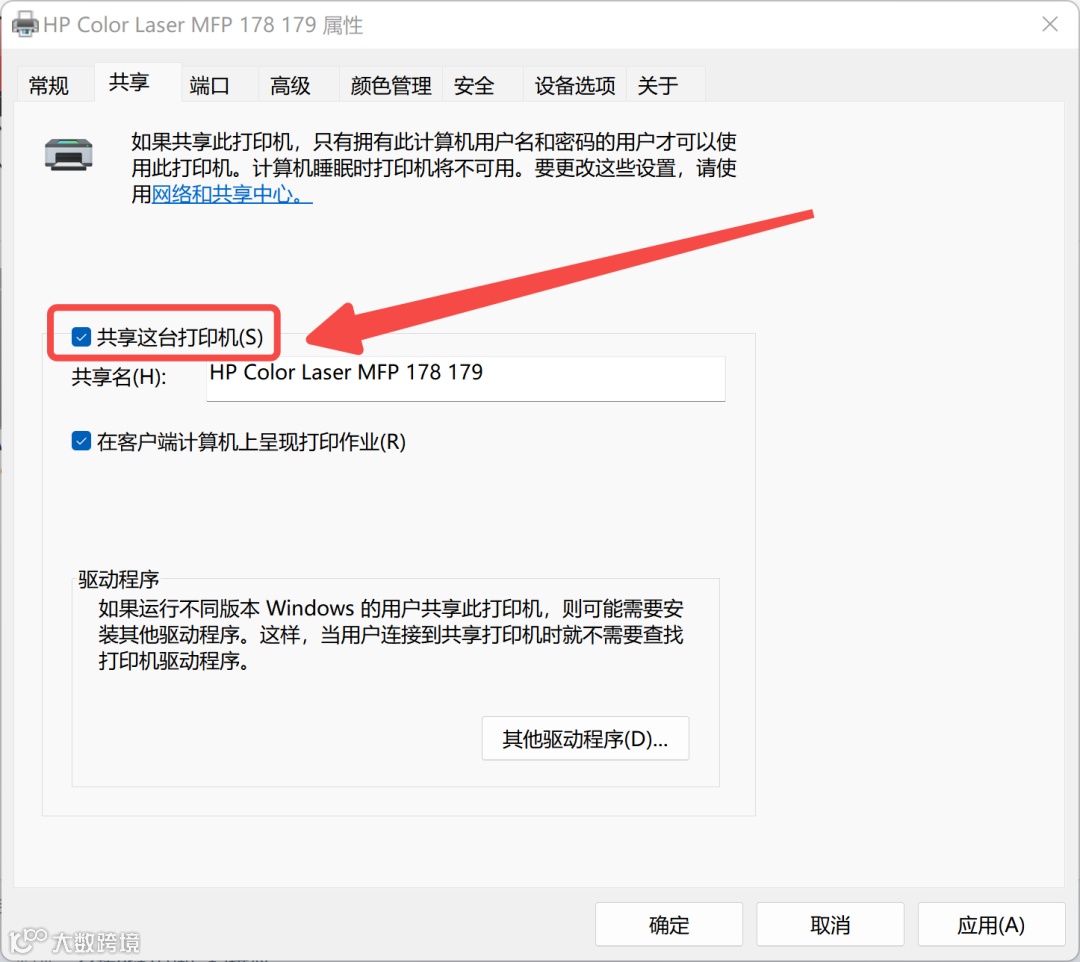
在“共享”选项卡中,确保“共享这台打印机”已勾选,然后点击“应用”,点击“确定”。
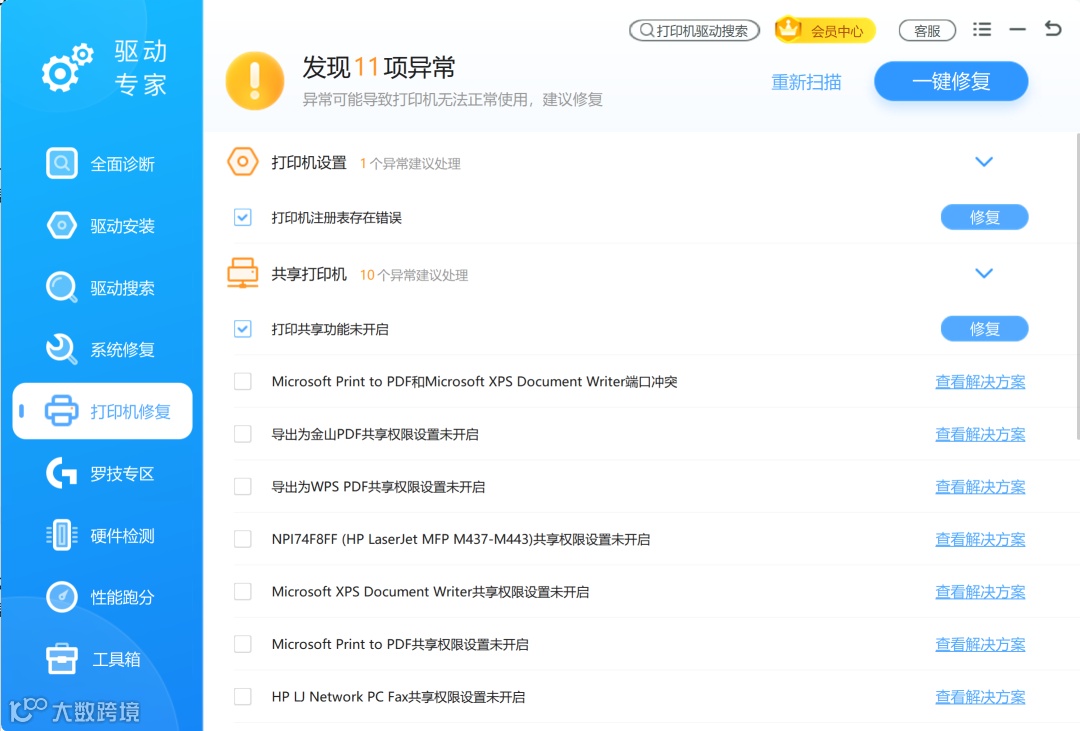
驱动专家是一款强大的工具,专门用于解决各种驱动问题,包括打印机驱动问题。使用驱动专家的打印机一键修复功能,可以快速解决连接问题。
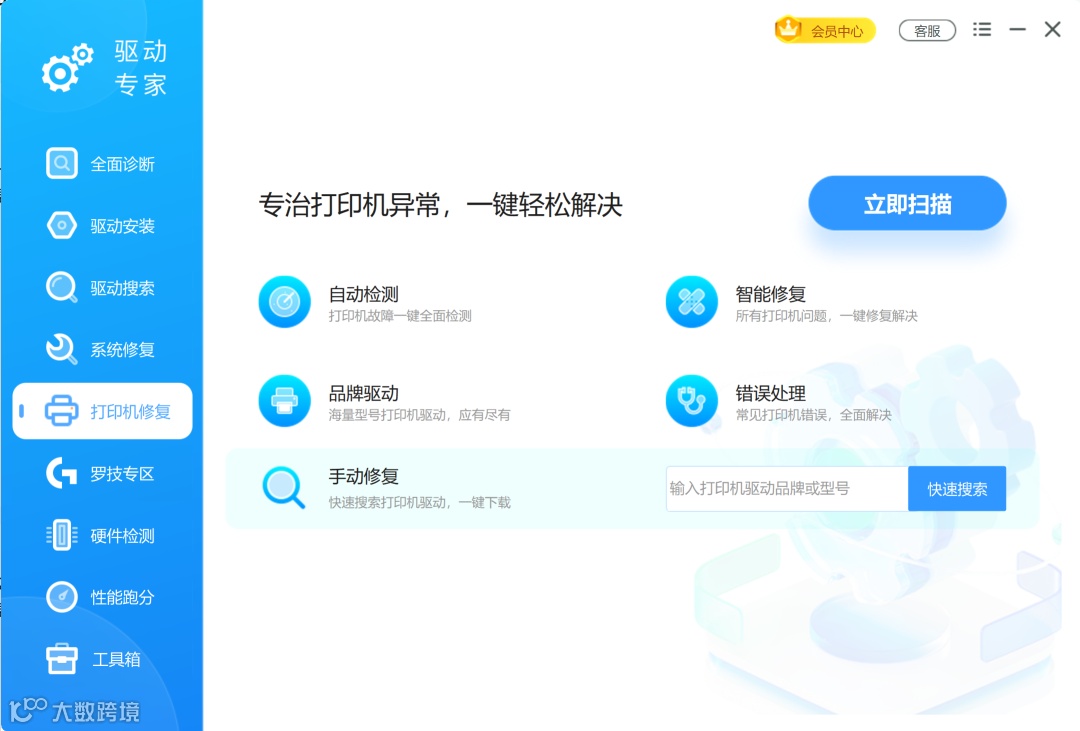
点击“立即扫描”,它会自动检测无法连接打印机的错误和异常。
检测完成后,点击“一键修复”,驱动专家会自动下载并安装合适的驱动程序,然后解决电脑和系统上的错误,一次就能解决打印机连接问题。
如果使用网络打印机,确保打印机和电脑连接在同一个网络,比如同一条网线、同一个局域网下。
打开打印机的网络设置菜单,确保它已连接到正确的无线网络。
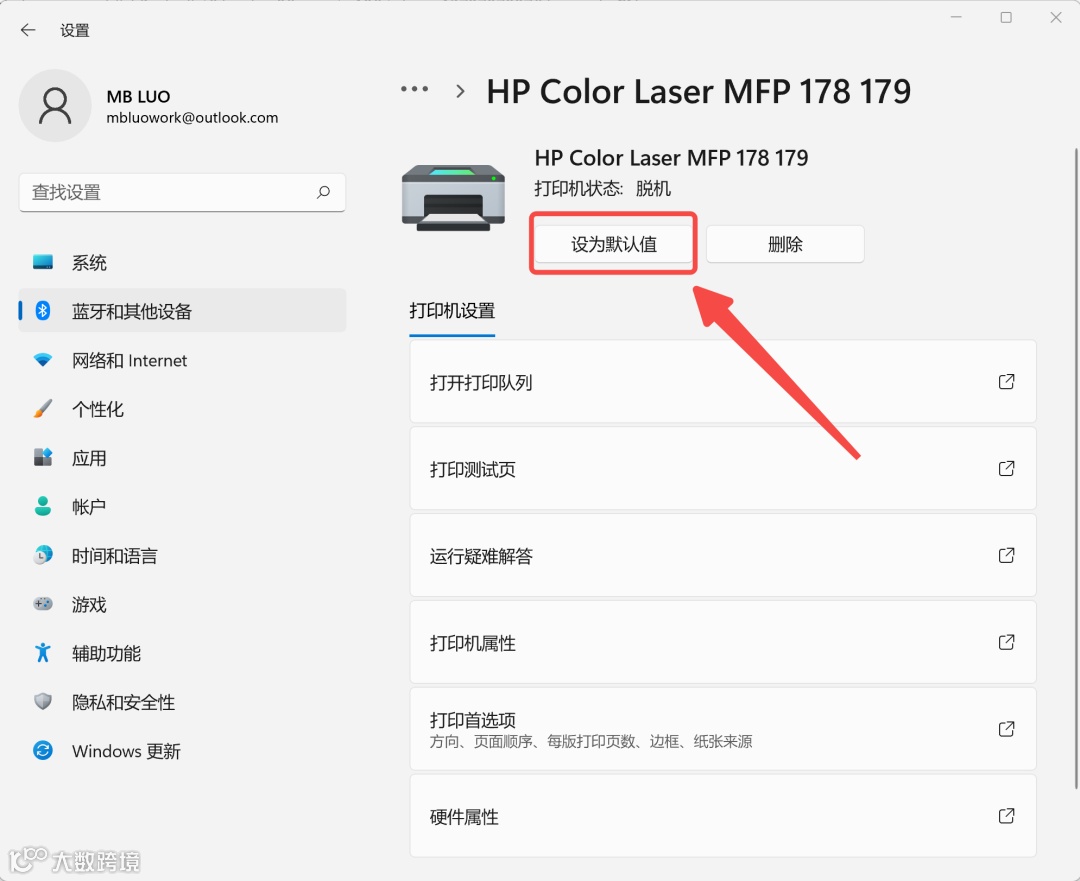
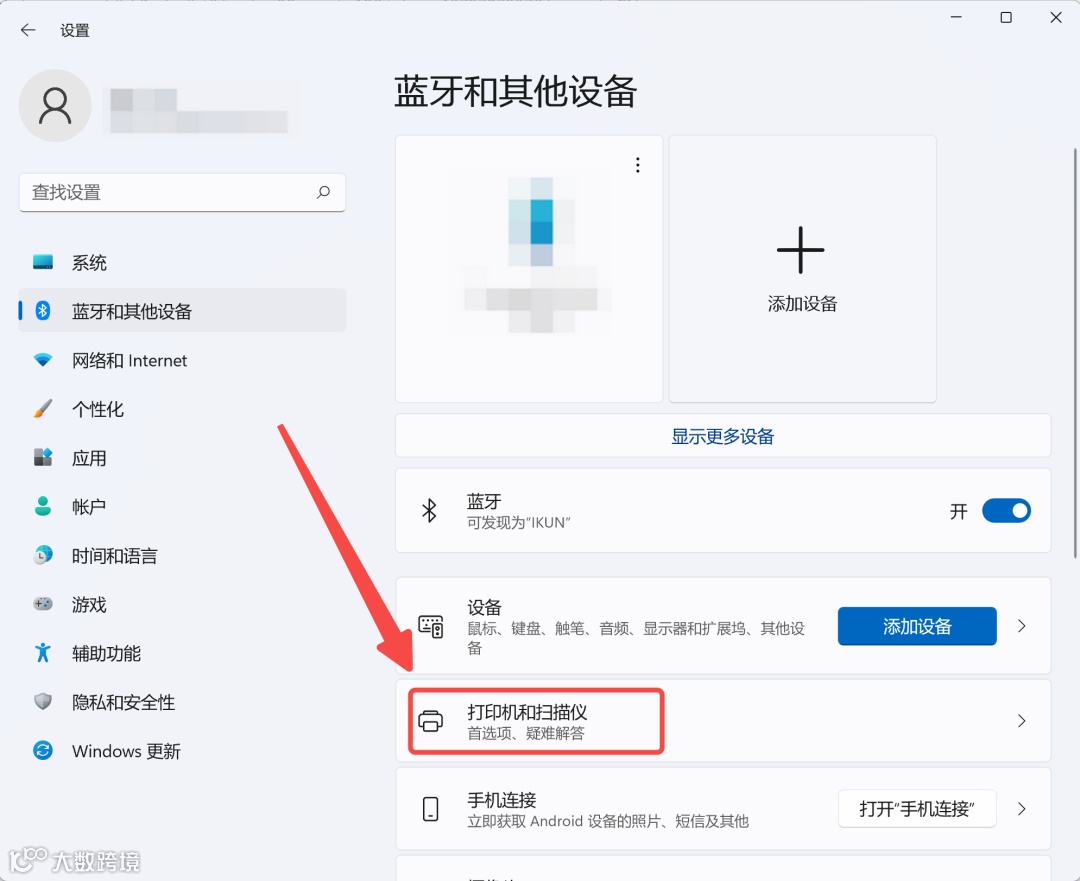
按Win + I打开设置,选择“蓝牙和其他设备”,在右侧菜单中选择“打印机和扫描仪”。
找到你的打印机,点击它,然后点击“管理”,选择“设为默认值”。没有这个设置的在刚刚的“打印机和扫描仪”页面往下拉,取消让Windows管理默认打印机。
有时防火墙或杀毒软件会阻止打印机连接,尝试暂时禁用这些软件,看看是否能解决问题。
如果禁用防火墙或杀毒软件解决了问题,请将打印机添加到白名单,以便它们不再阻止连接。
有些打印机具有重置功能,可以在打印机的设置菜单中找到并执行重置操作。
在电脑上,打开“设置”>“设备”>“打印机和扫描仪”,点击“添加打印机或扫描仪”,重新添加你的打印机。
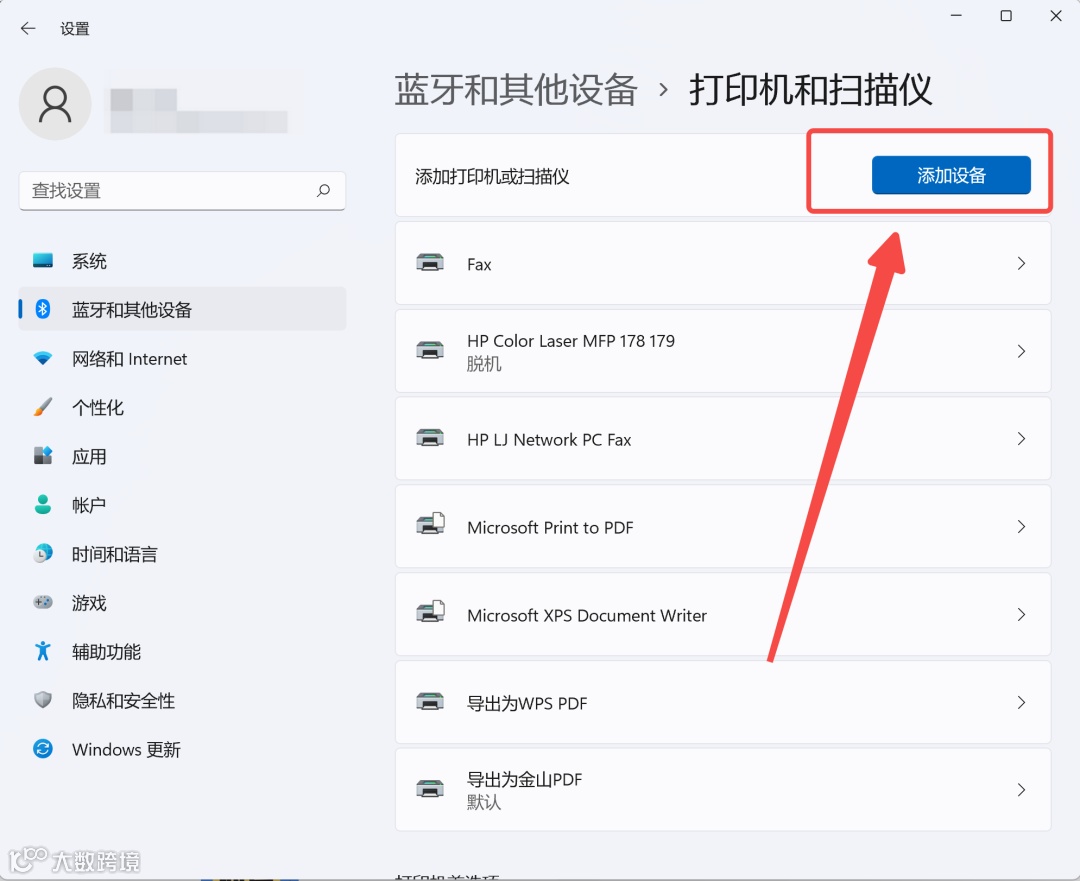
1、有时问题可能出在特定的USB端口或网络接口上,尝试使用不同的端口或连接方式。
2、尝试在其他电脑上连接打印机,或在你的电脑上连接其他打印机,确认问题是否出在打印机本身或电脑上。
通过逐步尝试以上方法,你应该能够解决大多数电脑连不上打印机的问题。如果所有方法都无效,可以联系驱动专家的VIP客服,有专业的技术人员帮助你哦~

C盘瘦身 | 电脑垃圾清理 | 电脑系统优化 | 电脑开机加速 | 电脑运行加速 | 拦截广告弹窗 | 流氓软件强力卸载 | 微信文件专清 | QQ文件专清 | 软件搬家 | 大文件搬家 | 大文件清理 | 大文件分析 | 磁盘文件分析 | 万能截图工具



 超级实用工具