大数跨境
0
0

关闭电脑各种弹窗广告的6种方法

关闭电脑各种弹窗广告的6种方法 超级实用工具
2024-08-18
2
导读:大家好,我是优化大师。最近大伙看奥运会了吗?有没有发现Windows 11系统默默在你的锁屏上放了奖牌榜和一

大家好,我是优化大师。

最近大伙看奥运会了吗?有没有发现Windows 11系统默默在你的锁屏上放了奖牌榜和一些广告...


当然这些系统自带的广告还是比较好关闭的,但是各种软件的广告弹窗就不好关了,甚至还能劫持你的系统通知来弹广告相比传统的弹窗广告,更难拦截。

(这种就是新型的系统通知广告)

有时候在你专心工作或者游戏时,突然被一个突如其来的广告弹出,切回桌面,简直无语!

(这种是比较常见的弹窗广告)

今天就教大家6种方法,怎么彻底关闭这些烦人的广告。

#01

优化大师弹窗拦截

新增系统通知广告拦截


优化大师的弹窗拦截功能全新升级,新增了行业首创的“系统通知广告拦截”
(这种系统通知广告很难拦截,且权限高会直接跳回桌面)

现在只需要打开弹窗拦截功能,它会自动识别电脑所有软件中的广告弹窗程序,全部都可以设置拦截,也可以手动拦截直接拦截广告,从此告别电脑上所有的弹窗广告!
优化大师 下载地址:

→ wyouhua.com

#02

任务管理器

删除广告程序


这个方法适用于广告弹窗有相关程序在后台显示。

(1)当电脑上出现弹窗广告时,不要关闭。

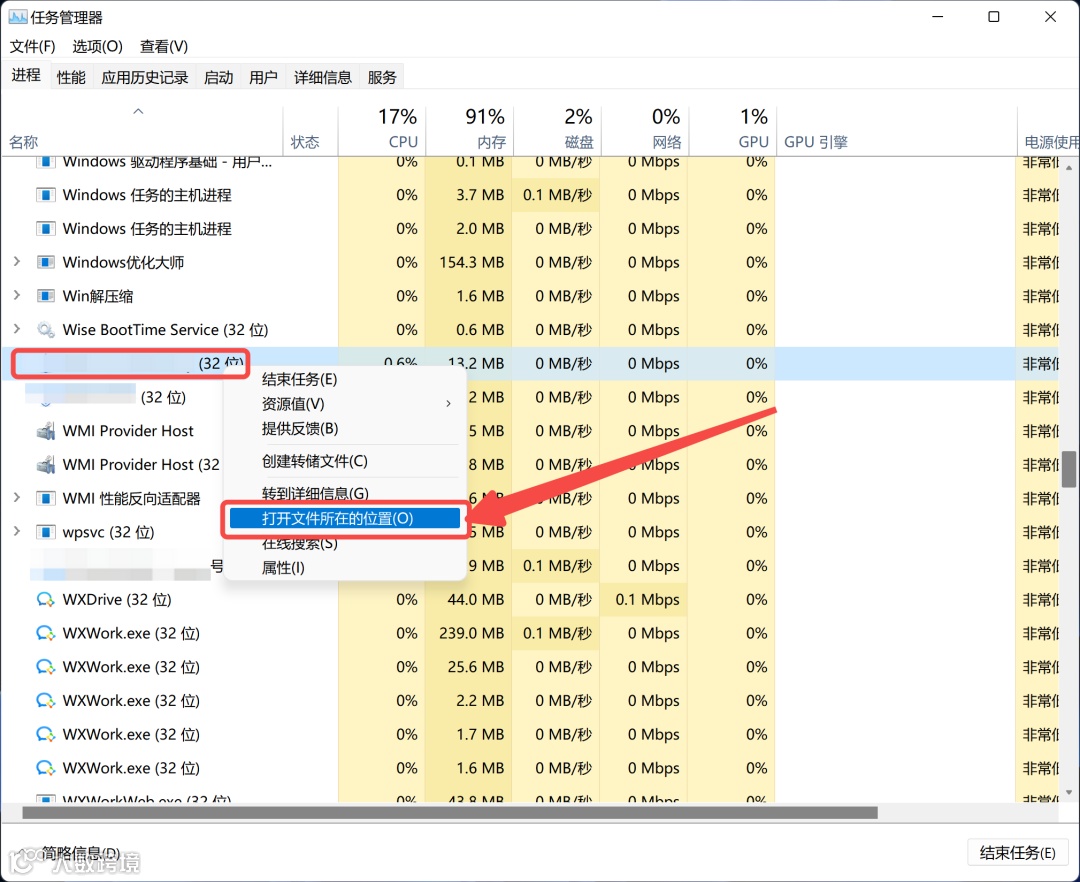
(2)右键桌面任务栏,点击任务管理器或者按住Ctrl+Shift+Esc键调出任务管理器。

(3)在进程面板中,找到与广告程序相同名字的进程项,双击打开。

(4)右键其中的广告程序,点击打开文件所在位置,删除里面的文件。

#03

任务管理器

删除广告程序


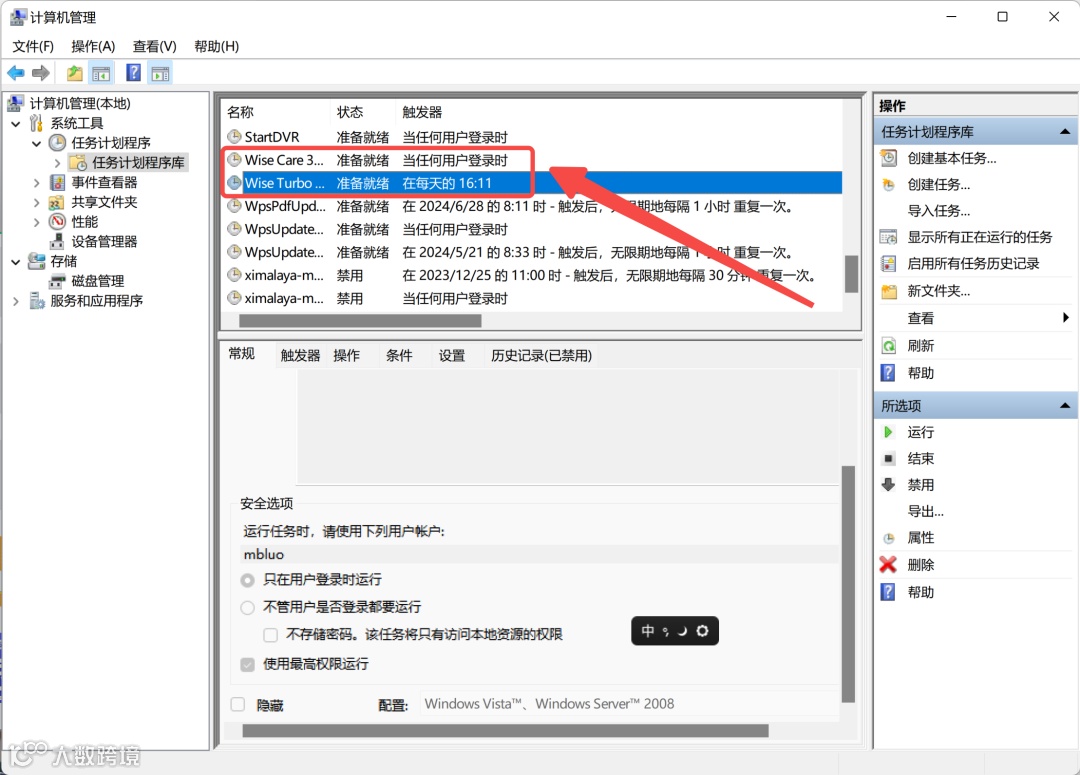
(1)右键此电脑,点击管理。按顺序打开系统工具-任务计划程序-任务计划程序库。

手动关闭广告进程计划

(2)找到软件名称或广告弹窗名称的计划任务,右键禁用即可。

#04

控制面板

启用弹出窗口阻止程序


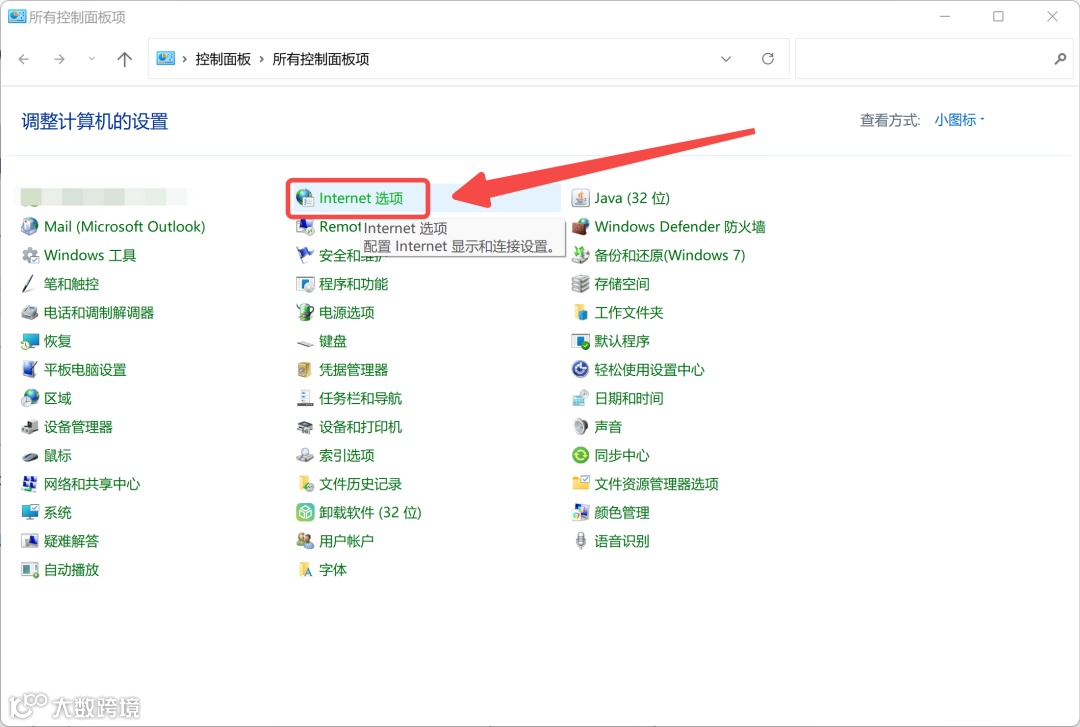
(1)打开【控制面板】,点击【Internet选项】。
(2)在Internet属性窗口中,点击【隐私】选项,勾选【启用弹出窗口阻止程序】
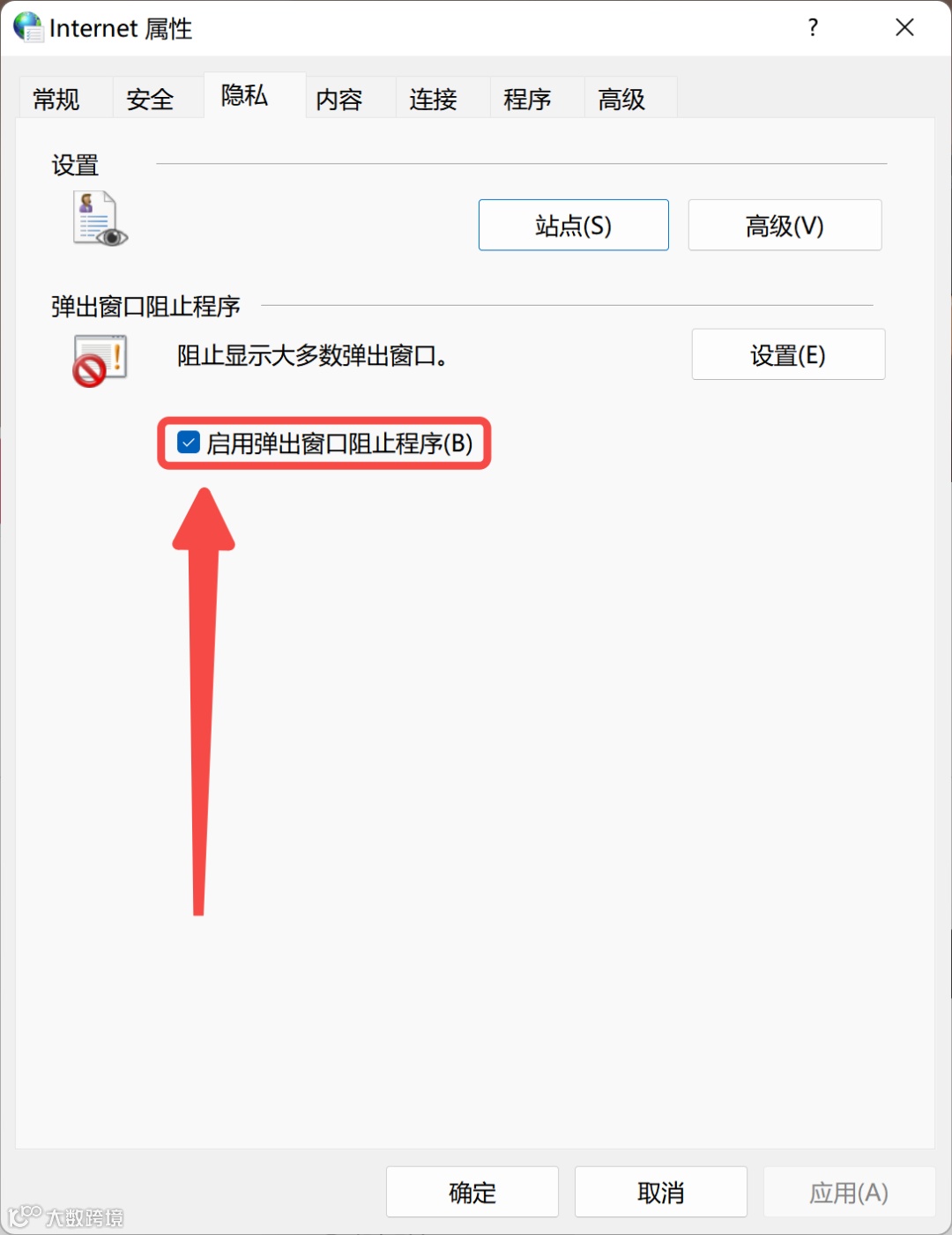
点击【设置】在【通知和阻止级别】中,把【阻止级别】调整成【阻止大多数弹出窗口】。

#05

系统设置

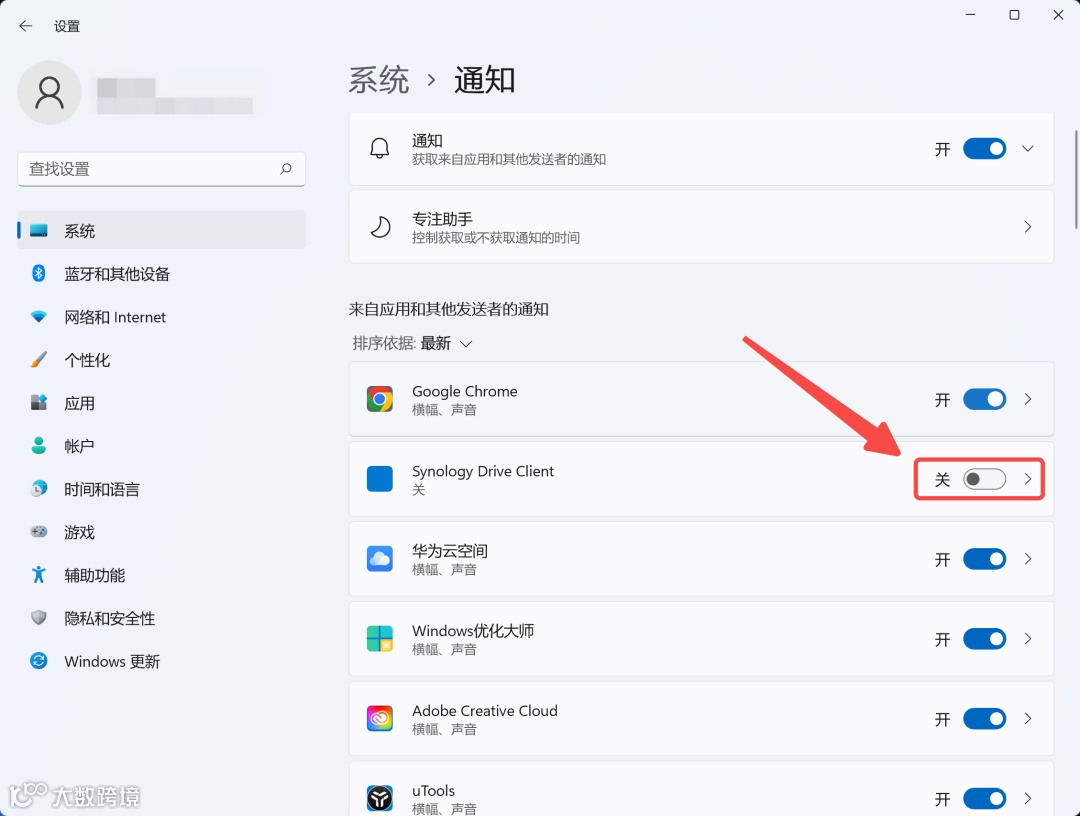
关闭系统通知弹窗


(1)Win+i键打开设置,点击【系统】,点击【通知】
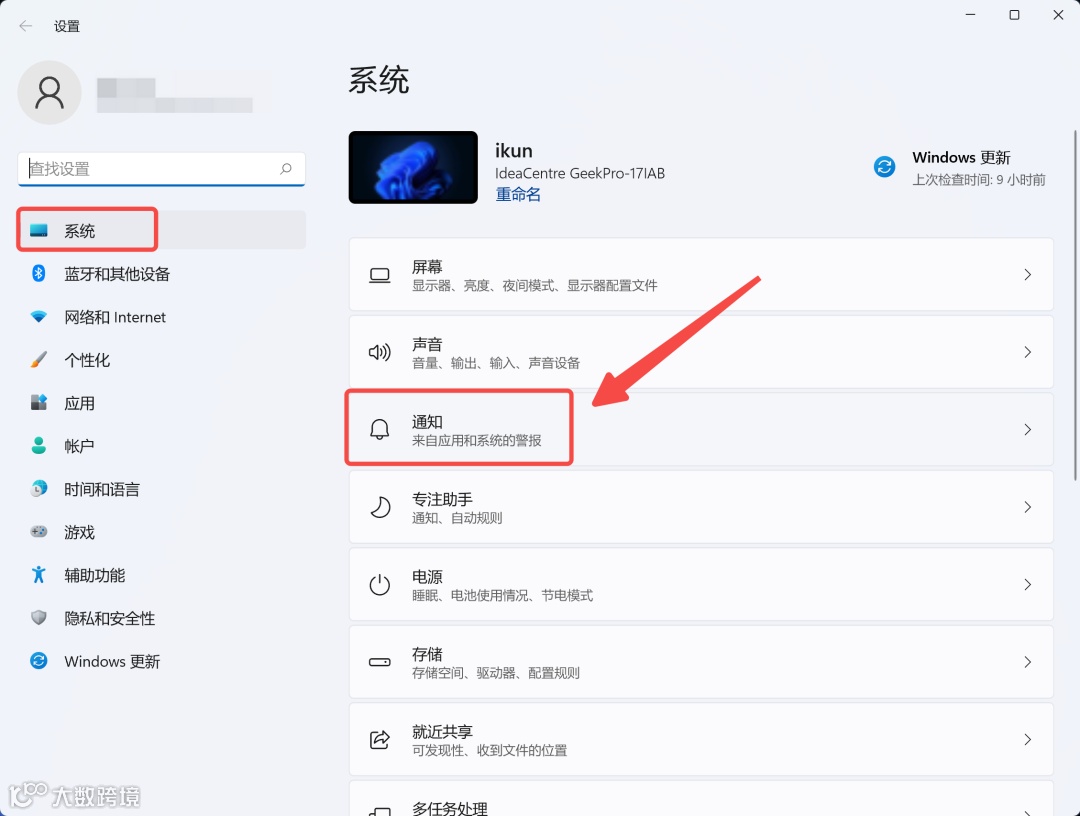
(2)找到不需要广告通知的软件,点击关闭。

#06

系统设置

关闭系统内置广告


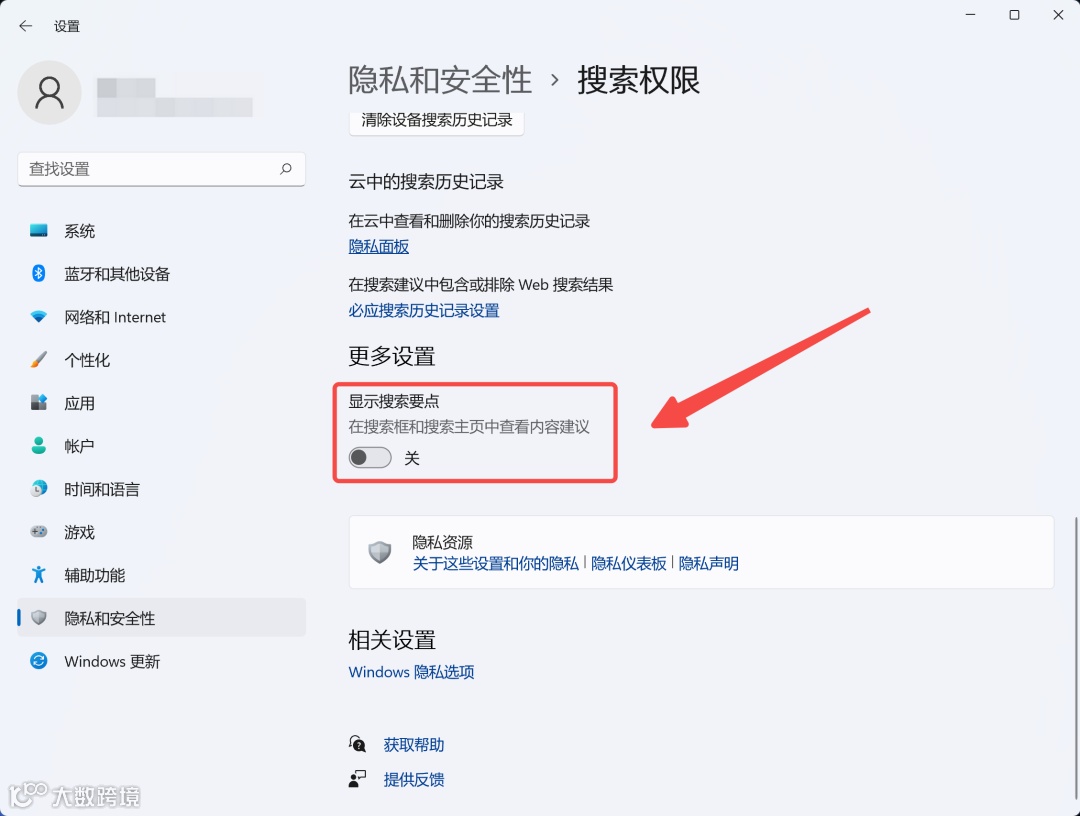
(1)关闭搜索功能广告

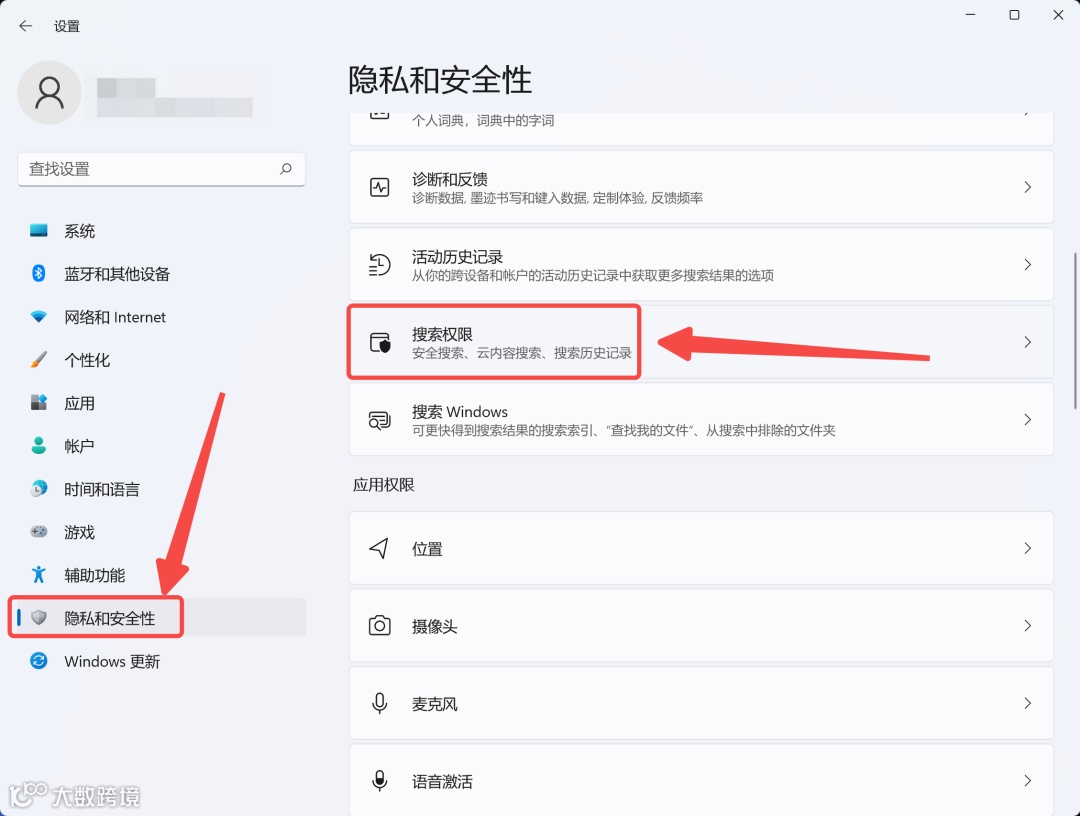
Win+i键打开设置,点击【隐私和安全性】,点击【搜索权限】,下拉找到【显示搜索要点】,关闭它。
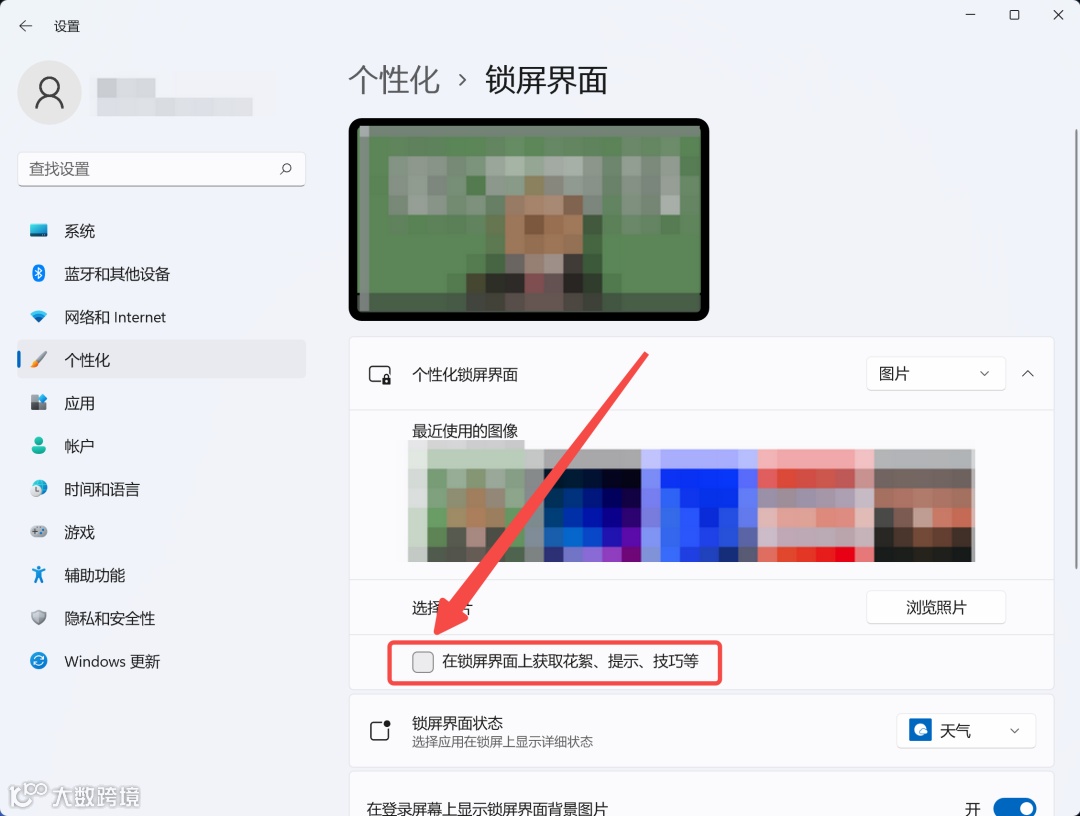
(2)关闭锁屏广告
Win+i键打开设置,点击【个性化】,点击【锁屏界面】,取消勾选【在锁屏界面上获取花絮、提示、技巧等】
通过以上方法,可以快速关闭Windows系统里的各种广告。
如果对你有帮助的话,欢迎点赞分享加关注~
优化大师 下载地址:
→ wyouhua.com


🔥热门文章

点击下方图片查看更多C盘清理解决方案
【优化大师】
C盘瘦身 | 电脑垃圾清理 | 电脑系统优化 | 电脑开机加速 | 电脑运行加速 | 拦截广告弹窗 | 流氓软件强力卸载 | 微信文件专清 | QQ文件专清 | 软件搬家 | 大文件搬家 | 大文件清理 | 大文件分析 | 磁盘文件分析 | 万能截图工具 


【声明】内容源于网络
0
0
超级实用工具
超级实用工具箱现有软领PDF阅读转换器、Win解压缩、驱动专家、dll系统修复等产品。以用户体验为标准,长期专注于开发高效实用的工具软件。
内容 218
粉丝 0
超级实用工具 超级实用工具箱现有软领PDF阅读转换器、Win解压缩、驱动专家、dll系统修复等产品。以用户体验为标准,长期专注于开发高效实用的工具软件。
总阅读475
粉丝0
内容218