大家好,我是打印机专家小超
打印需求发送到打印机,在网络连通、一切看似正常的情况下,打印机却“纹丝不动”——这种问题想必大伙都很常见。
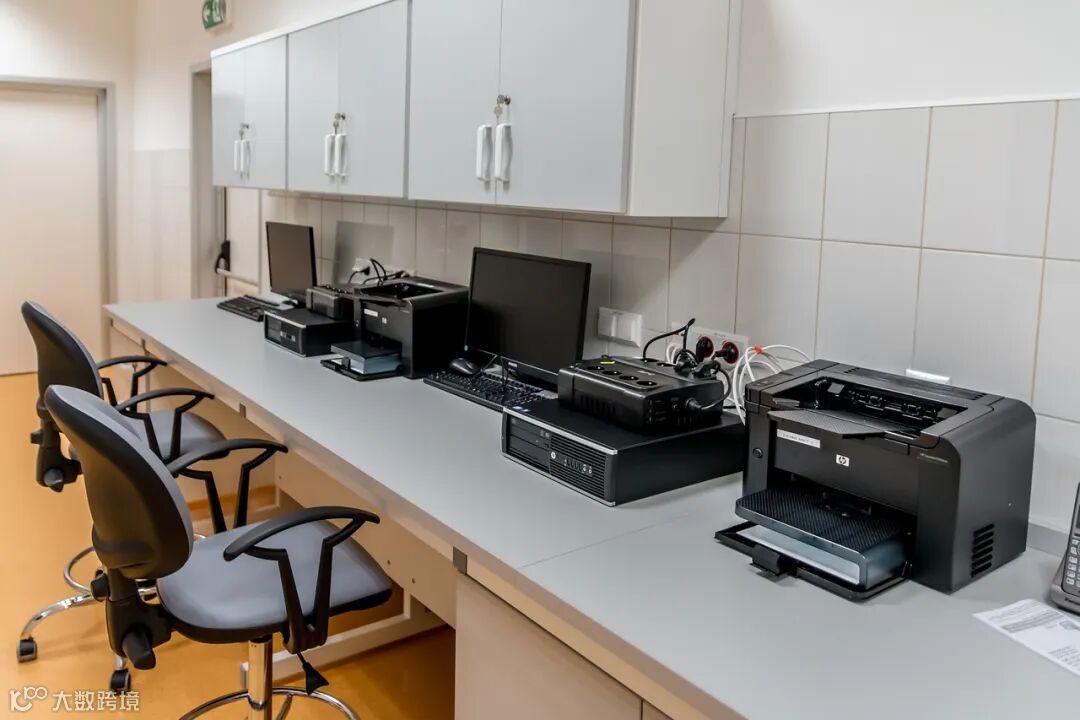
今天给大伙解决一下这个网络正常,无法打印的问题,大多数情况下 10‑20 分钟内就能恢复打印。
一、常见原因
打印机端问题:
设备离线、IP 地址变动、无线信号弱或纸张/耗材告警。
电脑端问题:
驱动损坏、打印队列卡死、Spooler 服务异常。
网络与防火墙:
IP 冲突、VLAN 隔离、9100/631/515 等打印端口被防火墙阻断。
二、排查步骤
(一)硬件与连接
观察面板与指示灯:
任何红灯或错误代码先按打印机说明书处理。
检查网线 / Wi‑Fi:
有线请确认指示灯常亮、闪烁;无线确认同一路由 SSID、信号 ≥ 70 %。
ping 测试:
在电脑上 ping <打印机IP>,连通则延迟 < 5 ms;若丢包或超时,排查交换机/路由端口或无线干扰。
(二)打印机本机设置
固定静态 IP:
关闭 DHCP,手动设为与电脑同网段且不被占用的地址,可避免 IP 漂移导致脱机。
打印网络配置页:
确认 IP、子网掩码、网关正确;错误时在面板或 Web 后台修改后重启打印机。
(三)电脑端软件与服务
驱动自检:
1)Windows 11/10:设置 → 蓝牙和设备 → 打印机和扫描仪 → 删除旧驱动 → “添加设备”重装。
2)使用专业的打印机修复工具(比如驱动大师打印机修复)一键修复驱动。
清队列+重启 Spooler:
net stop spooler & del %systemroot%\System32\spool\PRINTERS\* /q & net start spooler手动指定端口:
设备属性 → 端口 → 添加 TCP/IP → 填写打印机 IP (9100 RAW)。
(四)网络与防火墙设置
打印端口放行:
确保路由器/防火墙允许 TCP 9100(RAW)、631(IPP)、515(LPD)出入站通信。
关闭隔离/访客网络:
部分企业 AP 默认开启 WLAN 隔离,需在控制台为打印机 MAC 加入白名单。
ARP/OSPF 环境:
若跨网段打印,请在核心路由启用 mDNS 或手动汇总路由。
(五)“最后一招”
彻底移除驱动:
printui /s /t2 删除所有旧驱动后重启。
升级固件:
在厂商官网下载最新固件,修复偶发掉线。
恢复出厂 → 重新配网:
仍无解时备份设置后重置打印机。
三、防止问题复发
给打印机分配固定 IP,并在路由器上做 DHCP 预留,避免地址被占用。
定期清理打印队列、更新驱动与系统补丁。
为 Spooler 服务添加监控脚本,异常即自动重启。
在防火墙策略中建专用打印机地址组并放行指定端口。
四、常见问题解答(FAQ)
| 问题 | 快速解法 |
|---|---|
Ping 不通打印机 |
检查网线/无线信号 → 确认 IP 是否变动 → 重启路由/交换机。 |
打印机显示脱机 |
在 Windows 设置取消 “脱机使用” → 运行系统疑难解答。 |
多用户打印速度慢 |
启用打印机高容量模式或加装内存;局域网启用 QoS / VLAN 优化。 |
打印队列卡死 |
清空 |
无线打印偶尔掉线 |
固件升级 + 2.4 GHz / 5 GHz 频段固定 + 路由器开启“打印机优先”。 |
按照以上“硬件 → 打印机 → 电脑 → 网络 → 工具 → 固件”六层排查法,即可快速锁定并解决 95 % 以上的“网络正常却无法打印”问题。
若仍不能恢复,建议联系「驱动大师」客服,专业工程师帮您解决打印机问题。
 热门文章
热门文章