大家好,我是专注电脑优化的小超
电脑的C盘是最为核心的部分,一旦堆积太多无用文件,就会严重影响性能。继之前的分享后,这里有10个更加详细的C盘清理技巧,帮你优化电脑运行!
01
清理安装残留文件
按住“Win+S键”,搜索“磁盘清理”,打开“磁盘清理” > 选择C盘 > 点击“清理系统文件”。
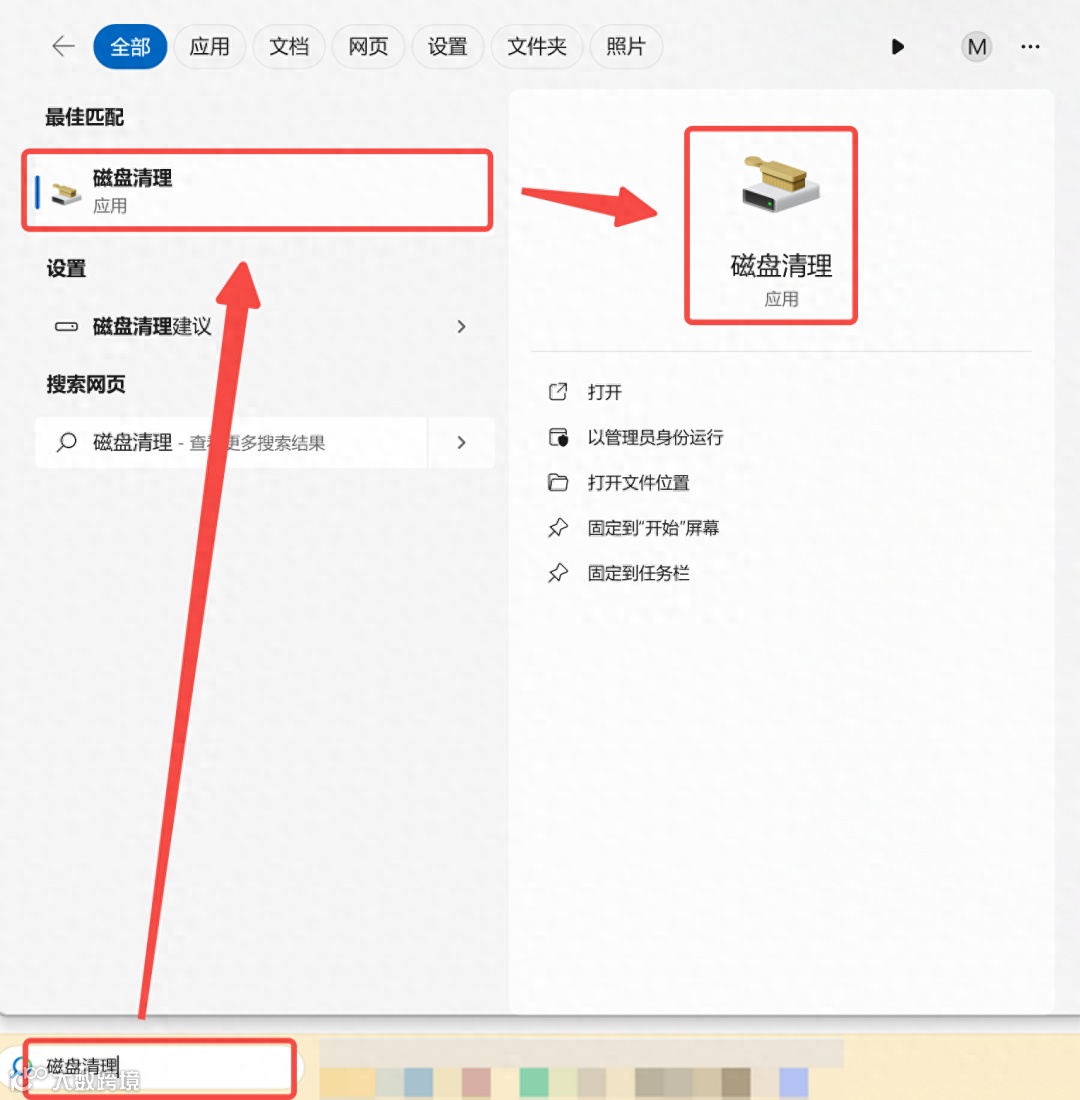
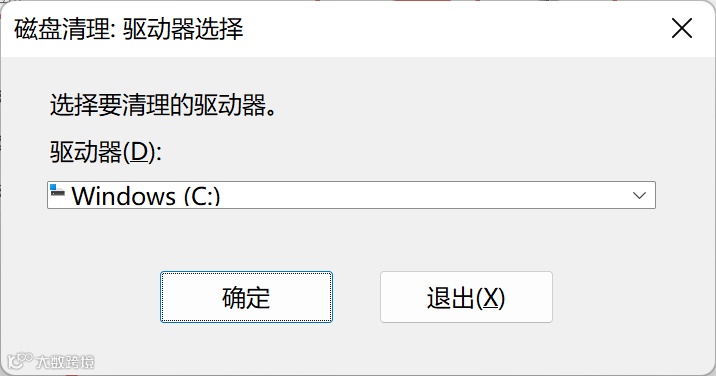
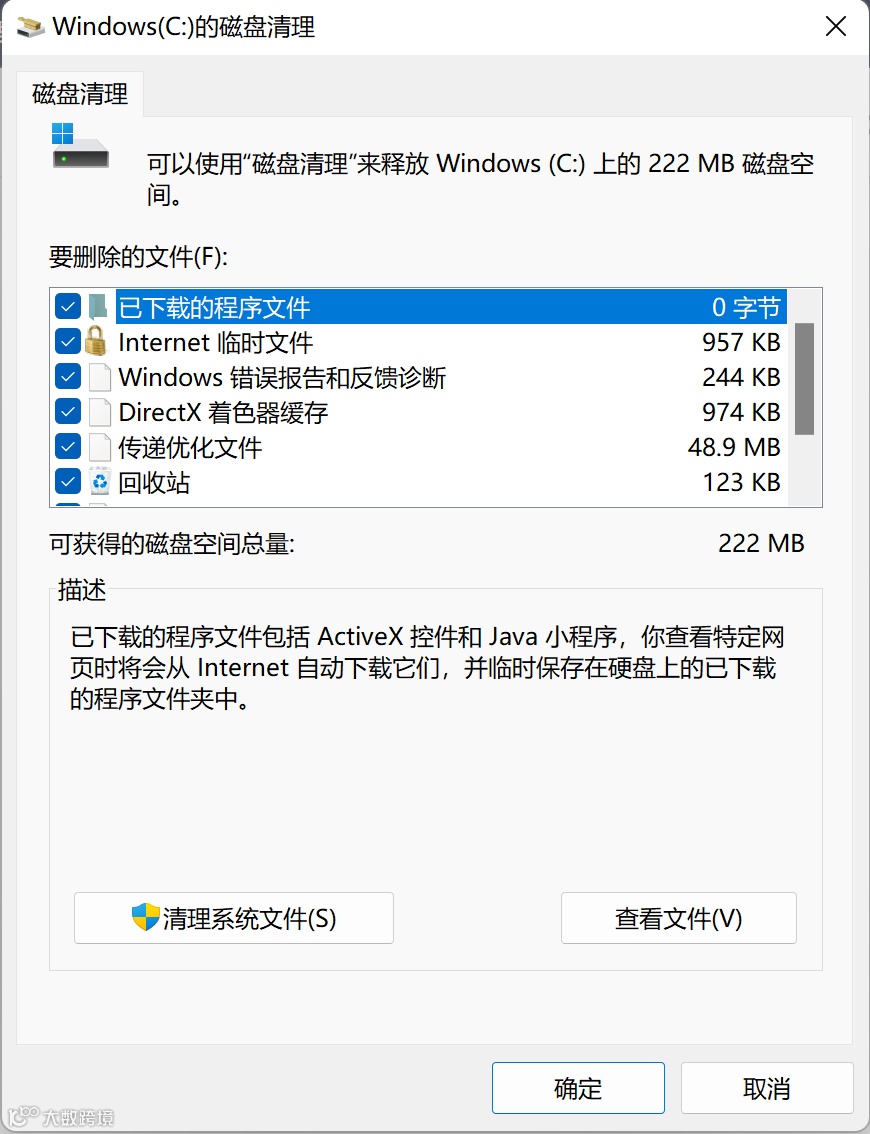
勾选“临时Windows安装文件”和“Windows安装备份文件”,然后清理。
02
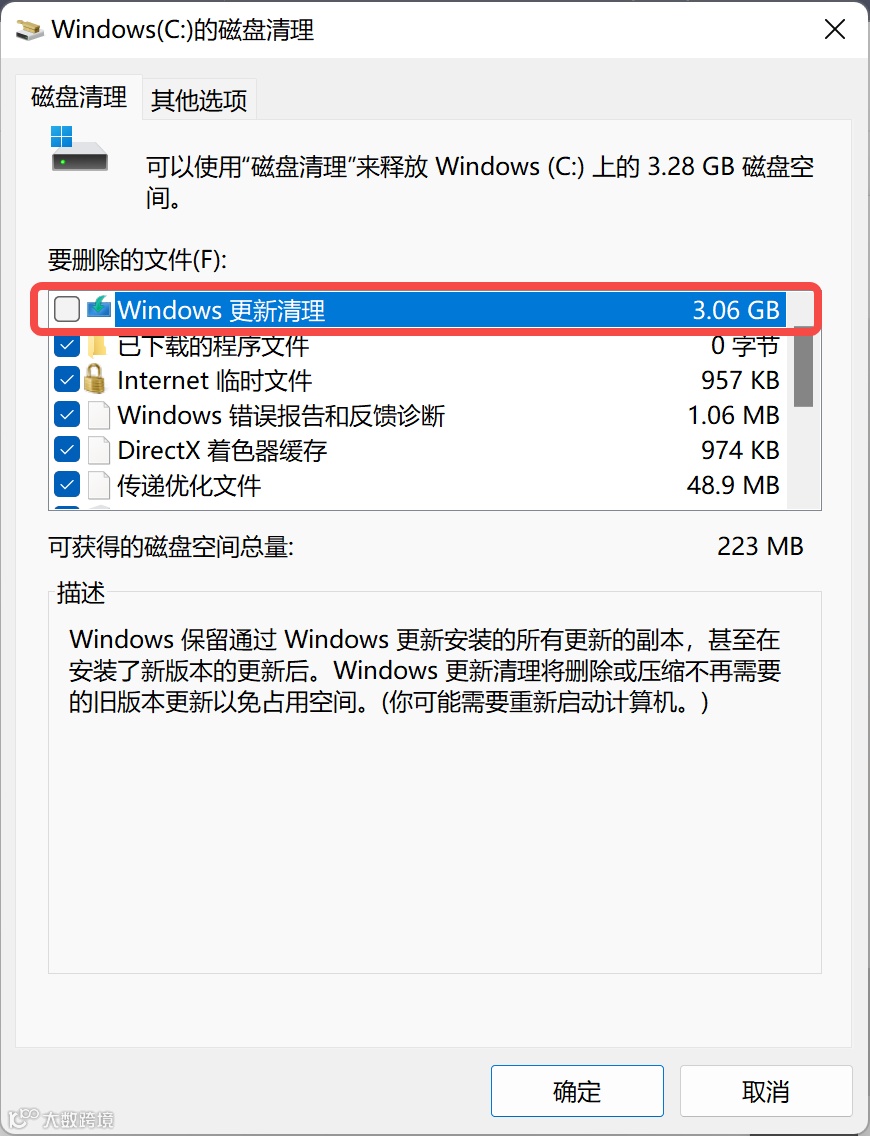
删除旧版Windows
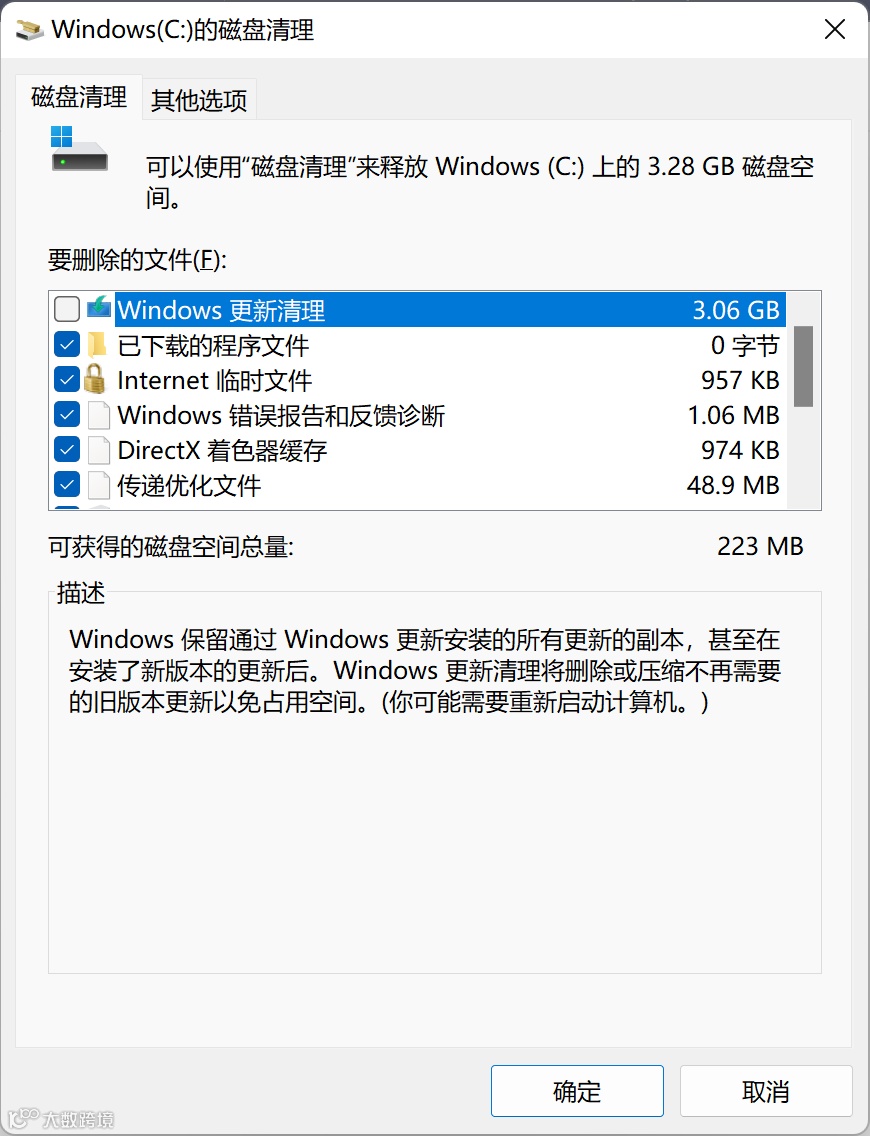
如果升级过Windows,可在磁盘清理中选择“Windows 更新清理”来删除。
03
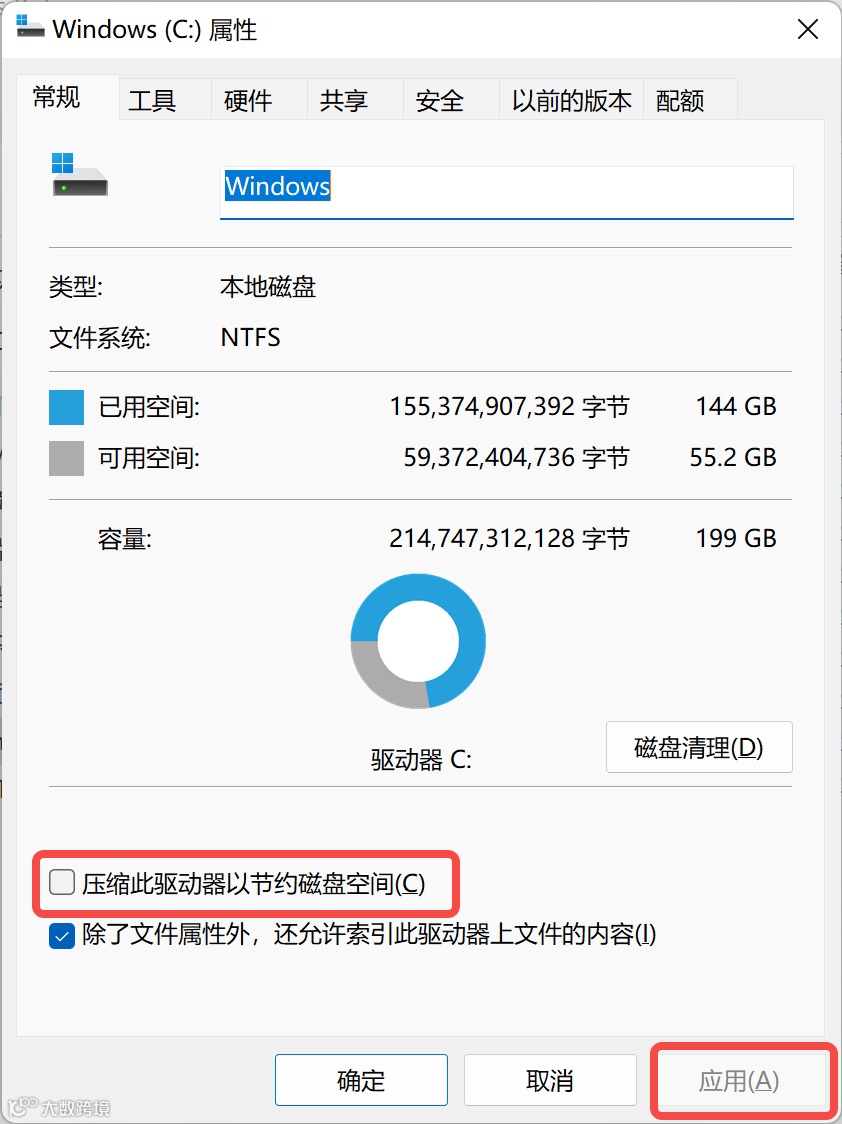
压缩C盘
右键点击C盘图标 > 属性 > 勾选“压缩此驱动器以节省磁盘空间” > 应用。
04
整理桌面文件
将桌面上的文件整理到其他盘的文件夹中,减少桌面文件的数量。
05
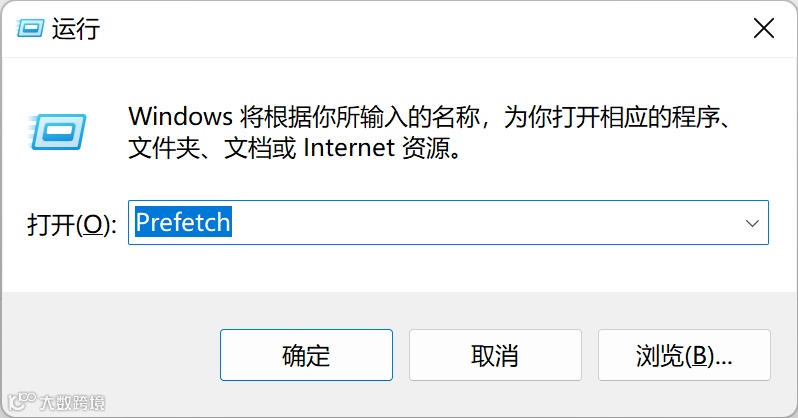
清理Prefetch文件夹
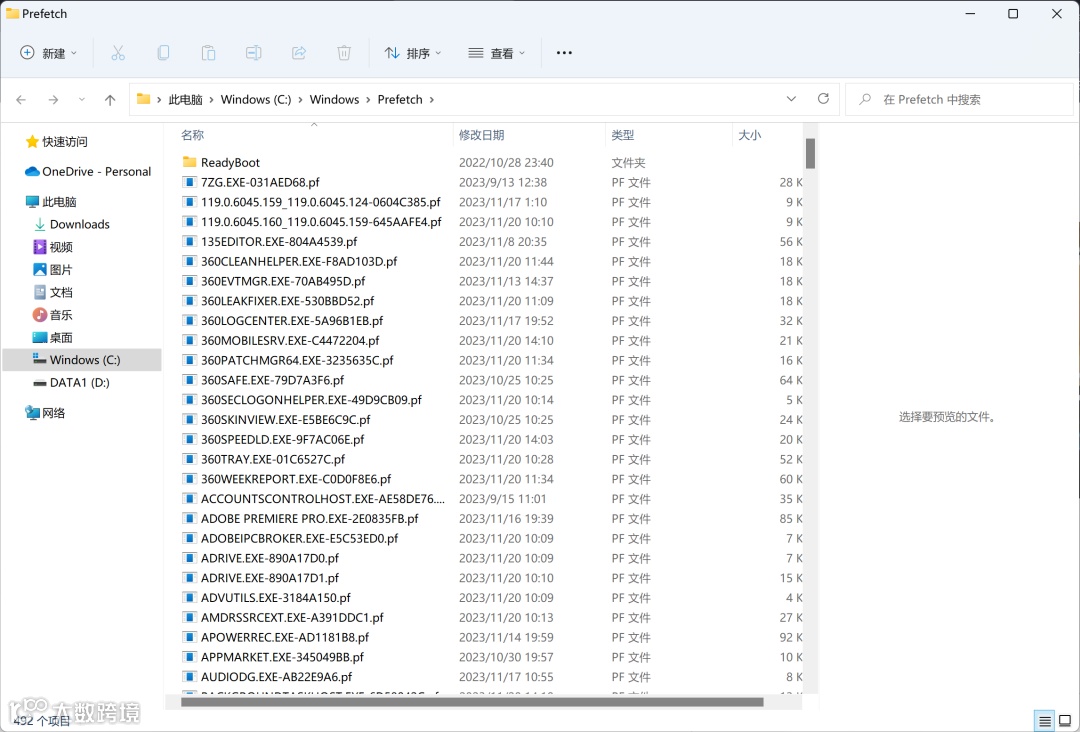
打开运行对话框(Win + R),输入prefetch,删除里面的所有文件。
06
清除字体缓存
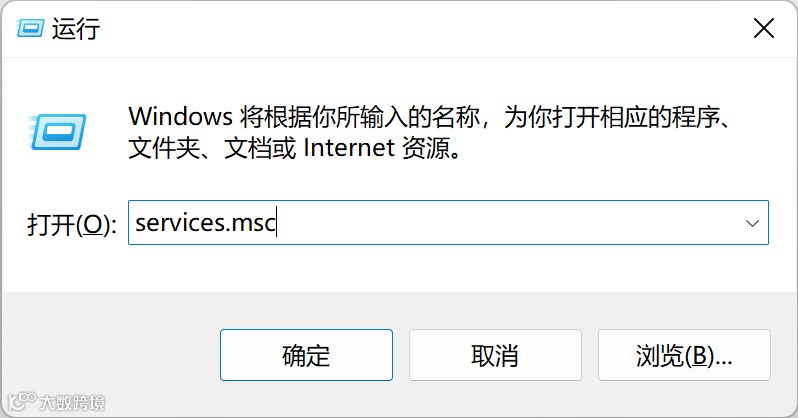
在运行对话框中输入services.msc
找到“Windows Font Cache Service”,右键点击“停止”,
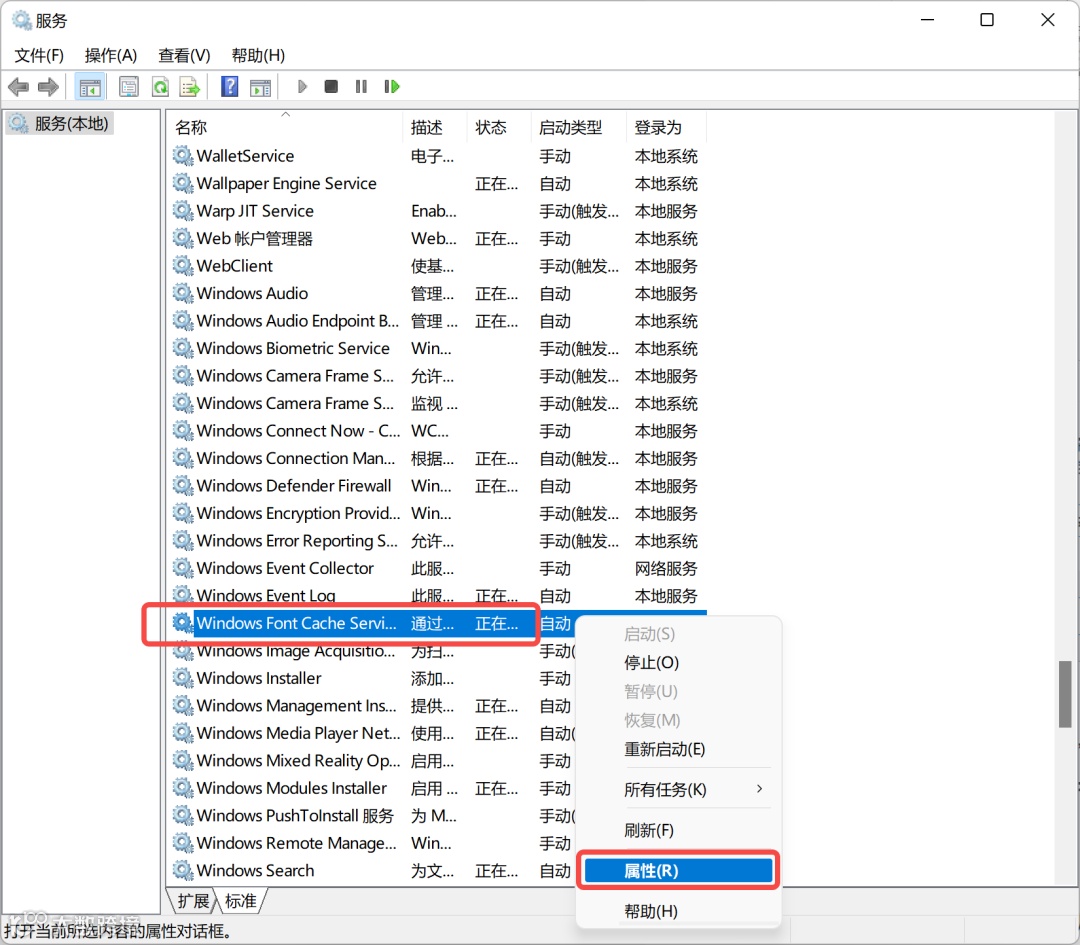
然后删除C:\Windows\ServiceProfiles\LocalService\AppData\Local\FontCache文件夹中的文件。
07
调整系统还原设置
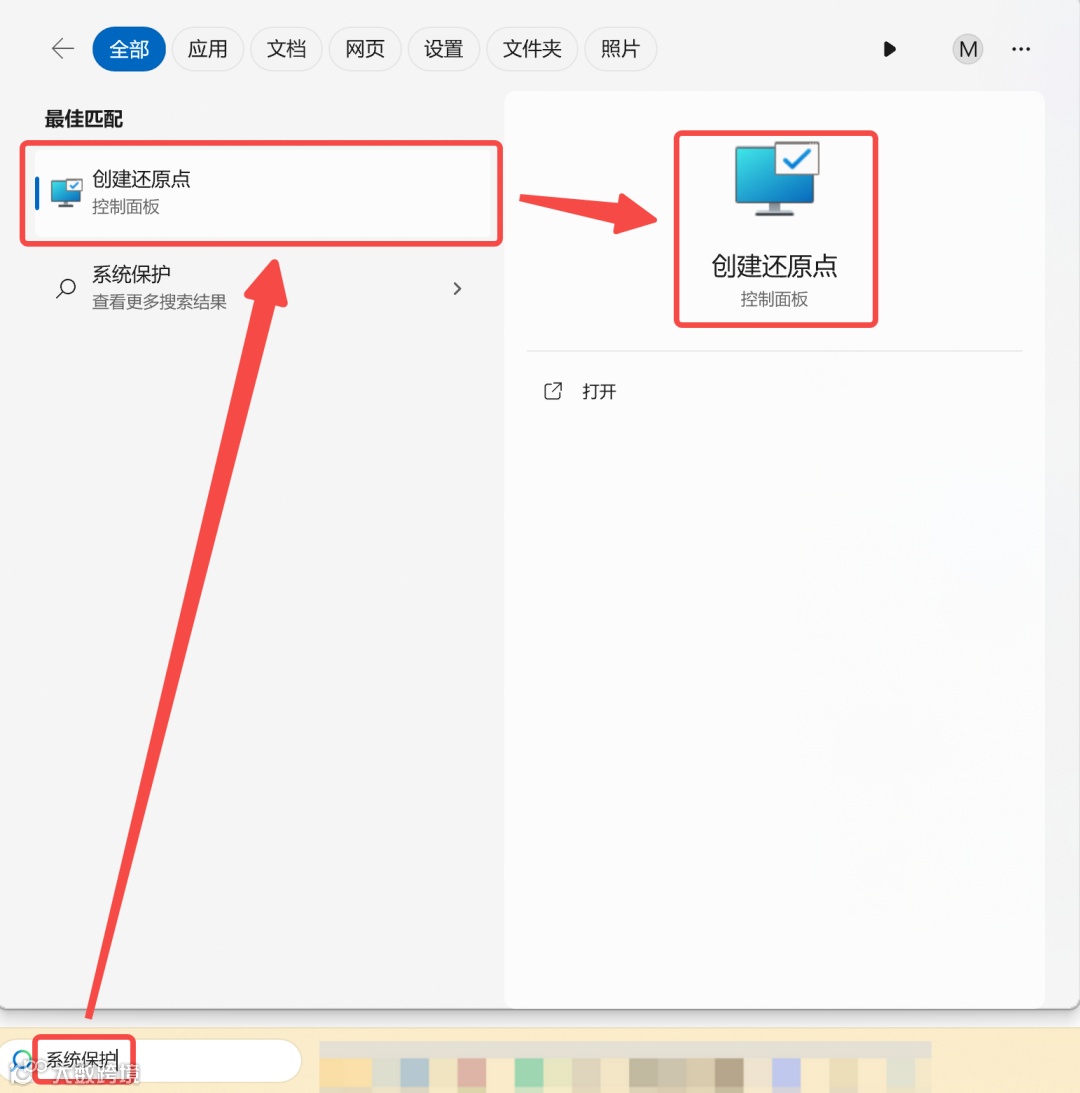
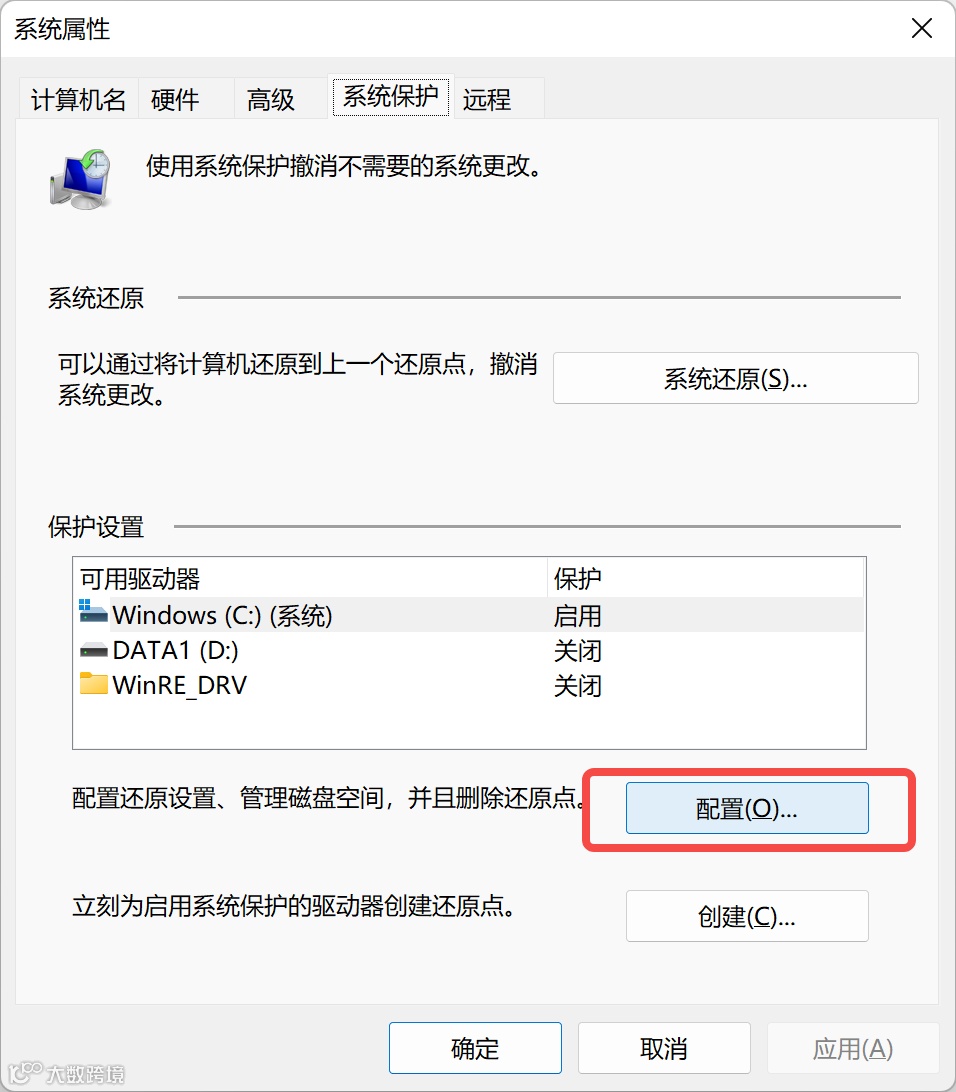
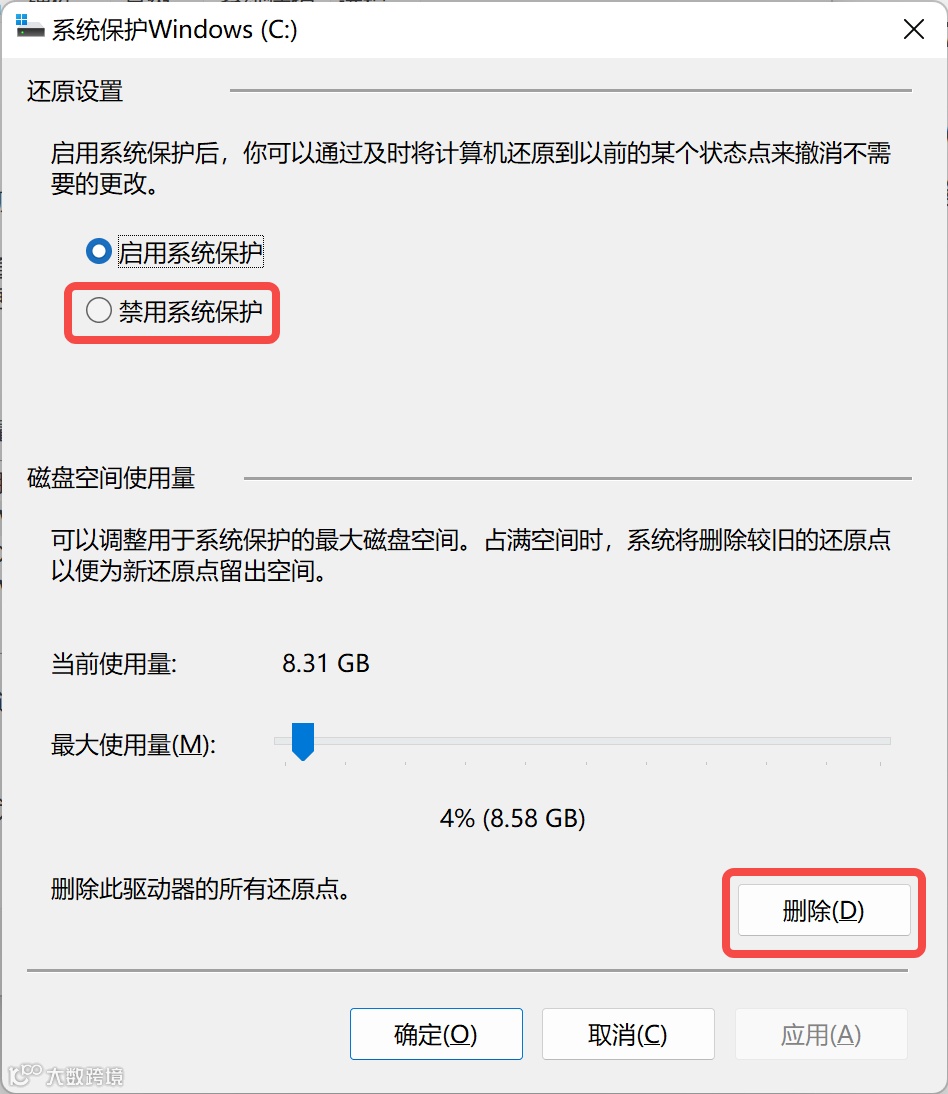
Win+S键打开搜索框,输入“创建还原点”,在 “系统保护”中,点击“配置”,可以减少C盘的系统还原所占用的空间。
08
清理DirectX着色器缓存
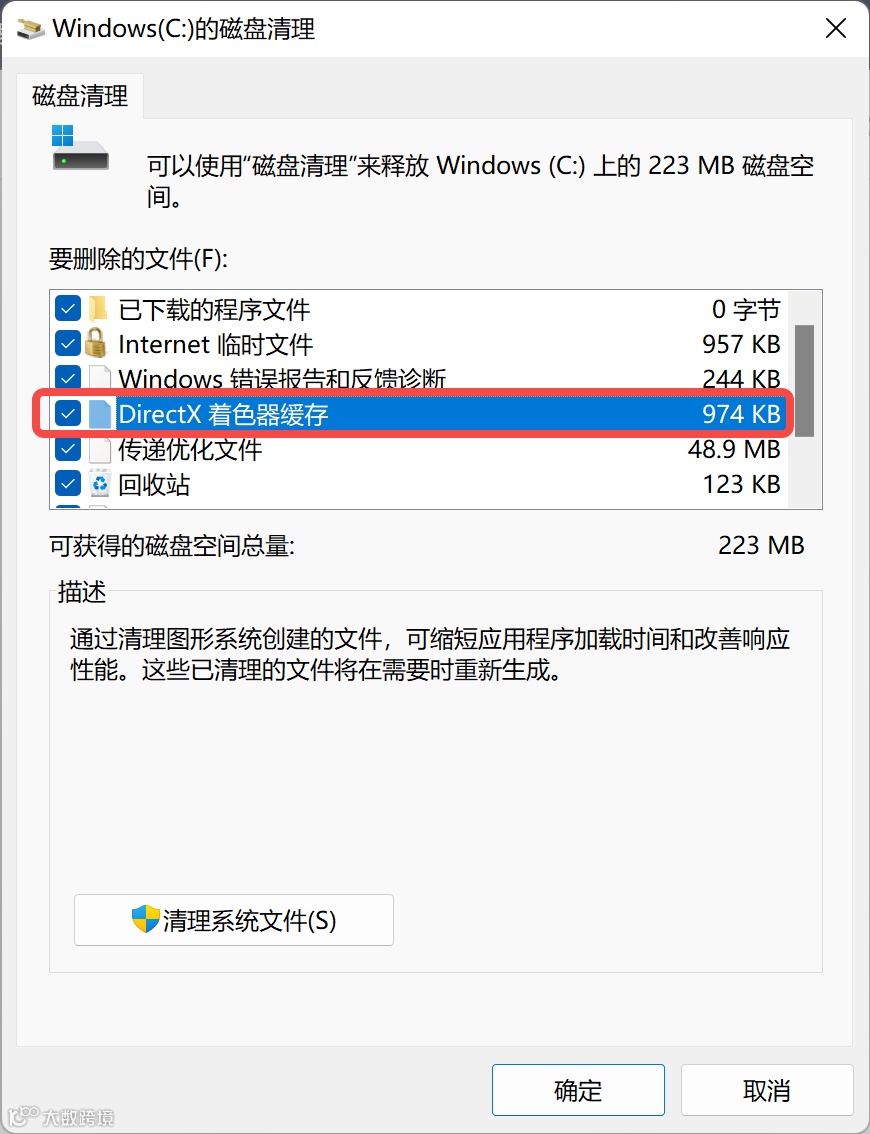
在磁盘清理中,可以选择清理“DirectX着色器缓存”,以释放更多空间。
09
删除无用的用户账户文件
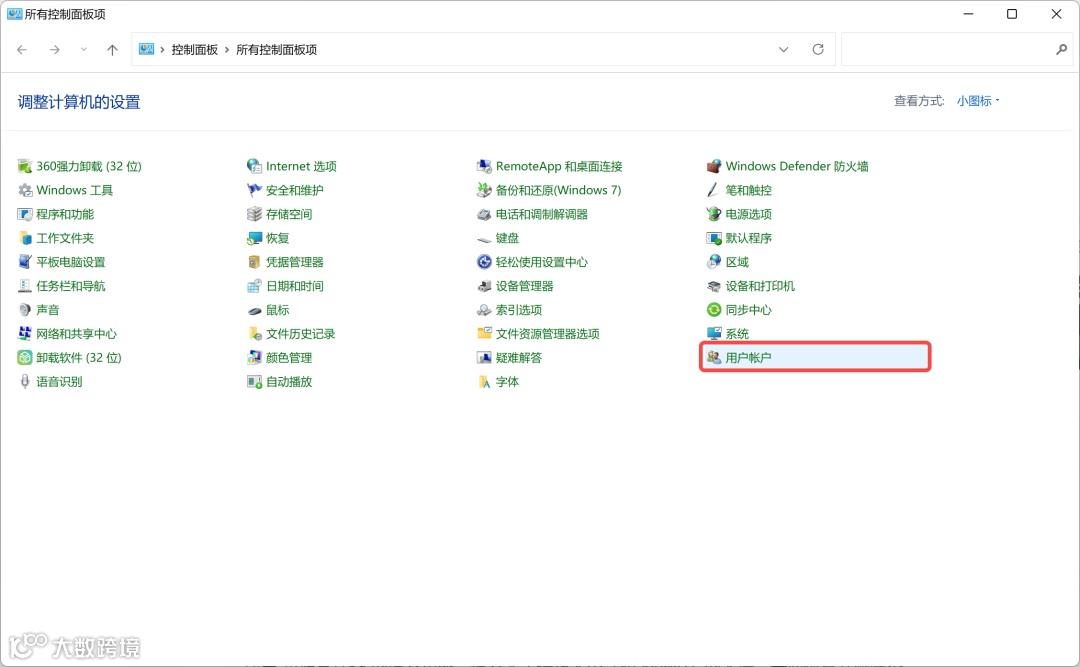
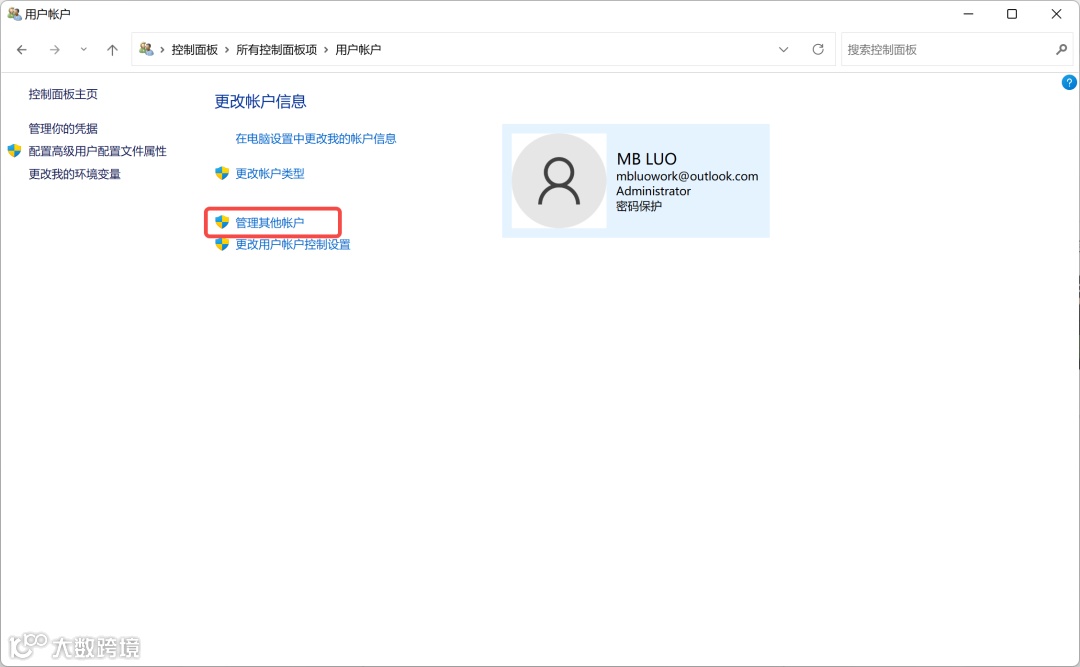
进入“控制面板” > “用户账户”,删除不再使用的账户及其文件。
10
手动删除老旧的大型文件
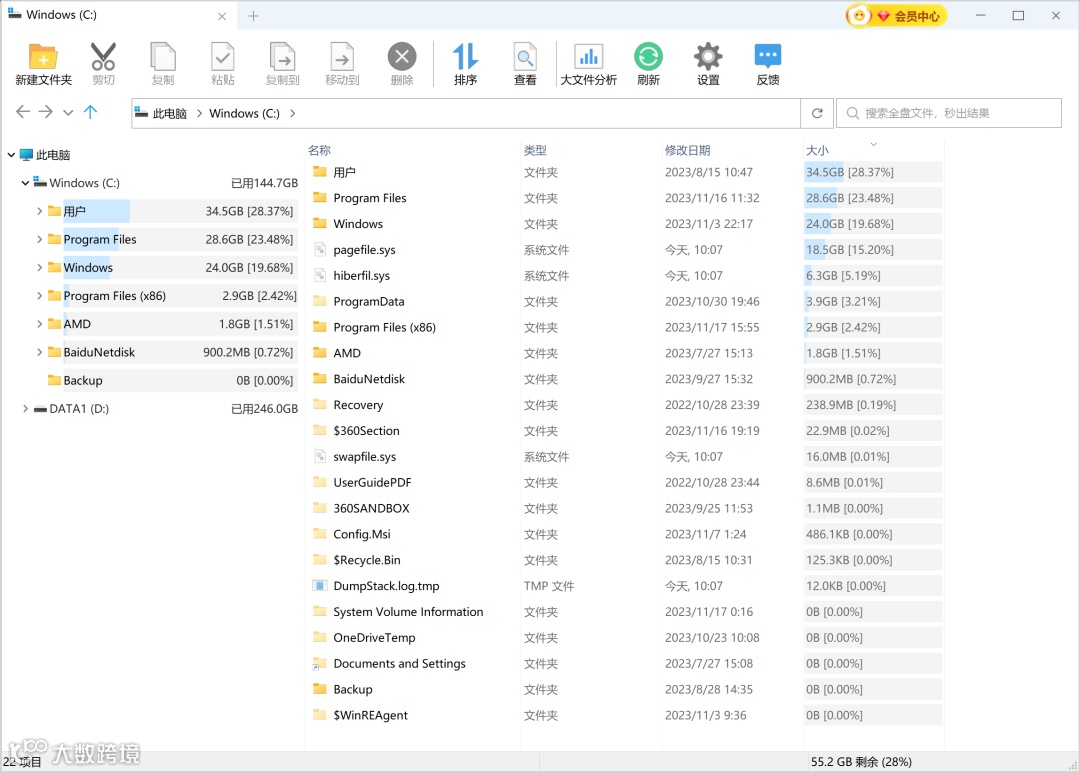
使用“优化大师”的大文件分析功能,这个功能就像个电脑“体检师”,帮你查看电脑里的文件夹都有哪些大头占地方。它会把每个文件夹有多大、占电脑总空间的百分比都标出来,一目了然。还能看到每个文件夹最后是什么时候动过的,这样你就能知道哪些文件夹是经常用的,哪些可能是积灰的旧货了。
你还能方便的操作,比如新建文件夹啊,调整设置啊,搜索文件啊,都是直接点点点就行。电脑C盘D盘的总空间和已用空间也清清楚楚,知道自己电脑还剩多少地方可以使。
像咱们“优化大师”软件里的这个大文件分析功能,就是让你能轻松管理电脑空间,让电脑跑得更溜,不至于因为杂七杂八的文件占地儿太多,影响电脑速度。
清理C盘是提升电脑性能的重要步骤。实施这些清理技巧,可以有效释放C盘空间,让你的电脑运行更加流畅。定期进行这些维护工作,让你的电脑始终保持最佳状态!