大家好,我是小超
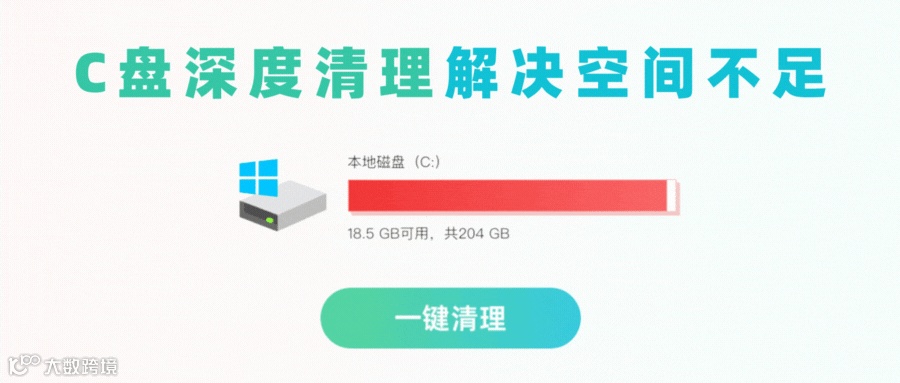
最近收到很多朋友反馈说Win11系统越用越卡,今天就教大家几招实用的系统清理技巧,让你的电脑重新起飞!
首先我们要找到卡慢的原因。
为什么电脑会越来越卡?
Win11系统预装了大量我们不需要的软件,这些软件不仅占用磁盘空间,还会在后台运行消耗资源,甚至经常弹出广告打扰我们。更烦人的是,每次系统更新后,这些软件又会偷偷回来!
六大系统优化技巧
系统设置清理
1、打开"开始菜单" → 搜索"设置"

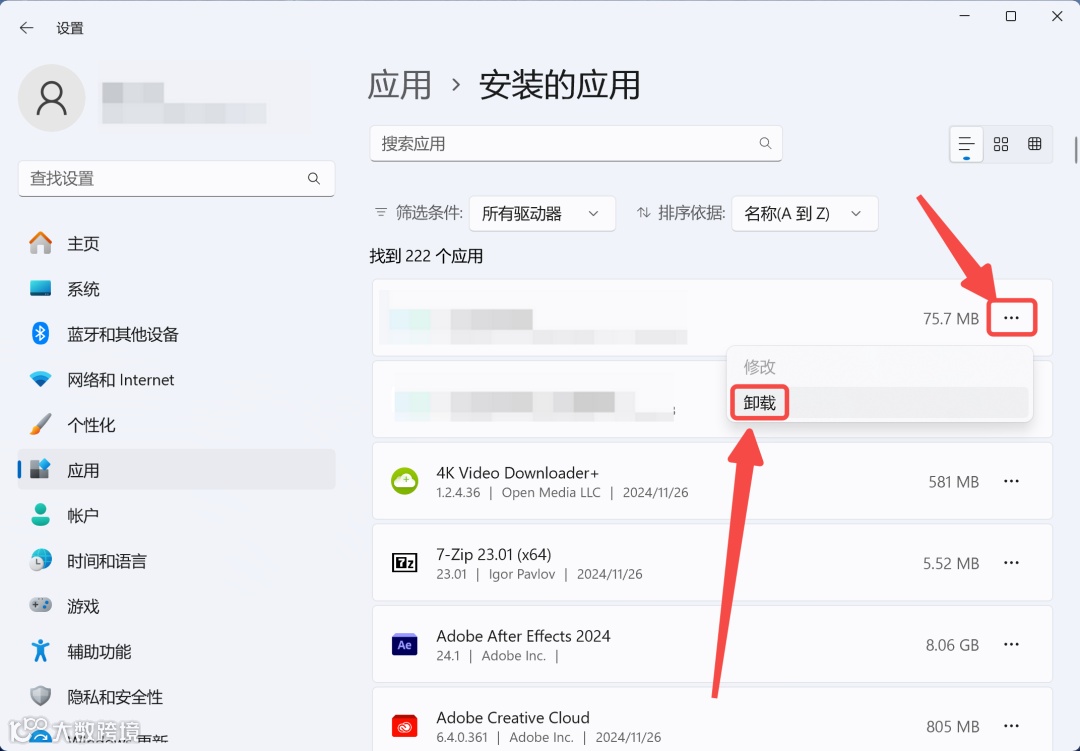
2、点击"应用" → "安装的应用"
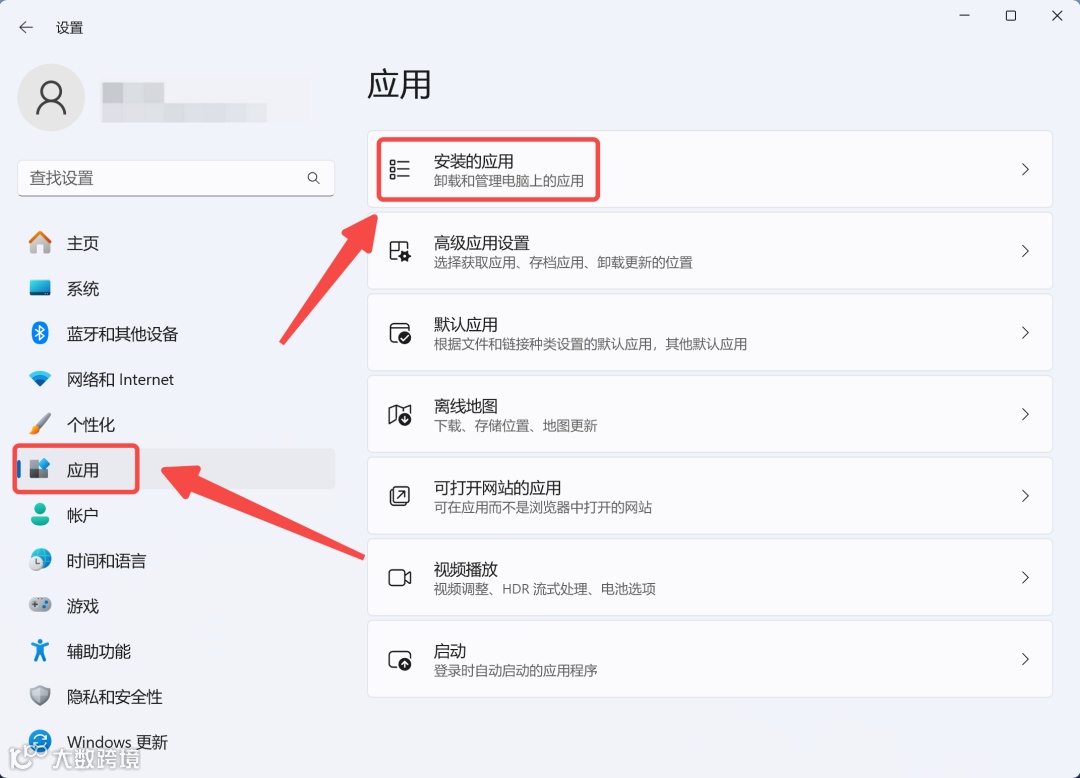
3、点击不需要的软件旁边的"卸载"按钮
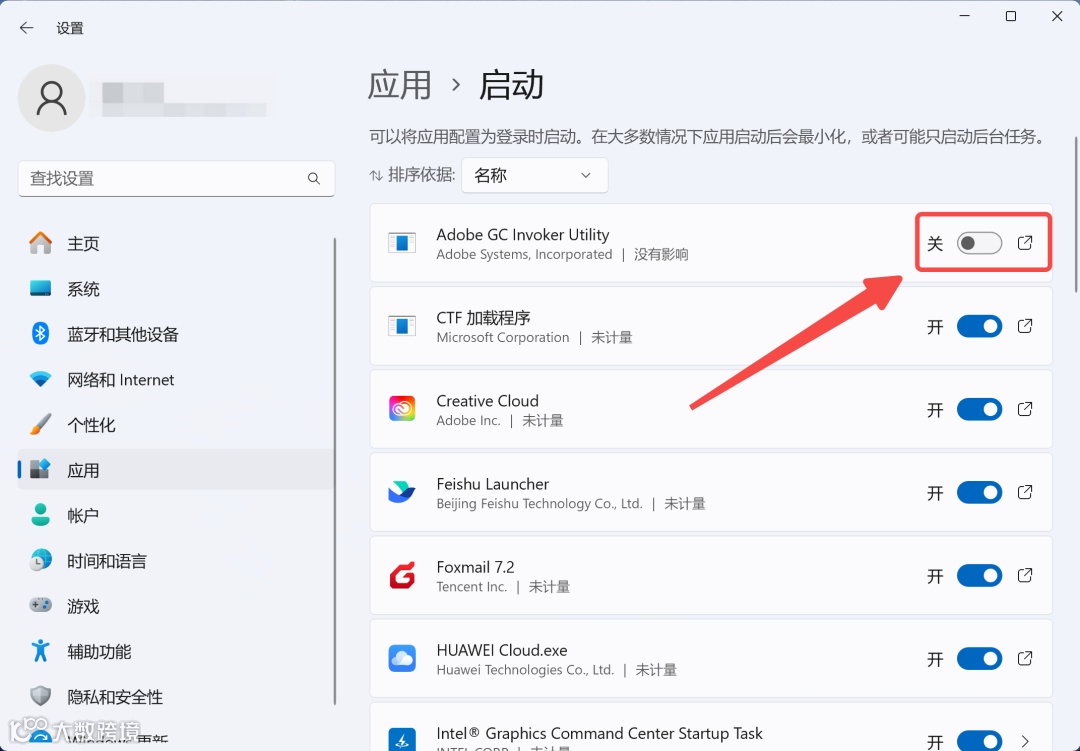
禁用开机启动
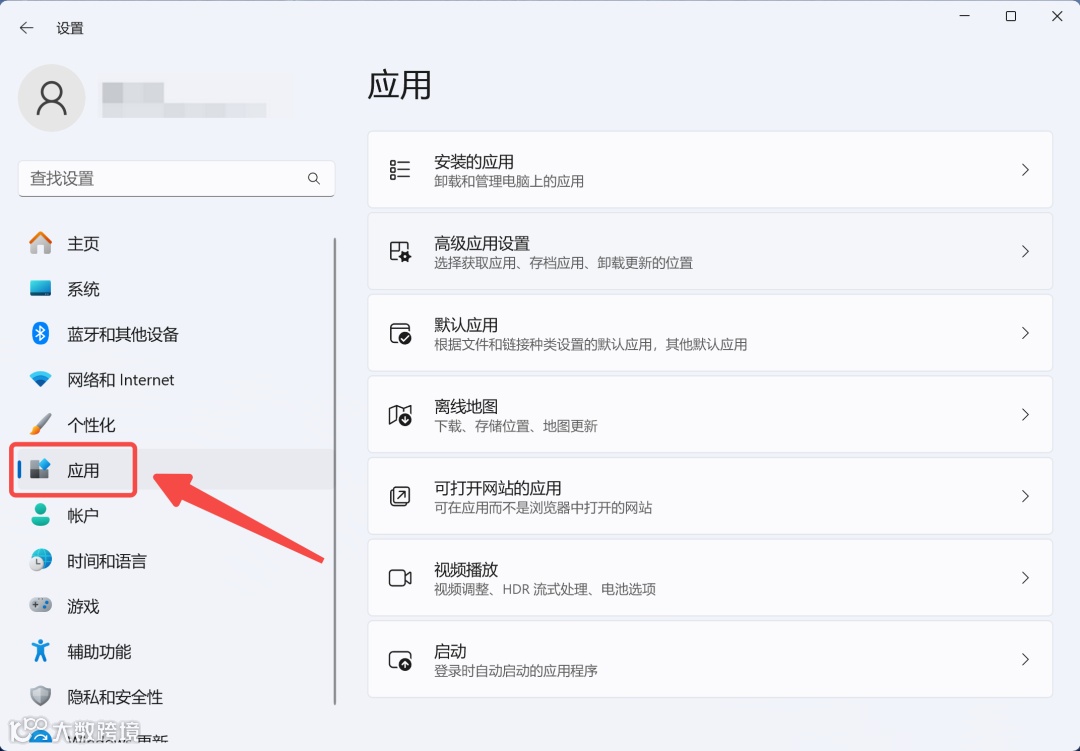
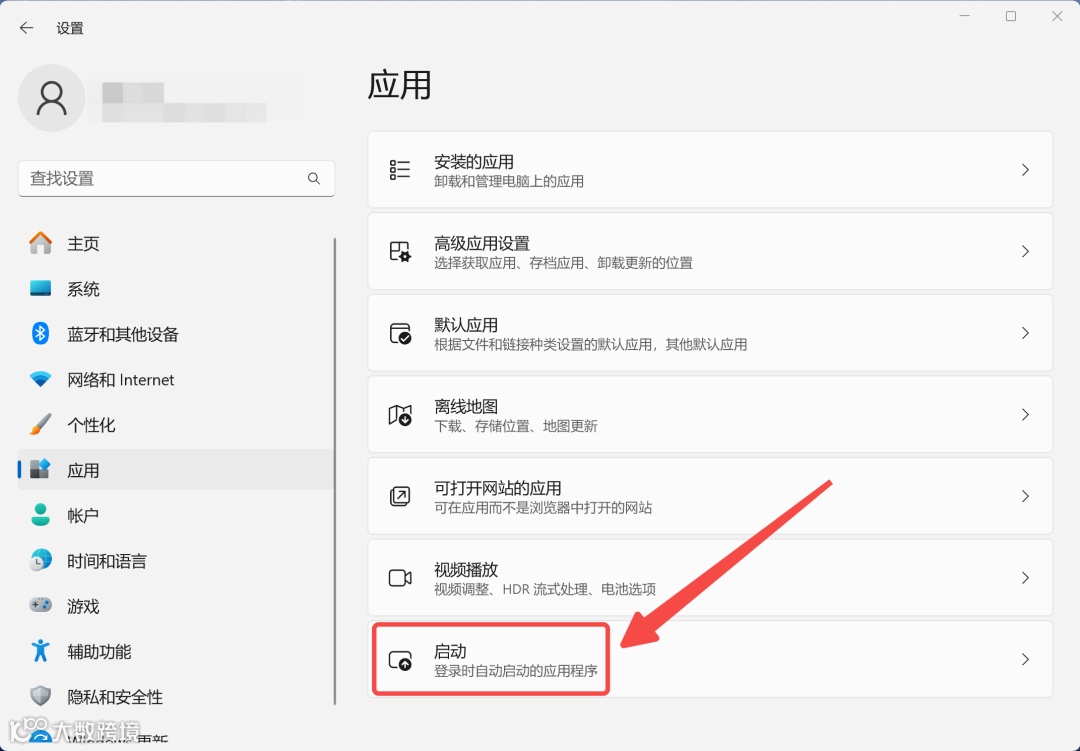
3、关闭不需要自启的软件开关
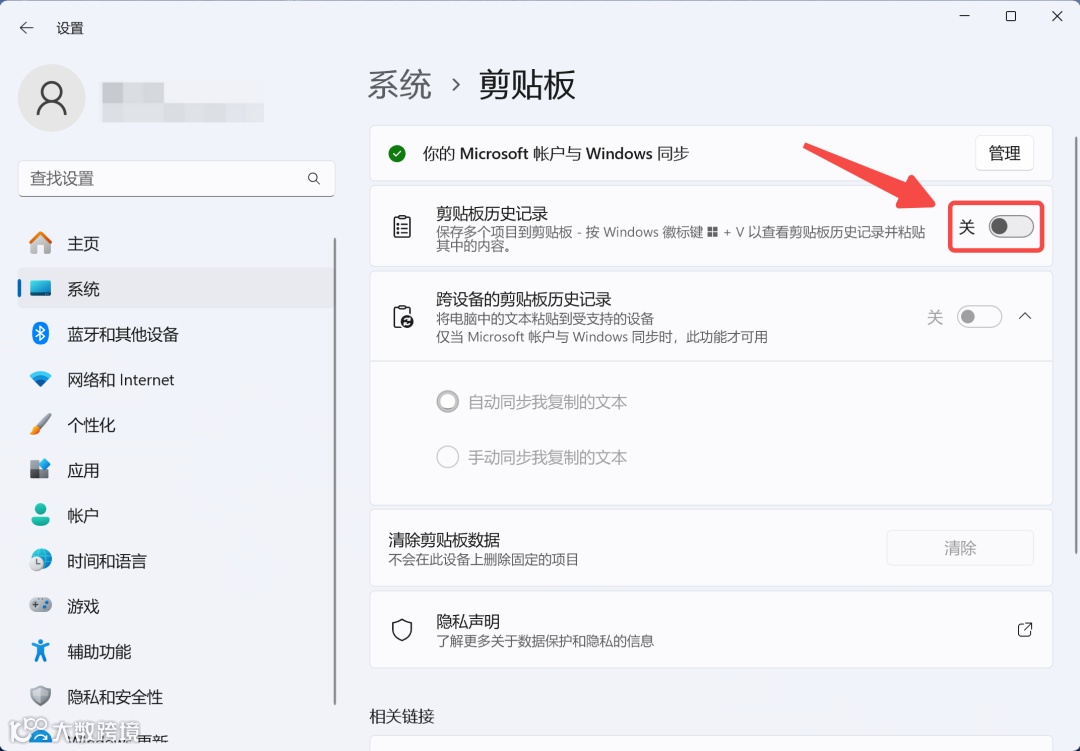
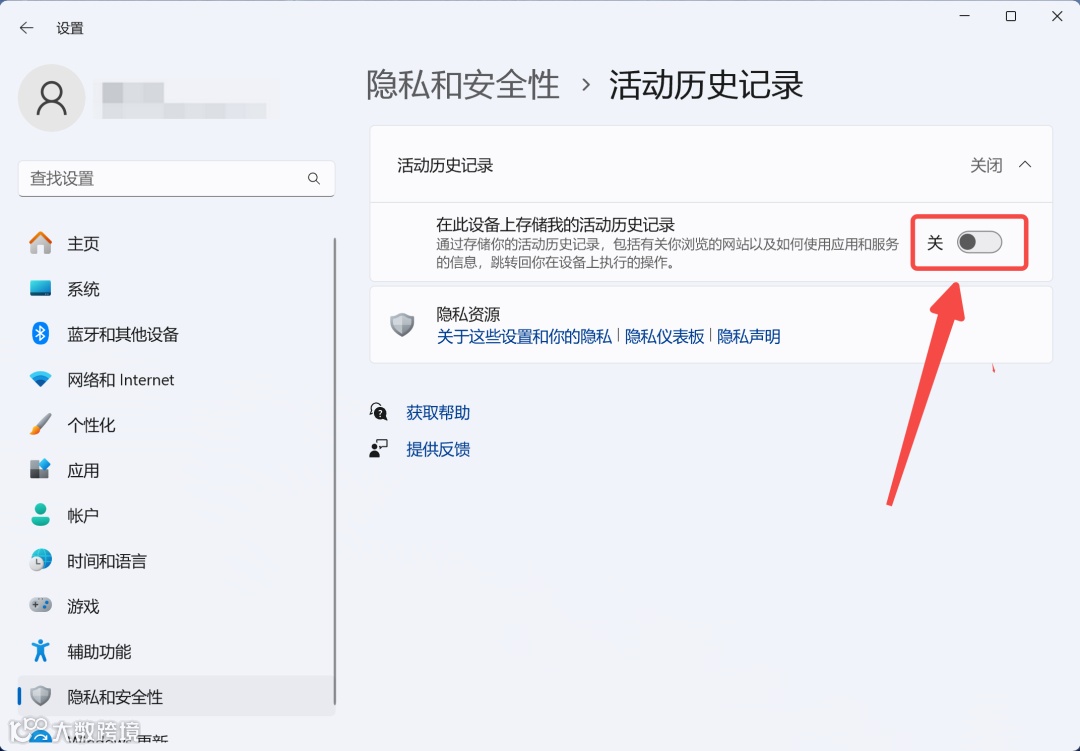
关闭不必要的系统功能
1、关闭剪贴板历史记录
2、关闭活动历史记录
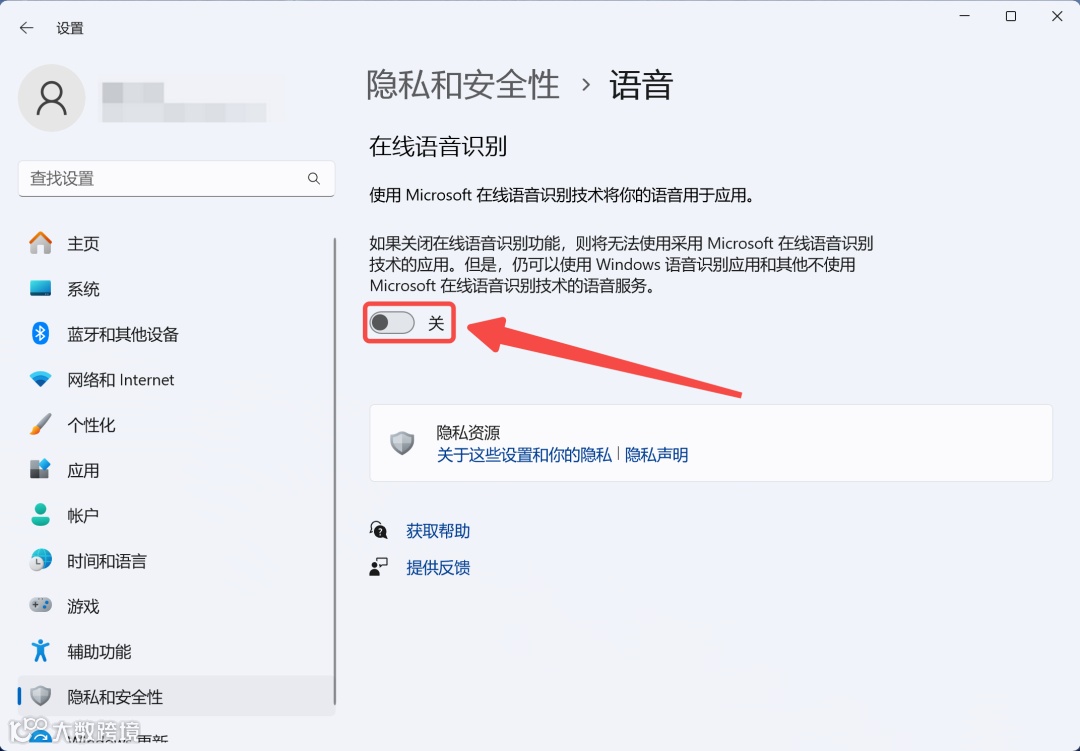
3、关闭在线语音识别
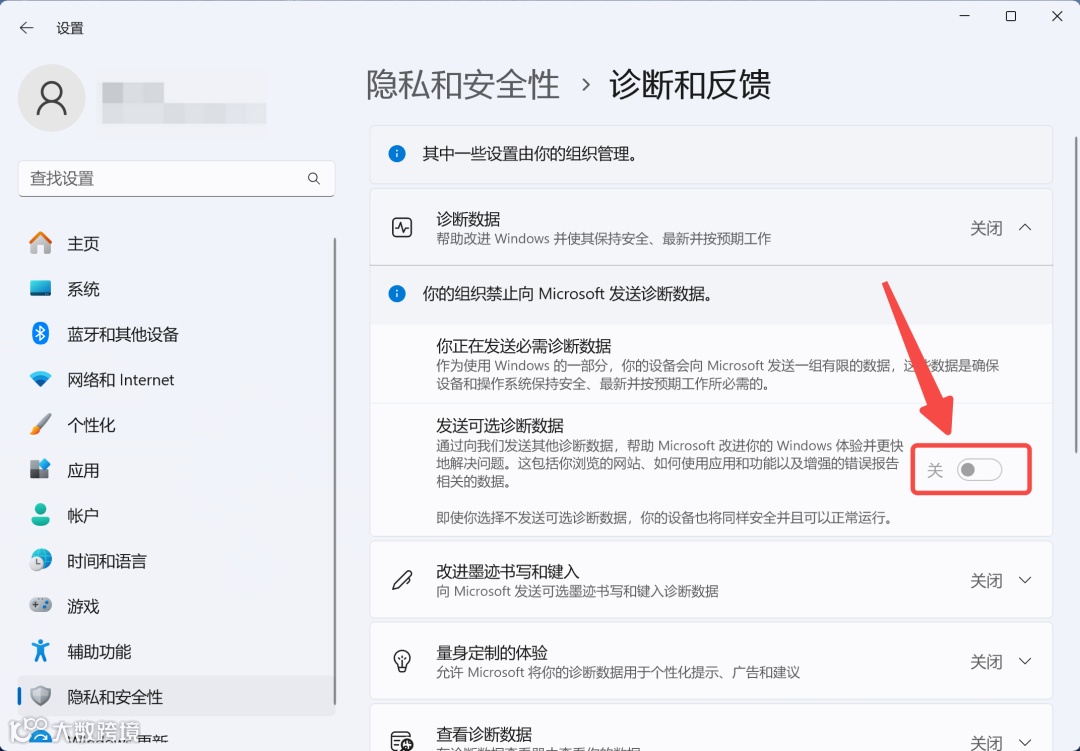
4、关闭诊断数据收集
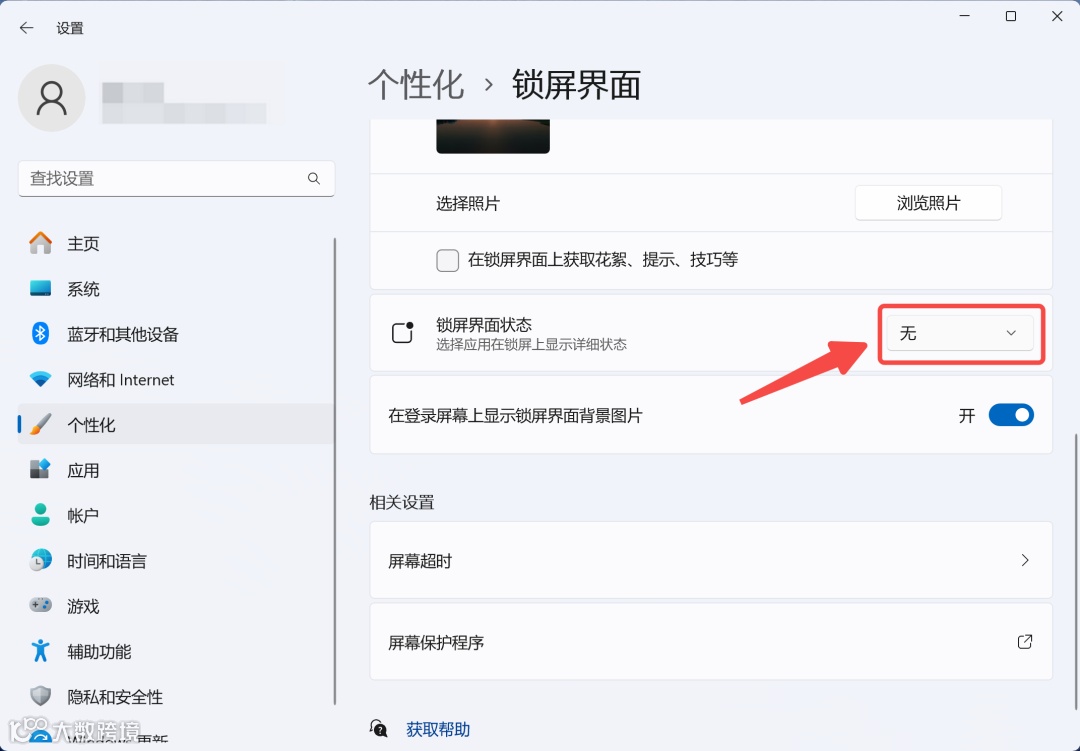
5、关闭锁屏界面小工具
清理系统缓存
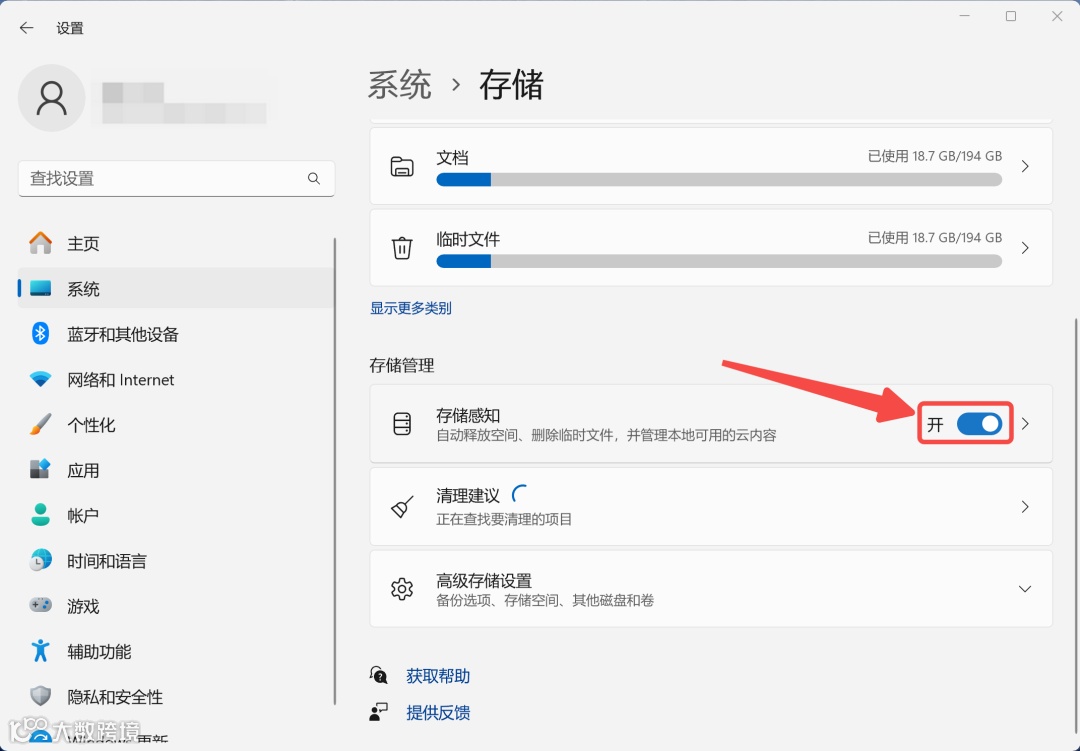
1、打开"设置" → "系统" → "存储"
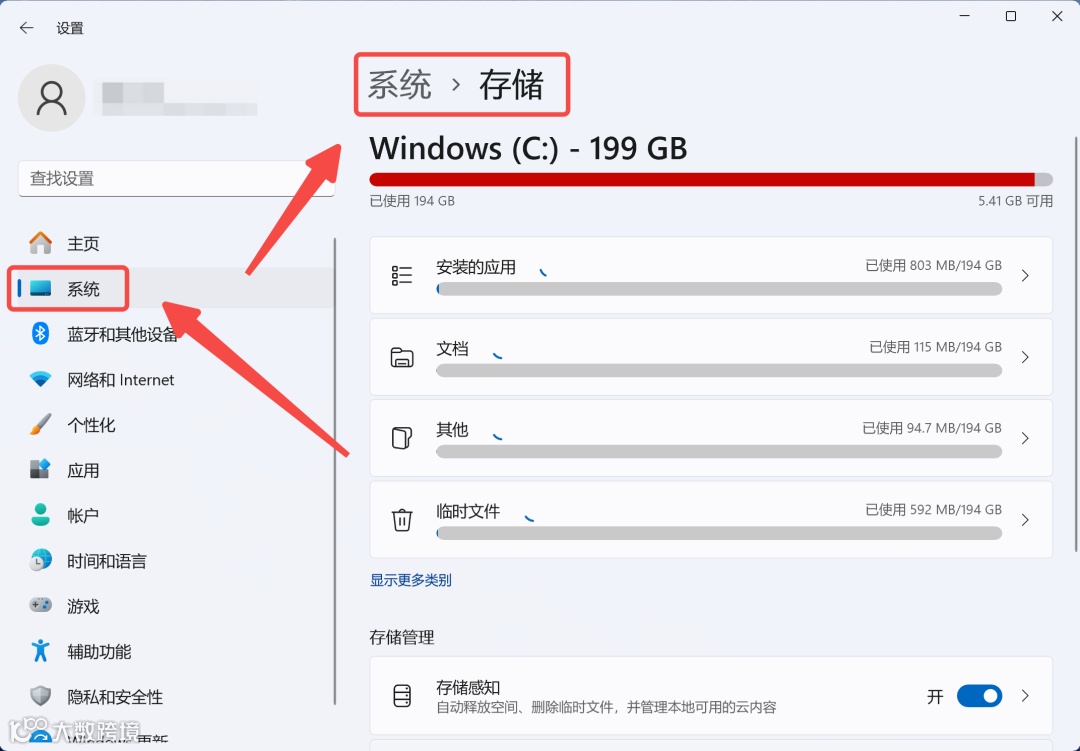
2、开启"存储感知"自动清理
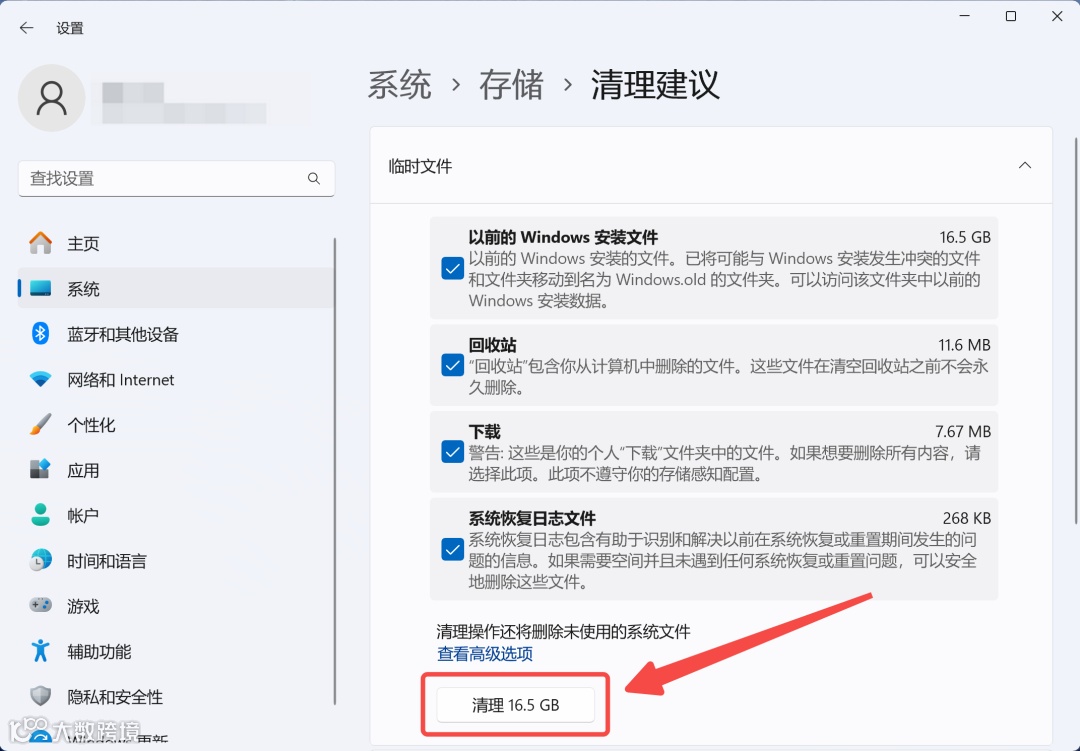
3、查看系统清理建议,手动清理临时文件。
卸载预装杀毒软件
预装的杀毒软件通常很臃肿:
频繁弹窗提醒
-
占用系统资源
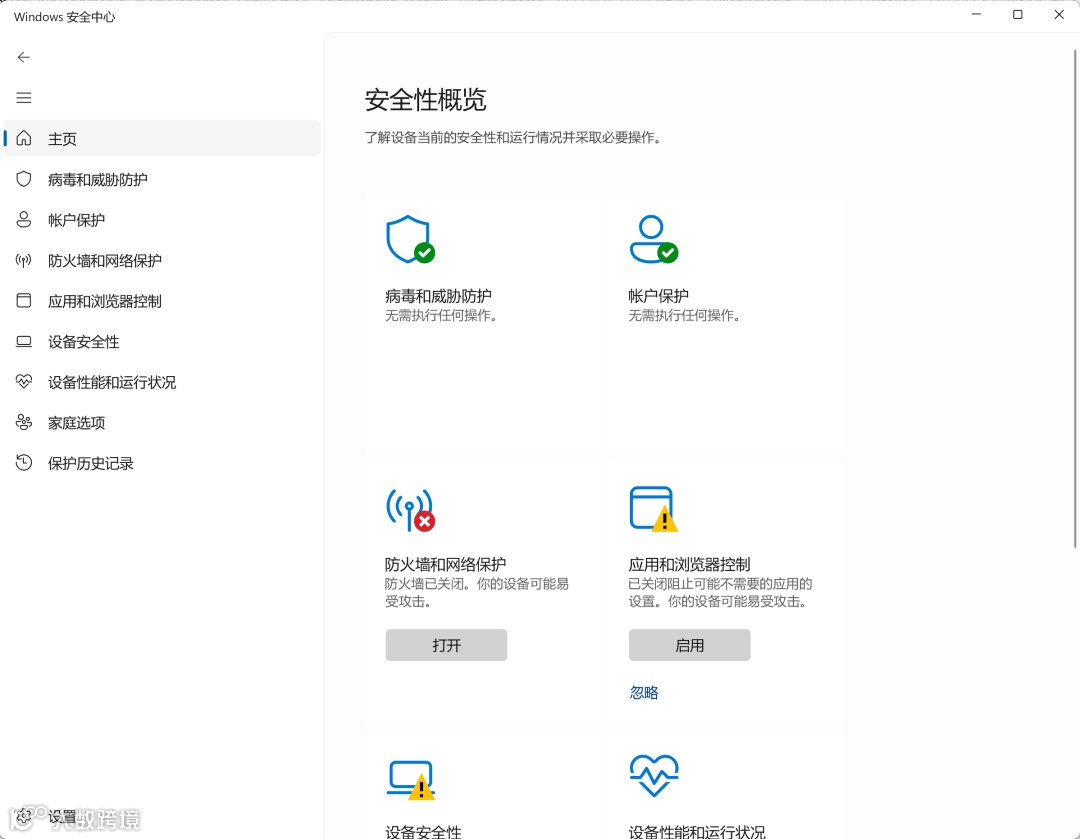
建议使用Windows Defender就够了!
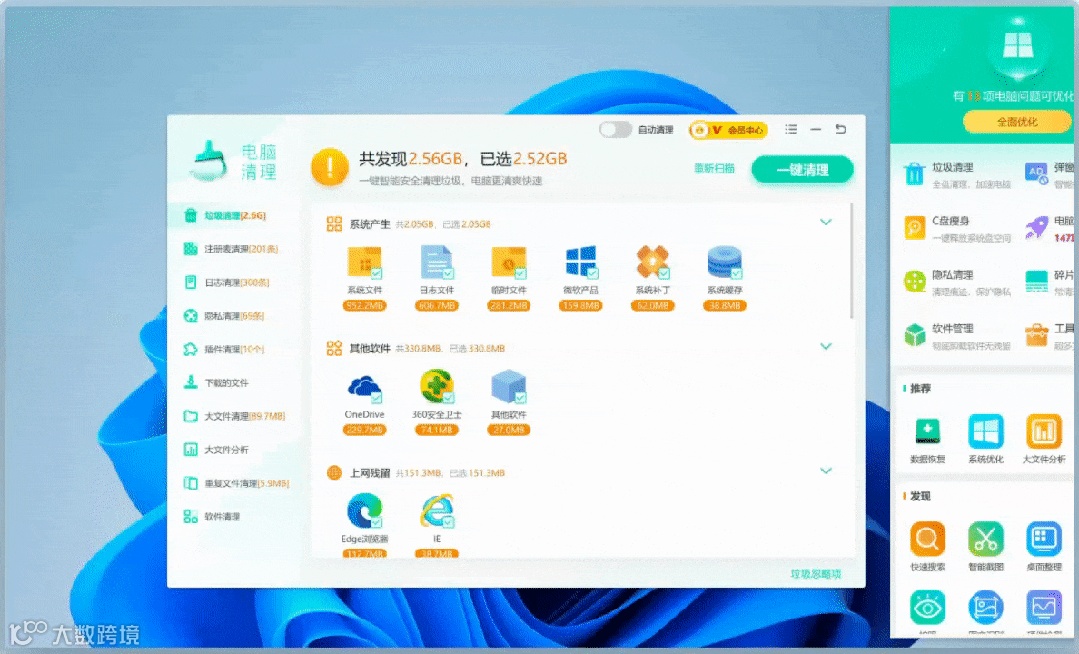
优化大师一键清理
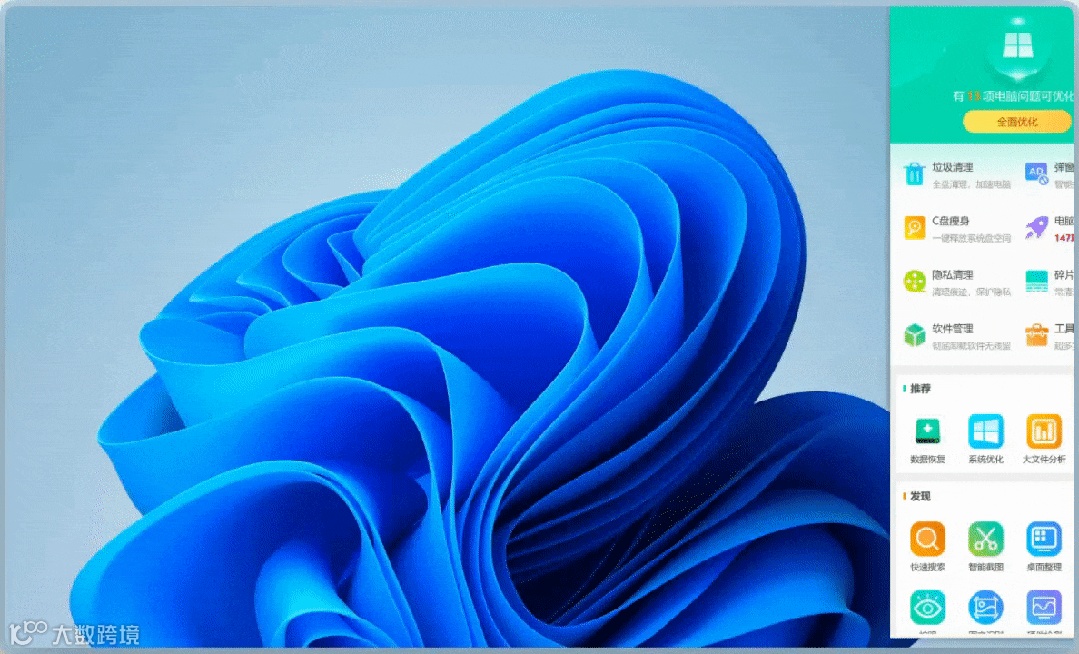
使用优化大师,一键完成系统清理:
清理系统垃圾
清理浏览器缓存
清理软件残留
系统加速优化
-
开机启动项管理
使用建议
系统功能建议按需关闭,不要全部禁用
定期进行系统清理,保持电脑流畅
特别提醒
如果你的电脑主要用于玩游戏,还可以针对性地优化游戏性能。如果比较注重隐私,也可以调整隐私设置,减少信息收集。
按照以上方法清理后,相信你的Win11系统一定会变得更加流畅!记得收藏这篇文章,下次电脑卡顿就知道该怎么办了!