大家好,我是小超 在日常的电脑或手机使用中,我们常常遇到图片体积过大导致传输缓慢的问题。
为了更有效地管理文件,压缩图片无疑是一个明智的选择。接下来,我将为大家介绍四种实用的图片压缩方法,帮助你一键减小图片内存!
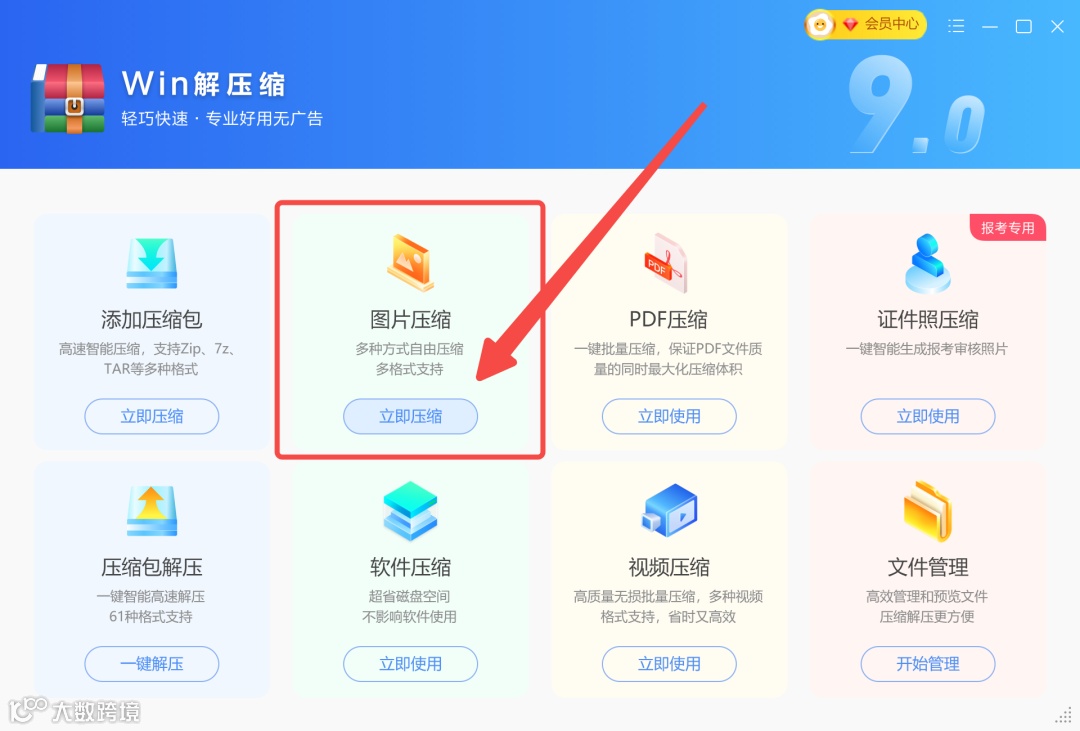
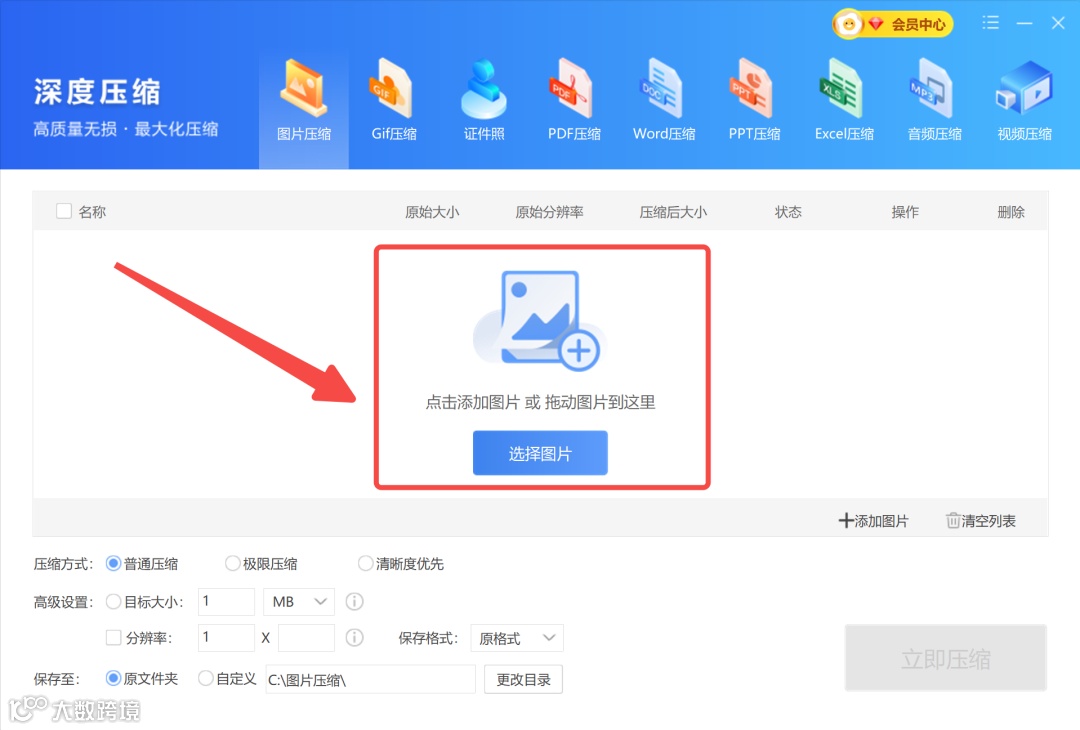
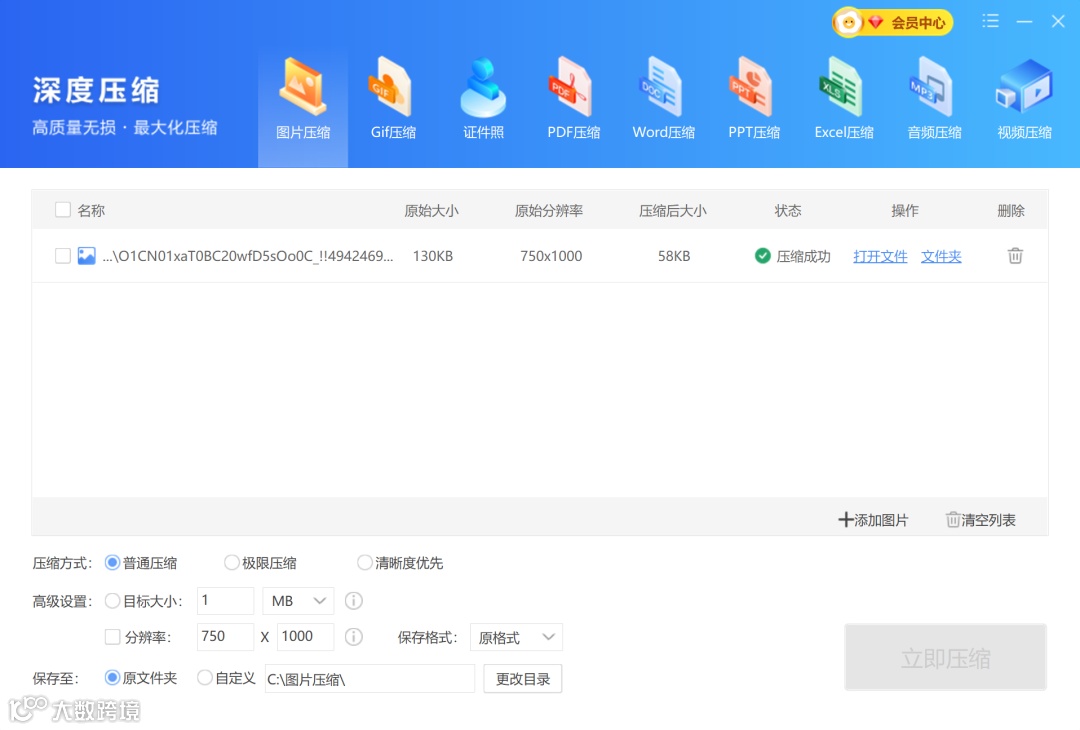
Win解压缩是一款专业的解压缩工具,除了常见的文件解压缩功能外,它的图片压缩功能也非常好用。操作非常简单,一看就会!
平时从Word里保存图片时,你会发现图片似乎被压缩过。没错,Word确实会自动压缩插入的图片。利用这一点,你也可以轻松压缩图片。
在日常的电脑或手机使用中,我们常常遇到图片体积过大导致传输缓慢的问题。
为了更有效地管理文件,压缩图片无疑是一个明智的选择。接下来,我将为大家介绍四种实用的图片压缩方法,帮助你一键减小图片内存!
Win解压缩是一款专业的解压缩工具,除了常见的文件解压缩功能外,它的图片压缩功能也非常好用。操作非常简单,一看就会!
平时从Word里保存图片时,你会发现图片似乎被压缩过。没错,Word确实会自动压缩插入的图片。利用这一点,你也可以轻松压缩图片。
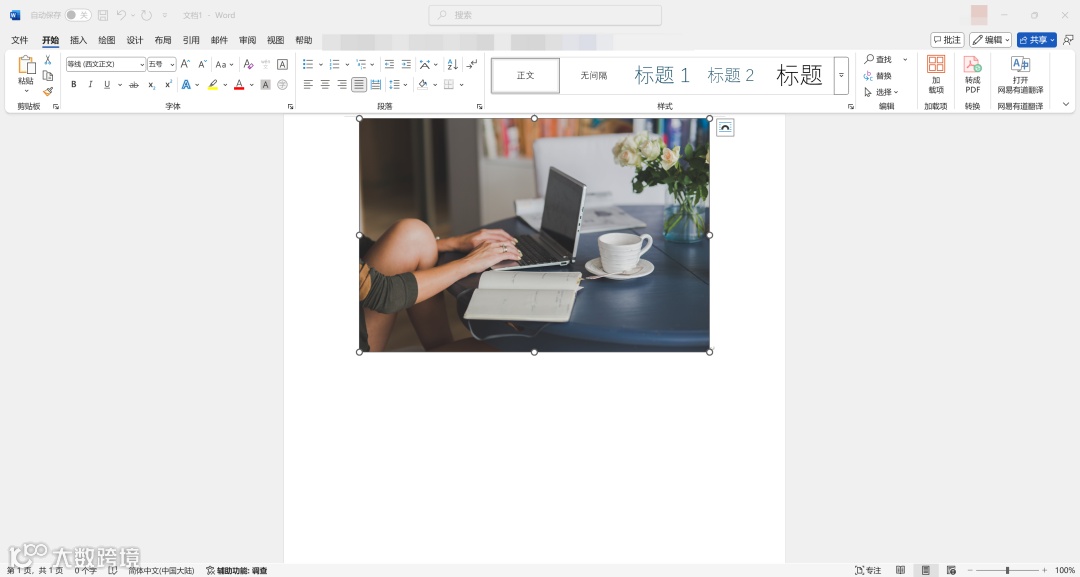
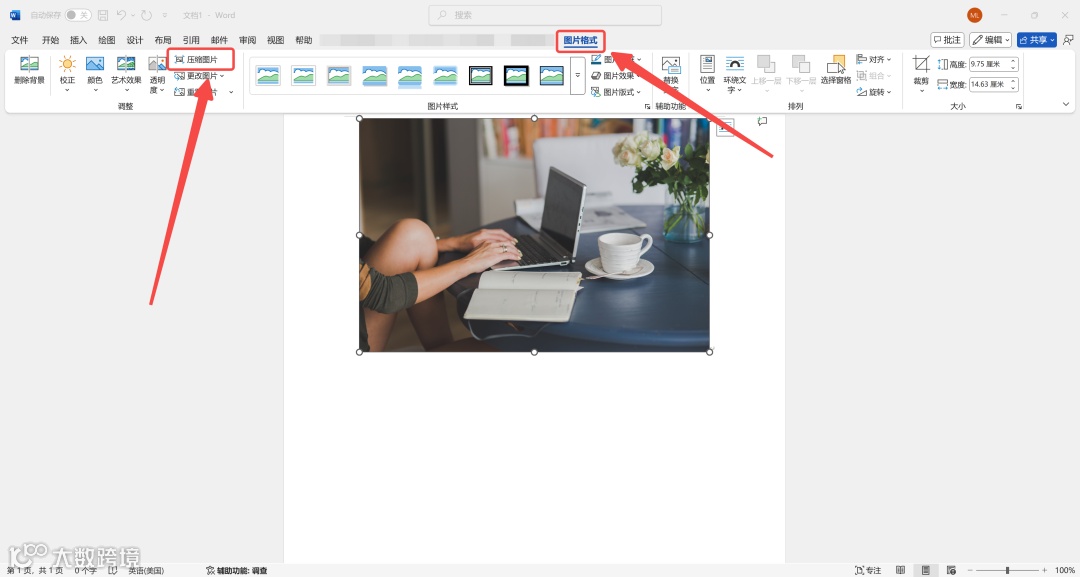
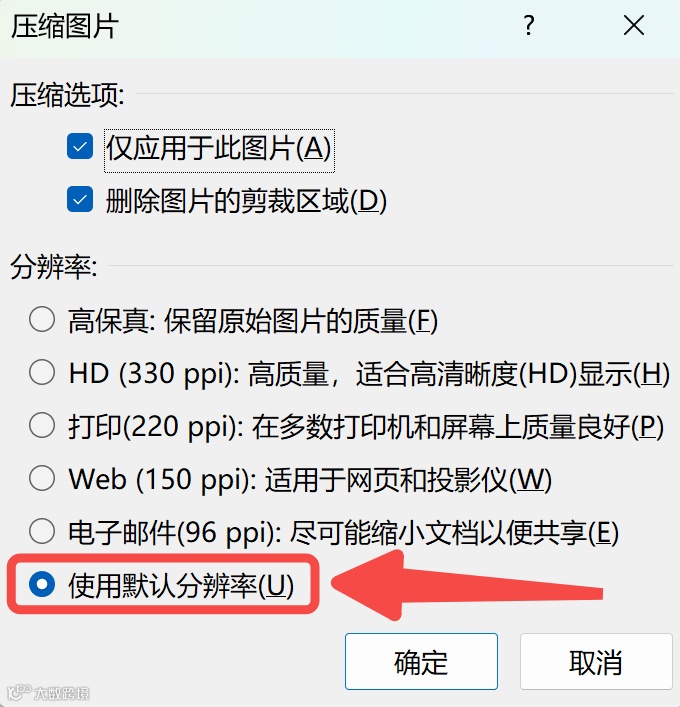
除了Word,PPT也具有图片压缩功能。为了PPT的流畅播放,PPT会自动将导入的图片进行压缩,这两个操作步骤差不多。
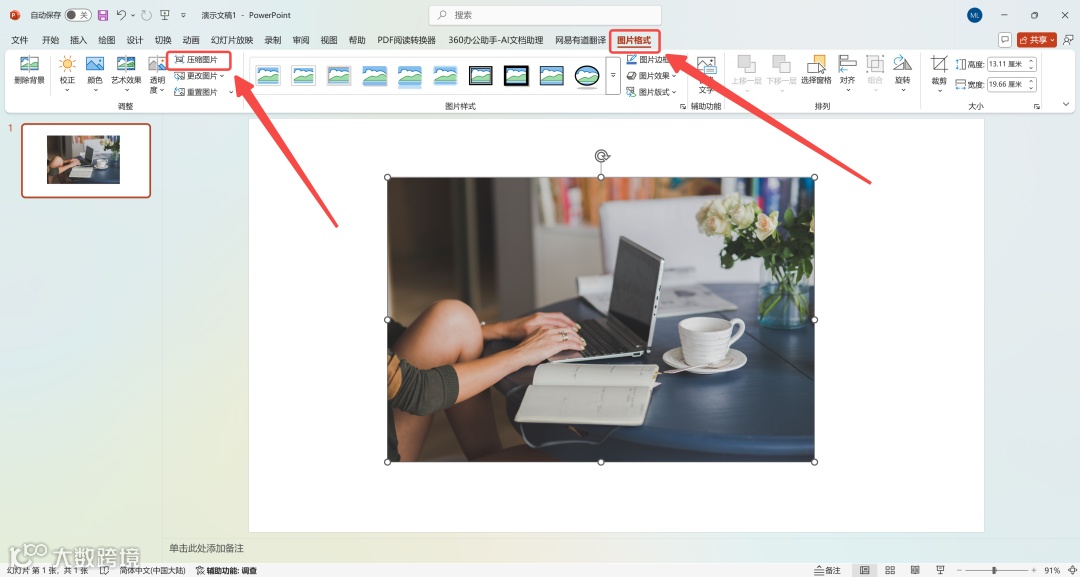
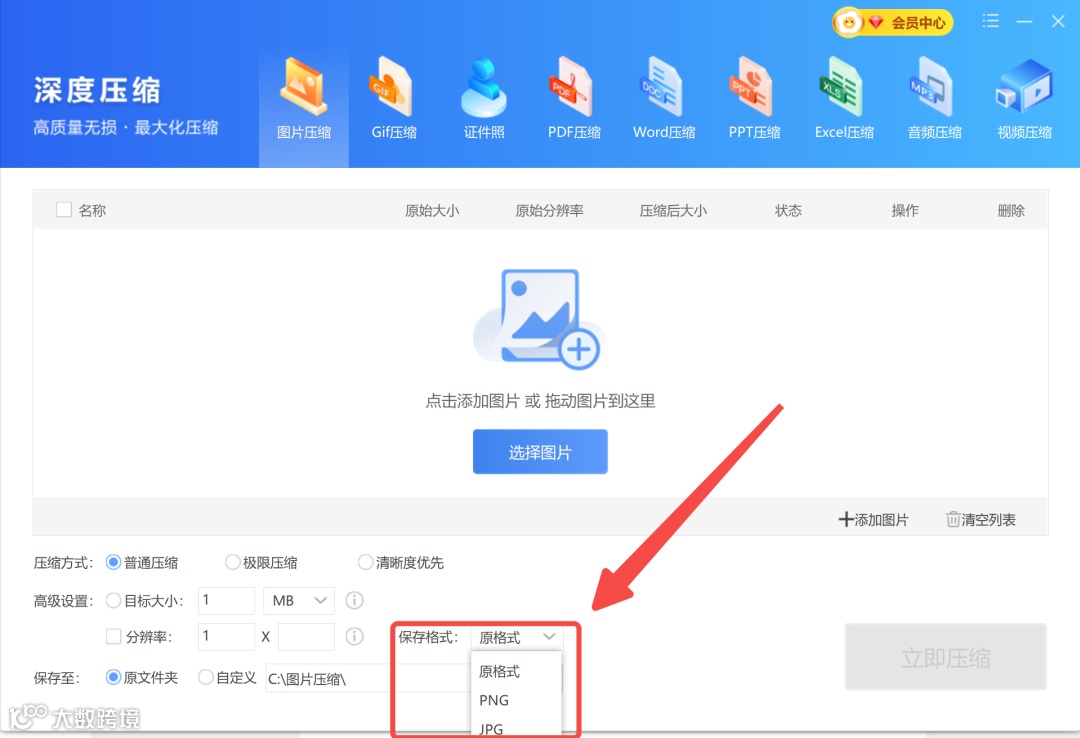
以上就是3种压缩图片的方法。在Win解压缩软件中,你还可以设置保持原格式和质量不变的情况下,将图片压缩到最小。这样既能保证图片的清晰度,又能显著减小体积。
 热门文章
热门文章
mac文件压缩 | mac解压文件 | mac快速解压软件 | mac文件压缩到最小 | 图片压缩 | mac多个文件压缩 | mac分别压缩 | mac快速压缩 | mac极速压缩 | mac电脑压缩软件 | mac大文件压缩 | mac多种压缩格式 | mac压缩软件推荐 | mac好看的压缩软件 | mac好用的压缩软件





 超级实用工具