


大家好,我是显卡专家小超
有位粉丝最近找我聊天,问我显卡驱动更新到底重不重要?
经常更新显卡驱动非常重要!如果你是个游戏玩家,想要你的游戏体验更加丝滑,及时更新显卡驱动就必不可少了。
比如之前的黑神话悟空,N卡专门更新了一个它的专属版本。
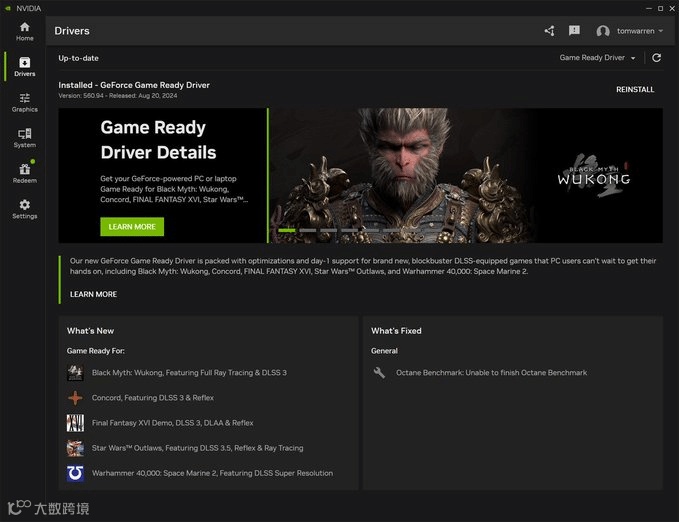
大多数情况下,你电脑自带的驱动或者通过Windows Update更新的驱动其实都还不错。
但是!显卡驱动是个例外,无论你用的是NVIDIA(英伟达)、AMD还是Intel的显卡,这个真的要及时更新,特别是如果你经常玩游戏的话。
为什么显卡驱动这么特别?
英伟达和AMD经常放出新驱动,每次更新基本都能提升不少性能,尤其是对新游戏来说。就连Intel最近也开始认真对待显卡驱动更新了,毕竟游戏性能这块确实重要。
举个例子,英伟达最新的驱动(566.14版本,2024年11月12日发布)就带来了超多优化。
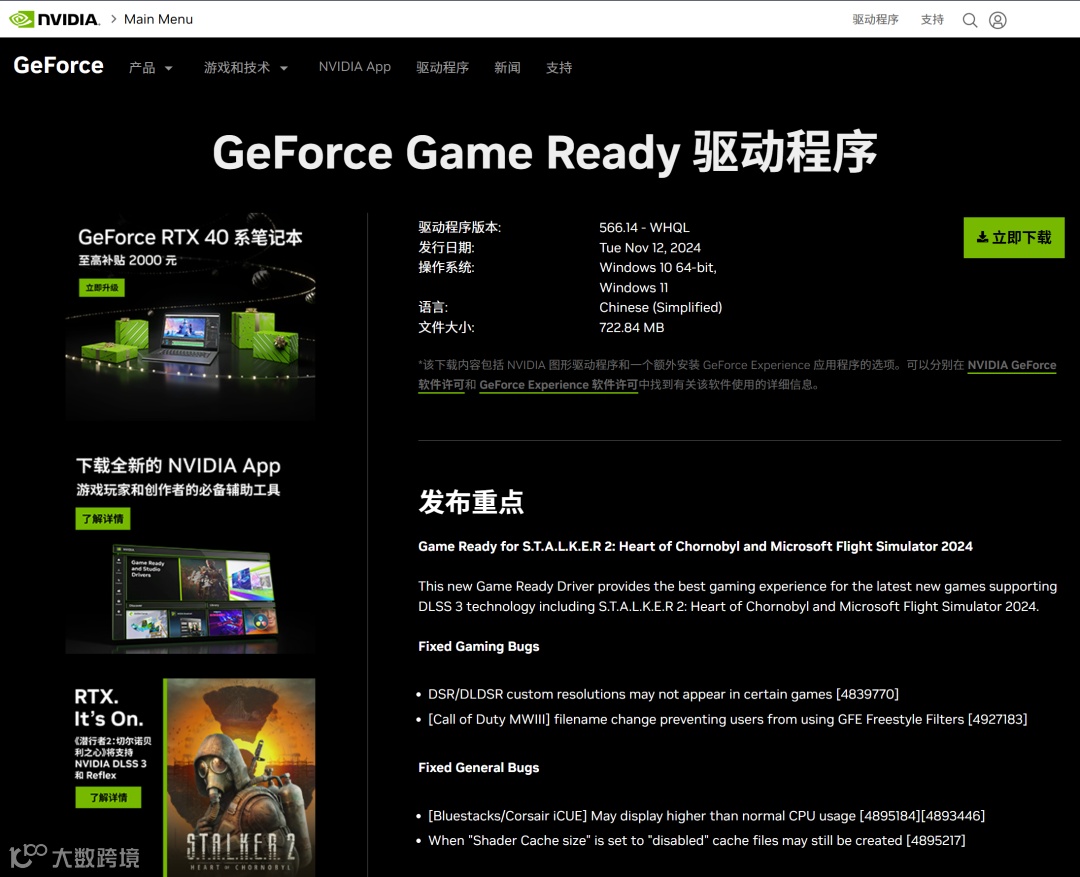
不仅新游戏能玩得更爽,有些老游戏更新后性能也能飞升,特别是支持DLSS这种黑科技的游戏。
当然啦,如果你根本不玩游戏,对3D性能完全不在意,那确实可以不用管这些更新。
怎么看自己的显卡型号?
最简单的方法:
1. 点开开始菜单
2. 搜索框输入"系统信息"
3. 回车就完事了
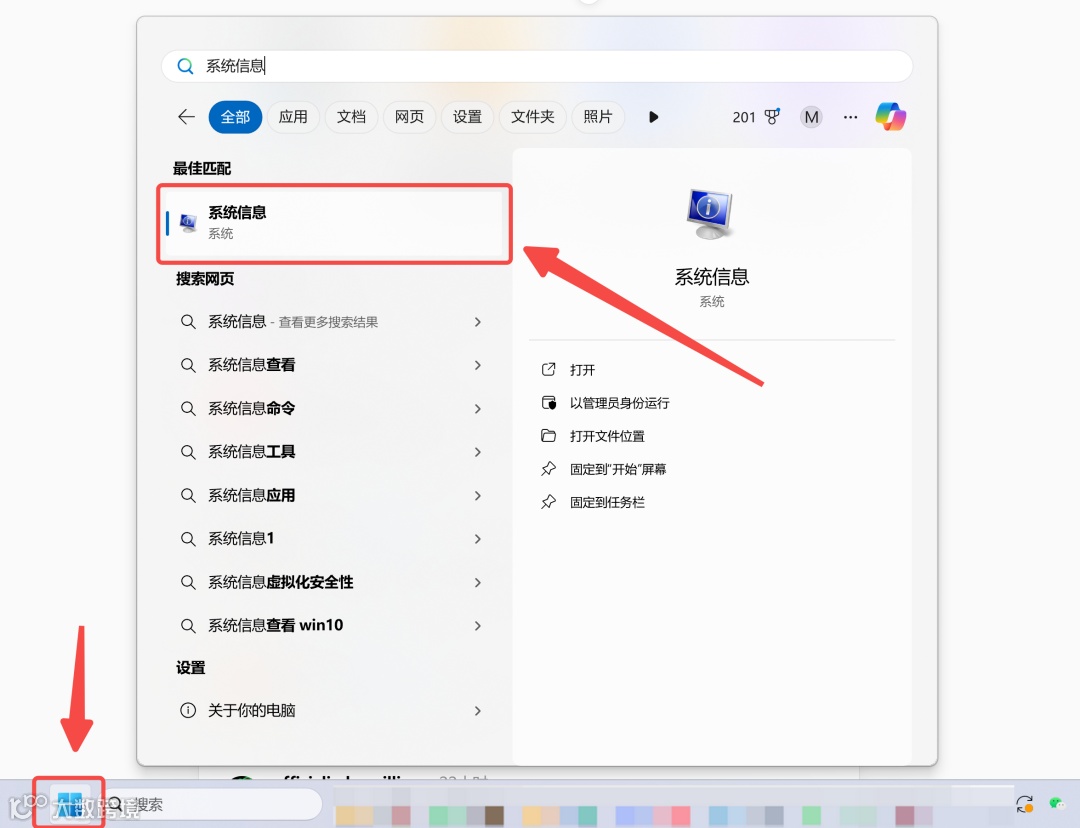
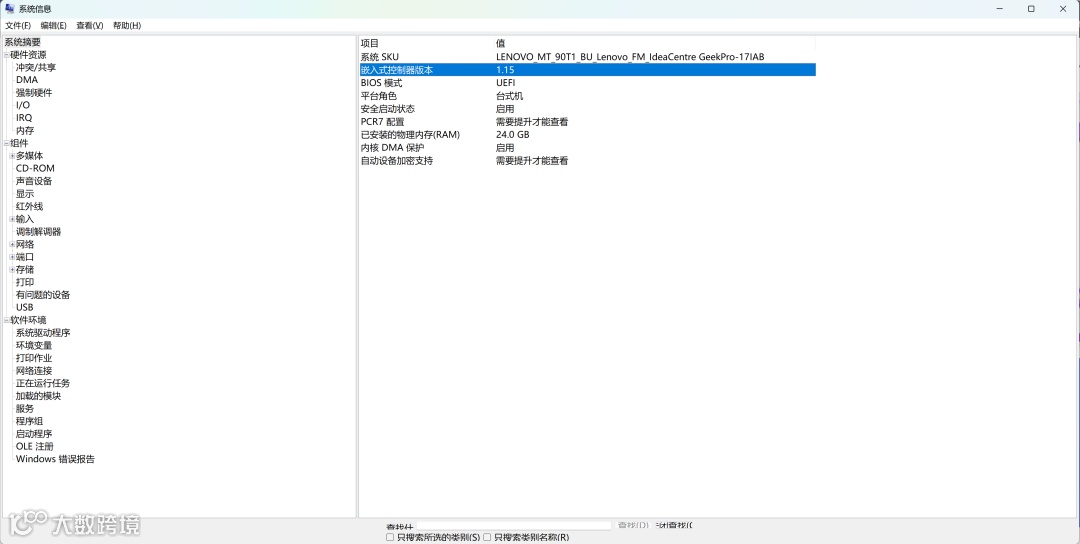
在打开的窗口里:
- 左边找到"显示"
- 右边看"适配器类型"或"适配器描述",就能看到你的显卡型号啦(有些电脑可以看到,有些不显示)
笔记本电脑用户注意了:如果你同时看到Intel和NVIDIA,说明你的本子有双显卡,能根据需求自动切换。
这种情况下更新NVIDIA驱动特别重要,不然游戏性能可能发挥不出来。
显卡驱动怎么更新?
一般情况下你都可以直接从这些地方下载最新驱动:
- 英伟达用户:NVIDIA官网
- AMD用户:AMD官网
- Intel用户:Intel官网
选择的时候记得对照你的显卡型号(可以在设备管理器里看到)。
这些官网都有自动检测工具,不过可能需要你安装个软件。
各家都有自己的显卡管理软件:
- 英伟达:GeForce Experience
- AMD:Adrenalin驱动软件
- Intel:Graphics Command Center
这时候可以用专业的驱动管理工具来升级显卡,比如驱动专家,驱动库很全,因为有专人维护驱动库,所以驱动版本也很新,比如N卡的566.14版本。
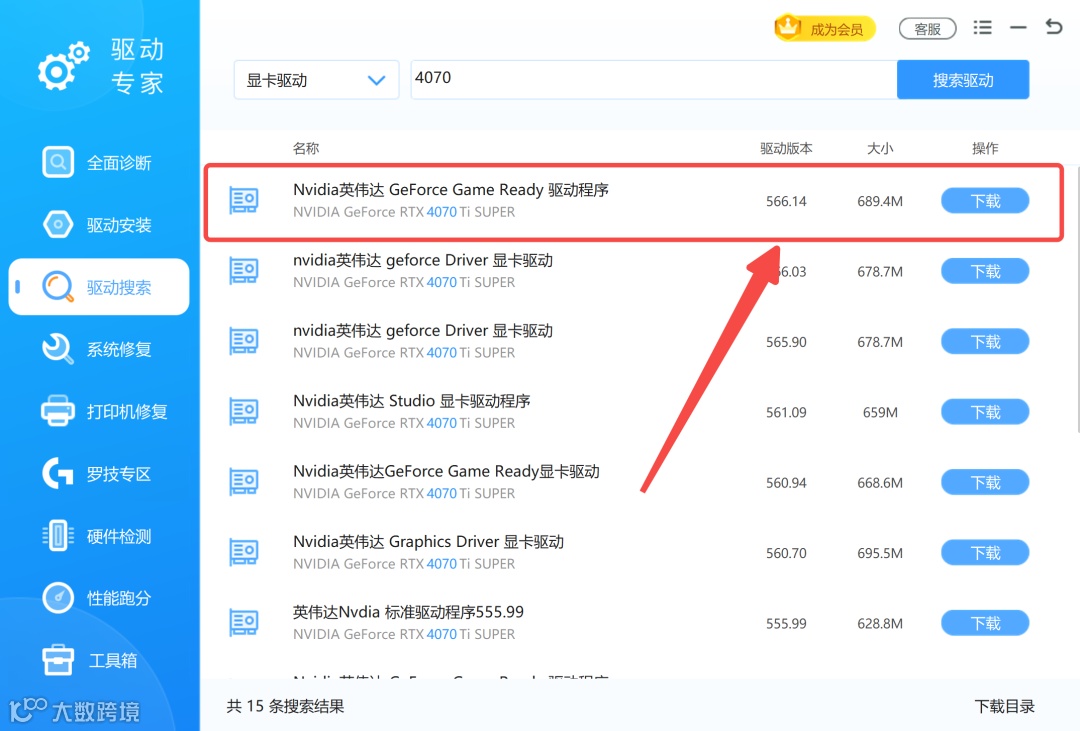
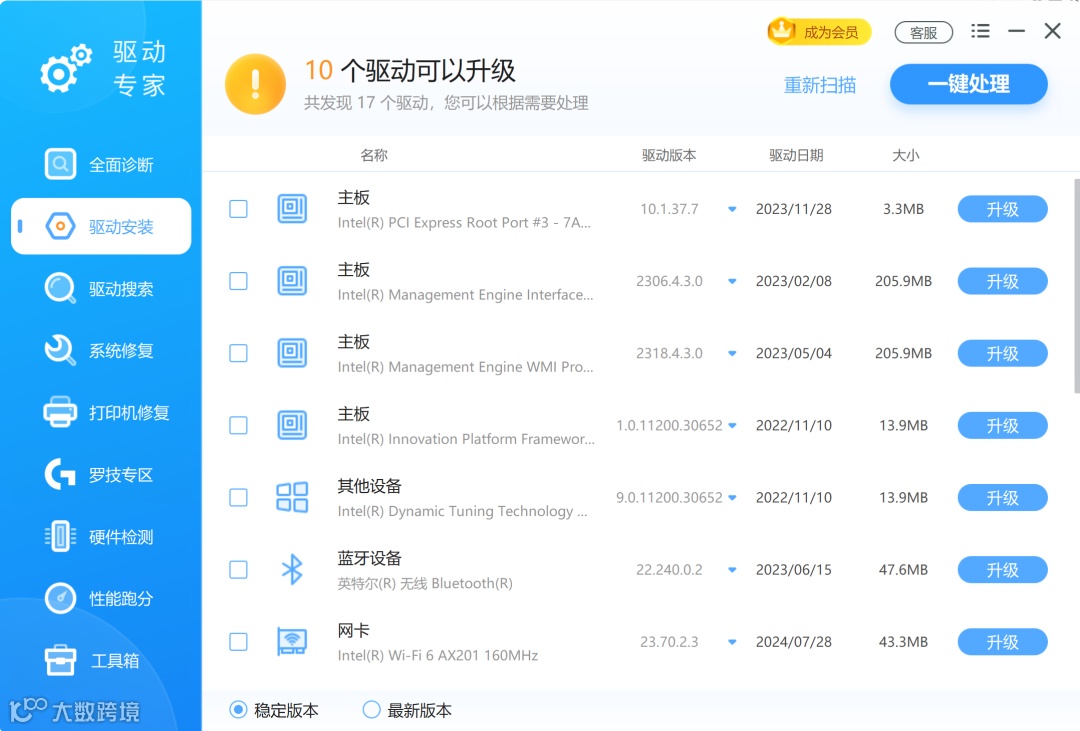
除了显卡驱动,其他的主板、声卡、打印机等驱动,都可以安装、更新。一个软件解决电脑上所有驱动的问题~
最后提醒一下:如果你的显卡已经服役5年以上了,可能就不会再收到什么优化更新了。毕竟硬件总有退休的一天,具体支持多久得看厂商的决定。
以上就是显卡驱动更新的攻略了!记得经常更新,让你的游戏体验更上一层楼!🚀


 热门文章
热门文章
🛠️Windows必备系统修复工具!一键解决dll文件缺失、系统异常
【驱动专家】
电脑蓝屏 | 蓝屏代码 | 蓝屏代码解决方法 | 驱动专家 | 内存检测 | 卸载更新补丁 | 重新安装系统 | Windows蓝屏修复 | 驱动程序问题 | 内存和硬盘问题检测 | Windows更新卸载 | 设备管理器驱动回滚 | 蓝屏原因分析 | 系统稳定性 | 纯净系统安装 | 蓝屏常见问题处理 | 蓝屏代码首字母总结 | 蓝屏代码A解决方法