大家好,我是Windows专家小超
最近微软已确认 Windows 10 即将停止支持,届时将不再推送任何安全更新。
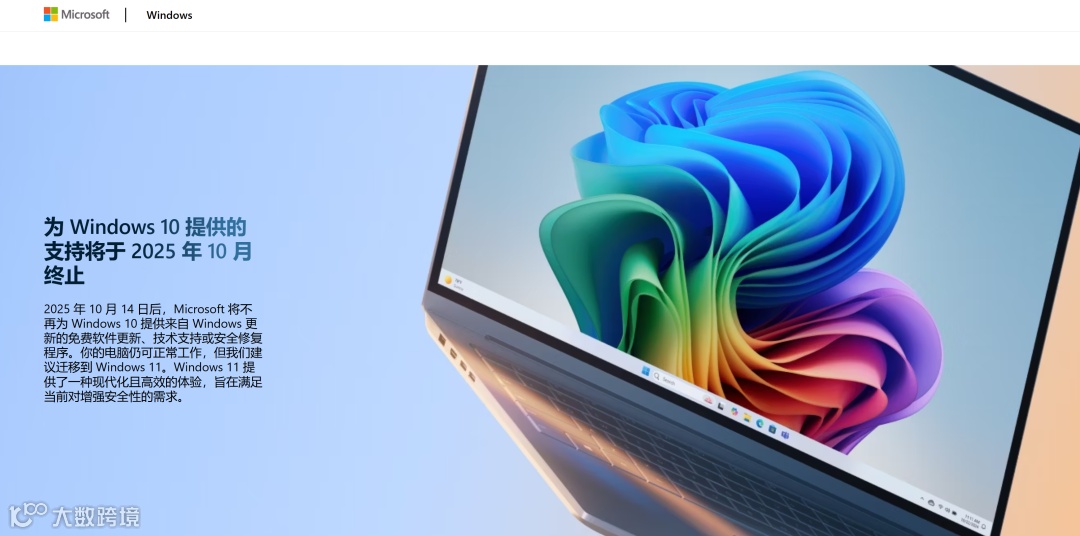
这意味着Win 10系统以后遇到漏洞、病毒、勒索软件将无官方修复,一旦中招,损失将无法挽回。
小超整理了从Windows 10升级Windows 11的所有步骤,全面地完成系统升级与重装准备。
当然如果你不熟悉系统安装,担心安装过程出问题,小超建议使用「远程专家服务」👇
省心远程专家服务
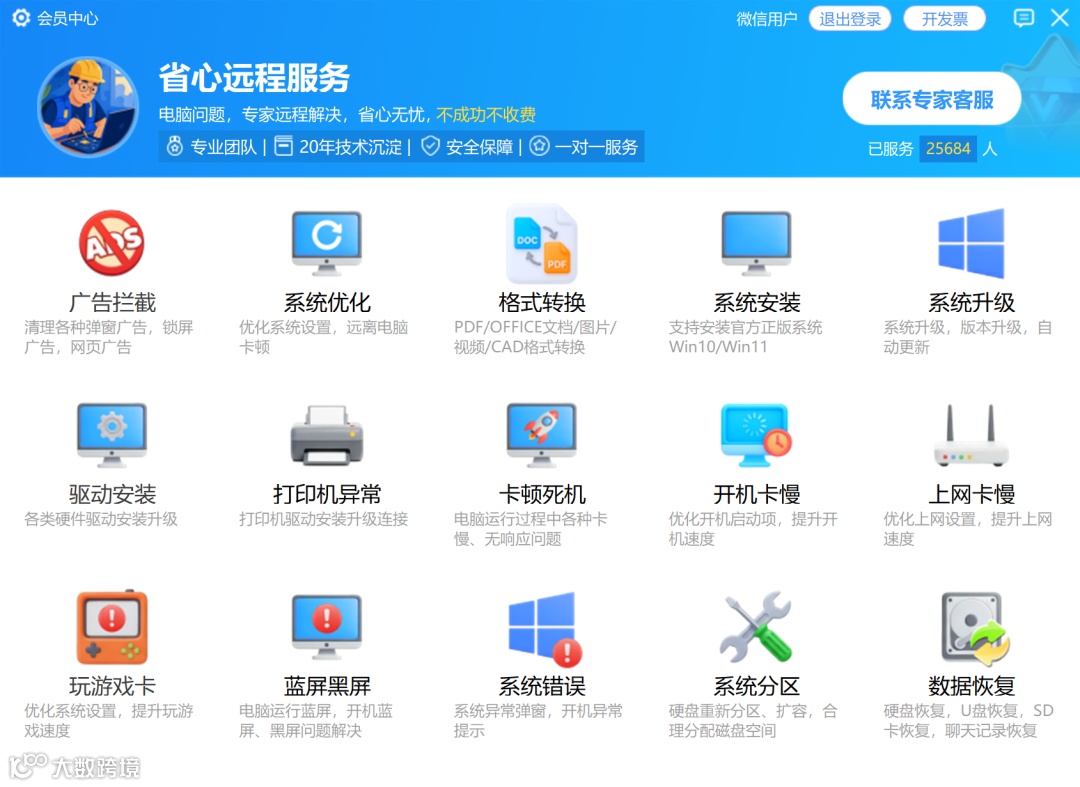
👨🔧 专业工程师帮你完成:
-
• 检查系统版本与硬件支持情况 -
• 升级到 Win11 或安装 Win10 LTSC -
• 配置驱动、优化启动项 -
• 完成数据备份与系统防护
🧭 适合人群:
不懂安装系统的小白用户
重装担心数据丢失
想省时省力的办公党、学生党
📞 开启远程协助后,全程可视化操作,安全靠谱。
点击图片,即刻联系专家服务👇

手动升级系统
1、查看系统版本
📍 操作路径:
【开始菜单】→【设置】→【系统】→【关于】
查看:
-
• ✅ 版本号(如 21H1、1909) -
• ✅ 系统类型(家庭版 / 专业版 / 教育版 / 企业版 / LTSC)
📢 注意:
除 LTSC 版本以外,其它版本将全部停止支持
LTSC(长期服务版) 可支持到 2029 年
2、备份数据(再重要也不为过)
系统升级或重装前,务必备份数据!
✅ 推荐备份目录:
-
• 桌面、文档、下载、图片、视频、音乐 -
• 工作项目、课程文件、证件资料、密码记录等
✅ 推荐备份方式:
-
• 移动硬盘 / U盘 -
• 非系统盘(如 D 盘) -
• 百度网盘 / 阿里云盘 / OneDrive -
• NAS 或共享文件夹
✅ 特别提醒:
-
• 微信聊天记录 → 文件管理 → 备份与恢复 -
• QQ 聊天记录 → 聊天记录管理 → 备份到本地 -
• 浏览器书签 → 设置 → 导出书签
3、检测是否支持 Win11
📥 下载工具:
👉 https://windows-pc-health-check.en.softonic.com
检测指标:
-
• TPM 2.0 -
• 安全启动 -
• 内存 ≥ 4G -
• CPU(如不支持可绕过)
4、下载官方 Win11 镜像
👉 https://www.microsoft.com/zh-cn/software-download/windows11
选择:“下载 Windows 11 磁盘映像(ISO)”
语言:中文(简体)
点击“64位下载”
5、绕过CPU限制(如有限制)
手动修改注册表(非专业人士勿用)
-
1. Win + R → 输入 regedit -
2. 路径: HKEY_LOCAL_MACHINE\SYSTEM\Setup -
3. 新建项: LabConfig -
4. 添加以下 DWORD 值为 1:
   assTPMCheck
BypassCPUCheck
BypassSecureBootCheck
关闭注册表后,运行安装程序。
安装 Win10 LTSC
如果你真的不想升级到Win11,可以用Win10 LTSC版
1、下载镜像
👉 https://massgrave.dev/windows_ltsc_links
选择:Windows 10 LTSC 2021 → 中文简体 → x64
2、用 Rufus 制作安装盘
-
• 插入U盘 → 打开Rufus -
• 选择 LTSC ISO -
• 默认设置 → 开始制作
3、入 BIOS 安装
-
• 启动电脑按 Del / F2 / F12 进入 BIOS -
• 设置 U盘启动 → 安装系统 -
• 安装完成后创建账户 → 进入桌面
通过【设置 → 激活】输入正版密钥,或使用数字许可证
🧰 系统装好后必做事项
✅ 还原备份的数据
✅ 安装常用软件(微信 / Office / 浏览器等)
✅ 更新显卡、主板、网卡驱动
✅ 检查系统是否激活
✅ 打开 Windows 安全中心
✅ 创建系统还原点(防止意外)
总结与提醒
🔒 备份优先,升级不慌
🧩 Win11 或 LTSC 任选一个,稳定、安全
⚠️ 别继续裸奔使用旧系统
👨🔧 实在不会操作,就联系远程专家服务,全程指导更安心!
📌 需要远程升级系统?点击下方图片联系远程专家,一步到位解决升级问题!

 热门文章
热门文章