大家好,我是系统专家小超
在使用电脑时,相信你肯定遇到过这样的报错👇
"无法定位程序输入点 xxx 于动态链接库 yyy.dll 上"
比如:
打开某个软件突然弹窗提示:
"无法定位程序输入点 ucrtbase.terminate 于动态链接库 ucrtbase.dll"
玩游戏时出现:
"无法定位程序输入点 CreateDXGIFactory2 于动态链接库 dxgi.dll"
或安装软件时提示:
"无法定位程序输入点 GetSystemTimePreciseAsFileTime 于动态链接库 KERNEL32.dll"
出现这种情况,不仅让人摸不着头脑,还常常导致程序无法运行。别担心,今天就带大家一步步解决这个问题。
问题原因
"无法定位程序输入点"其实是 Windows 系统常见的 DLL 文件错误,主要有以下几种原因:
1️⃣ 系统缺失或损坏 DLL 文件
有些程序依赖的动态链接库(DLL)文件被误删、覆盖或损坏。
2️⃣ 系统版本与软件不兼容
旧版系统中没有新程序需要的函数接口(比如一些游戏或设计软件)。
3️⃣ 运行库丢失或未安装完整
常见如缺少 Visual C++ 运行库、DirectX、.NET Framework 等。
4️⃣ 驱动或注册表错误
系统底层组件异常,也会导致调用 DLL 文件失败。
下面是4种快速解决方法👇
软领驱动大师 一键修复
✨ 最简单有效的方法
最简单有效的方法就是使用 驱动大师 内置的【系统修复】功能,它能自动检测、下载并注册缺失的 DLL 文件,几分钟即可解决问题。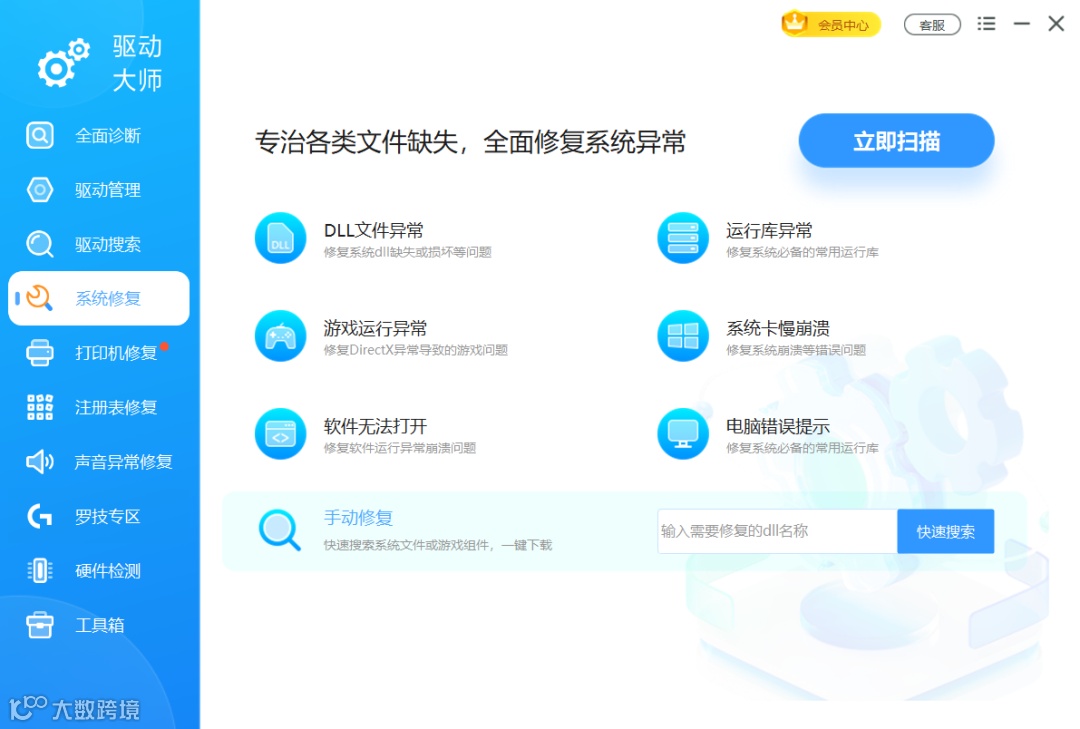
步骤如下:
1️⃣ 打开 软领驱动大师 软件
官网下载:https://www.wyouhua.com/drivers
2️⃣ 在主界面选择【系统修复】模块
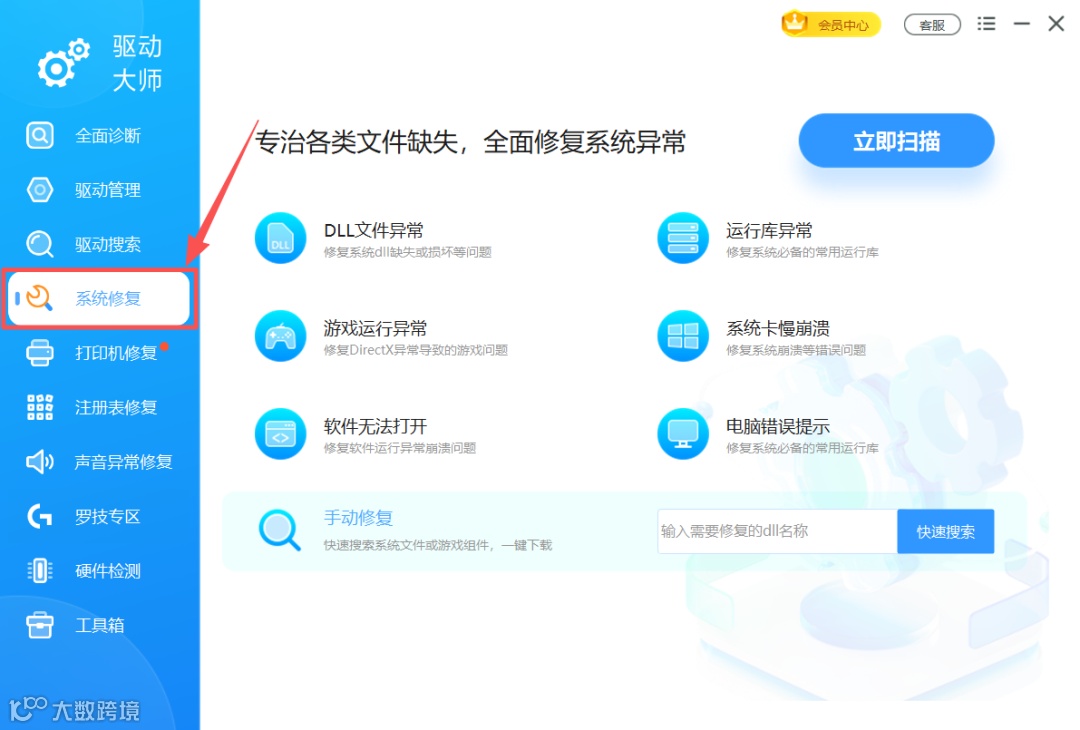
3️⃣ 点击【立即扫描】,系统会自动检测缺失或损坏的 DLL 文件
4️⃣ 扫描完成后点击【立即修复】,自动下载安装所需组件
5️⃣ 重启电脑,问题即可解决
🔧 功能亮点:
✅ 自动匹配系统版本,避免错误安装
✅ 支持修复 DirectX、VC++、KERNEL32.dll、MSVCP140.dll 等常见文件
✅ 兼容 Win7、Win10、Win11 系统
手动更新系统运行库
如果不想用工具,也可以尝试手动修复:
(一)更新 Visual C++ 运行库
操作步骤:
-
1. 打开微软官网,搜索 "Visual C++ Redistributable" -
2. 下载并安装 x86 和 x64 两个版本 -
3. 安装完成后重启电脑
(二)更新 DirectX
操作步骤:
-
1. 前往微软官方下载中心 -
2. 搜索 "DirectX End-User Runtime Web Installer" -
3. 下载后双击运行,按提示完成安装
替换缺失的 DLL 文件
如果系统提示缺少某个具体的 DLL(如 XAudio2_7.dll),也可以手动下载并替换:
操作步骤:
1️⃣ 在网上搜索对应文件(建议下载微软官方版本)
2️⃣ 将文件复制到以下路径之一:
-
• 系统目录: C:\Windows\System32 -
• 若为64位系统,还需放入: C:\Windows\SysWOW64
3️⃣ 按 Win + R → 输入 cmd → 右键选择"以管理员身份运行"
4️⃣ 输入命令:
regsvr32 文件名.dll
按回车即可注册该文件。
系统修复命令(进阶)
适用于系统文件损坏严重的情况
操作步骤:
1️⃣ 以管理员身份打开命令提示符
2️⃣ 依次输入以下命令并回车:
sfc /scannow
等待系统扫描并自动修复。
若仍无效,可继续输入:
DISM /Online /Cleanup-Image /RestoreHealth
系统会自动修复损坏的映像文件。
--
出现"无法定位程序输入点于动态链接库"的提示,不代表系统崩溃,只是 DLL 文件或运行库不兼容 导致的常规错误。
📌 小贴士
驱动专家不仅能修复 DLL 文件,还能自动安装设备驱动、修复运行库、优化系统性能,是电脑维护的万能助手。
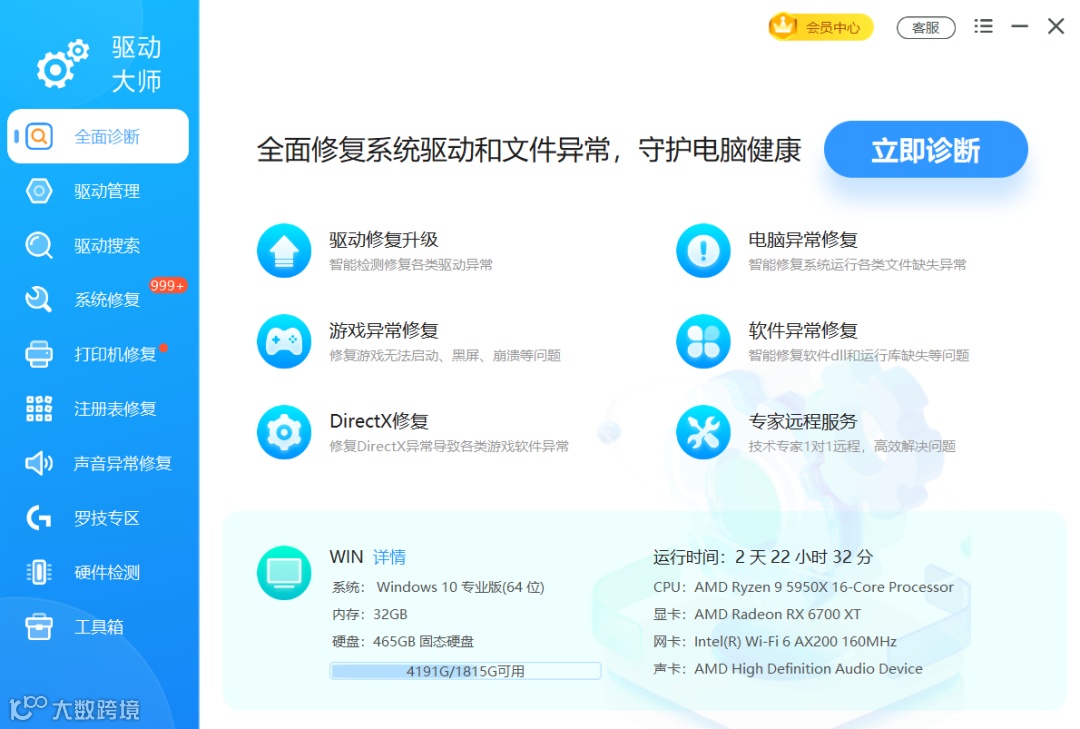
👉 立即下载驱动大师最新版
https://www.wyouhua.com/drvmaster
 热门文章
热门文章