


大家好,我是会修复系统的小超
“不小心”升级了系统,平时正常用的软件突然崩溃怎么办?
重新安装软件没用,网上找一堆方法试过也没用
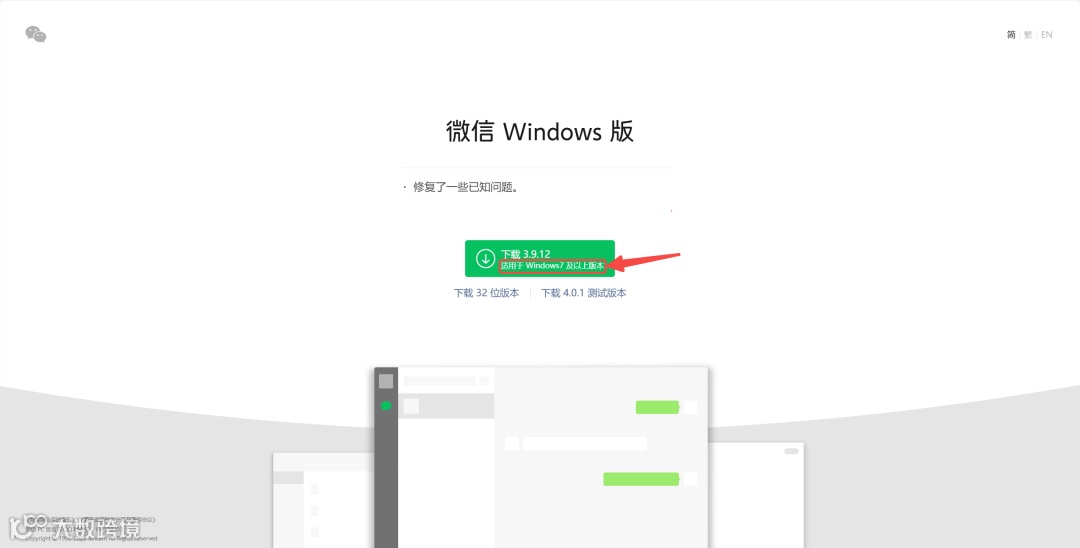
首先我们要知道新的系统,软件对应有新的版本,如果版本对应不上,崩溃肯定是家常便饭。比如微信提供64位Win7以上的版本和Win7以下的32位版本。
专业工具自动修复方法
使用“dll系统修复”工具
“dll系统修复”是一款专业的系统优化工具,能够高效检测并修复应用程序崩溃问题。
操作步骤:
- 下载安装“dll系统修复”
下载地址(复制到浏览器打开):https://sysrepair.imeitools.com/
- 启动“dll系统修复”,全面诊断功能会自动扫描可能导致崩溃的文件和数据。

- 扫描完成点击“一键修复”功能,修复系统深层的文件及系统错误、运行库缺失、系统异常、软件异常。
手动修复方法
(一)重启系统
1. 释放内存和重载系统组件:重启操作可释放内存中的临时数据,重载系统核心模块,缓解资源冲突问题。
2. 操作步骤:
右键单击“开始”菜单,选择“重启”,等待系统重新加载后,验证应用的稳定性。
(二)系统更新
1. 确保系统兼容性和补丁同步:定期更新系统,确保最新的补丁和兼容性修复被应用,避免不兼容问题导致的崩溃。
2. 操作步骤:
点击“开始”,选择“设置”。
进入“Windows 更新”选项,点击“检查更新”。
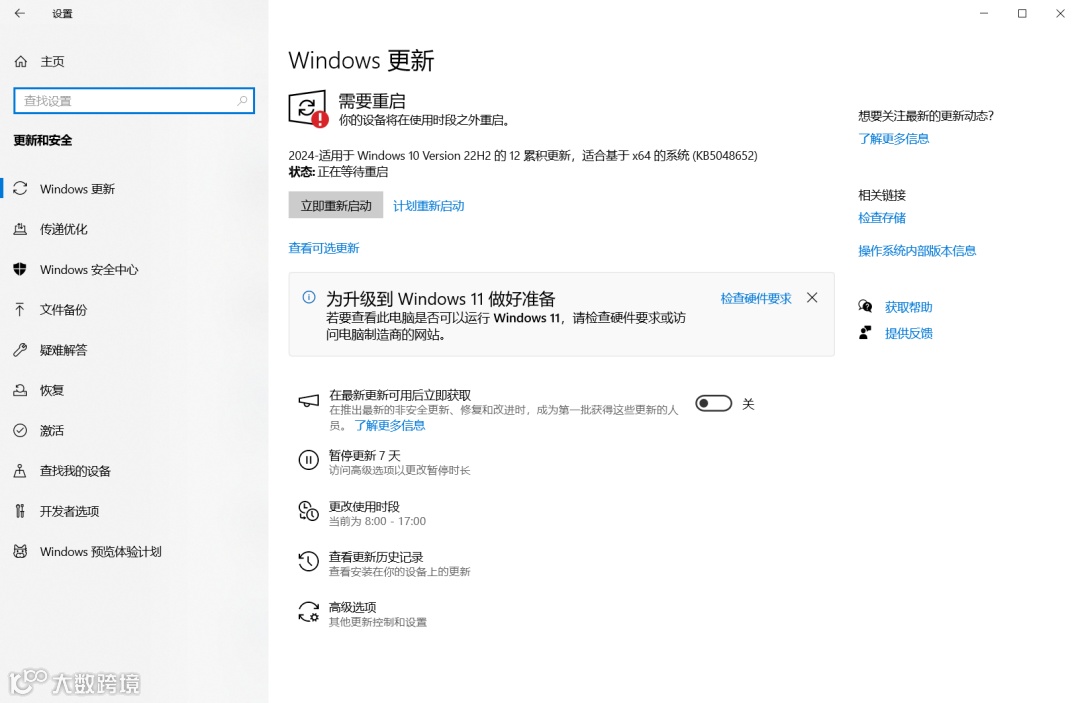
如果有更新,点击“立即下载并安装”,然后重启系统以完成更新。
(三)使用“应用和功能”修复机制
1. 利用系统内置的修复功能:Windows 11 提供对 UWP(通用 Windows 平台)应用的内置修复功能。
2. 操作步骤:
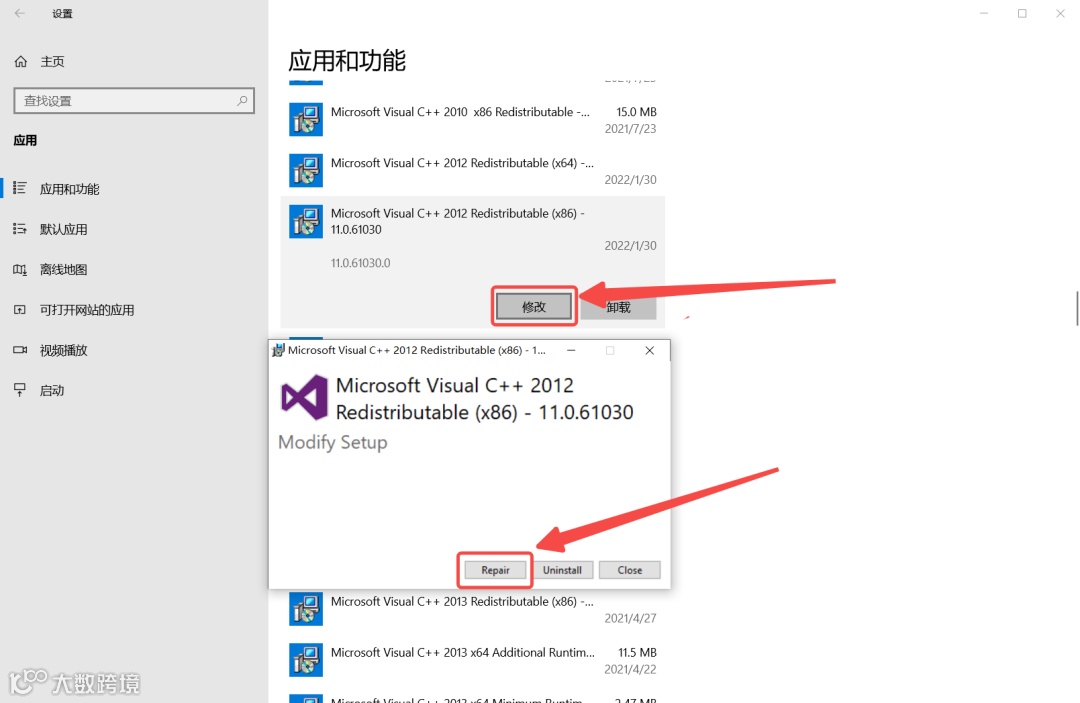
- 按“Win + I”键,打开“设置”。
- 选择“应用”>“已安装的应用程序”。
- 找到需要修复的应用,点击“修改”,选择“修复”或“重置”,以确保应用的完整性。
(四)兼容性疑难解答
1. 在兼容模式下运行旧软件:部分旧软件可能与 Windows 11 不兼容,可通过启用兼容模式解决。
2. 操作步骤:
- 右键点击应用的快捷方式,选择“属性”。
- 在“兼容性”选项卡中,勾选“以兼容模式运行此程序”,选择与其兼容的 Windows 版本。
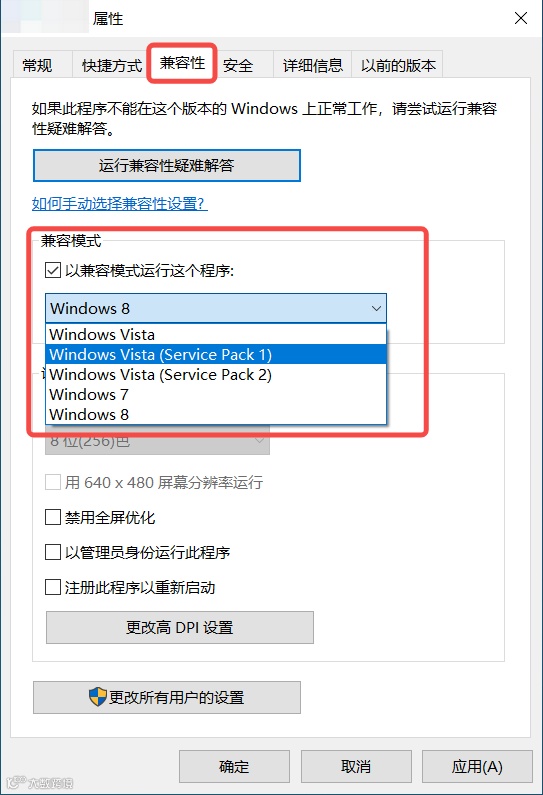
- 点击“应用”,然后“确定”。
(五)系统文件检查与修复
1. 修复系统关键文件:损坏的系统文件可能导致进程中断,SFC 和 DISM 命令可修复这些文件。
2. 操作步骤:
- 在命令提示符(管理员模式)中,输入以下命令并回车:
sfc /scannow- 系统将扫描并修复受损文件。
- 之后输入以下命令并回车:
DISM /Online /Cleanup-Image /RestoreHealth- 等待修复完成后,重启系统。
修复过程中的注意事项
1. 数据备份:在修复系统前,务必备份重要文件,防止数据丢失。关键文件可存储在外部设备中。
2. 系统与驱动更新:及时更新系统和驱动程序,确保新软件的兼容性,避免因软件版本冲突引发崩溃。
3. 恶意软件排查:使用杀毒软件定期扫描系统,防止恶意软件对系统文件的损坏和数据丢失。
修复 Windows 11 中的应用程序崩溃问题需要从系统更新、文件完整性和软件兼容性三方面入手,可以通过“dll系统修复”实现自动修复。
及时的系统维护和软件更新能有效减少崩溃的发生,确保系统的长期稳定性和高效性。
 热门文章
热门文章
🛠️Windows必备系统修复工具!一键解决dll文件缺失、系统异常
【驱动专家】
电脑蓝屏 | 蓝屏代码 | 蓝屏代码解决方法 | 驱动专家 | 内存检测 | 卸载更新补丁 | 重新安装系统 | Windows蓝屏修复 | 驱动程序问题 | 内存和硬盘问题检测 | Windows更新卸载 | 设备管理器驱动回滚 | 蓝屏原因分析 | 系统稳定性 | 纯净系统安装 | 蓝屏常见问题处理 | 蓝屏代码首字母总结 | 蓝屏代码A解决方法