
大家好,我是声音修复专家小超
如果突然电脑发现没有声音,播放音乐或视频时一片寂静,莫慌!大多数情况下并不是硬件损坏,而是系统设置 或 声卡驱动出现了问题。
今天就教你一步步找出问题,快速恢复电脑声音!
一、检查基础音量设置
在修复前,先检查以下几个基本设置:
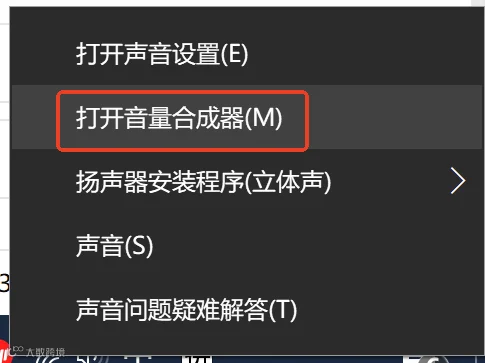
(1)检查系统音量是否被静音
点击任务栏右下角的“🔊音量图标”,确认音量滑块是否过低或被静音。


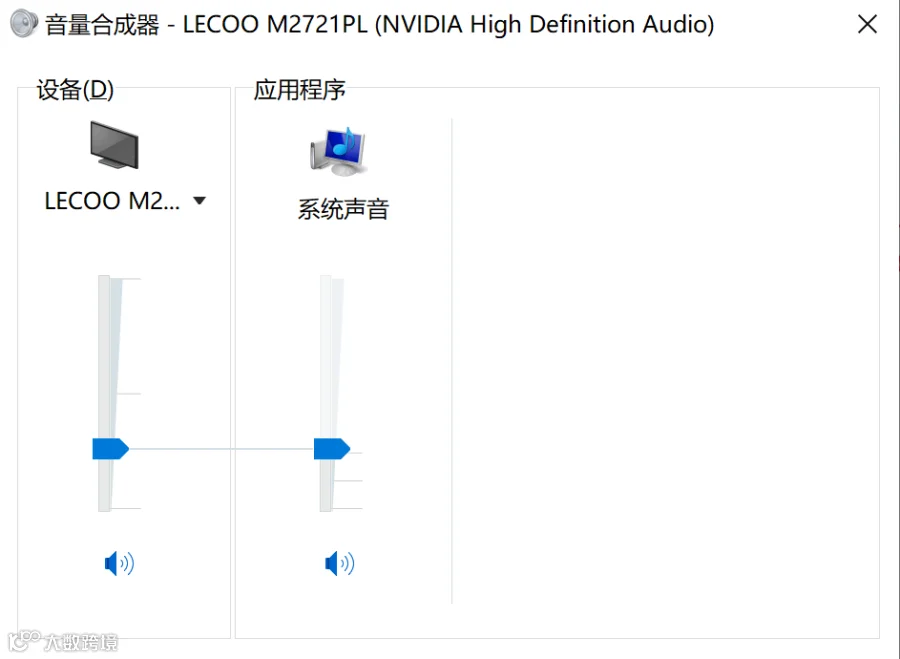
(2)检查应用程序音量
某些软件(如浏览器、播放器、游戏)有独立音量设置。
查看是否有程序被单独静音。
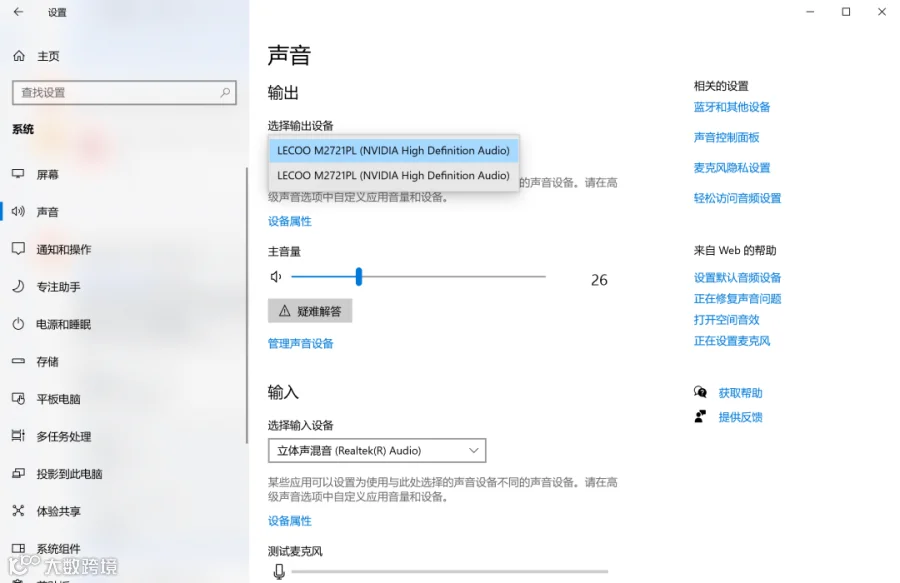
(3)确认外接设备连接正常
使用耳机、音响或蓝牙设备时,确保正确连接。
路径:设置 → 系统 → 声音 → 输出设备
确认是否选中了正确的播放设备,如:扬声器(Realtek High Definition Audio)
二、驱动大师·声音修复
如果以上操作都无效,问题多半出在声卡驱动。
此时,使用【驱动大师】的声音异常修复功能,可一键修复各种音频问题!
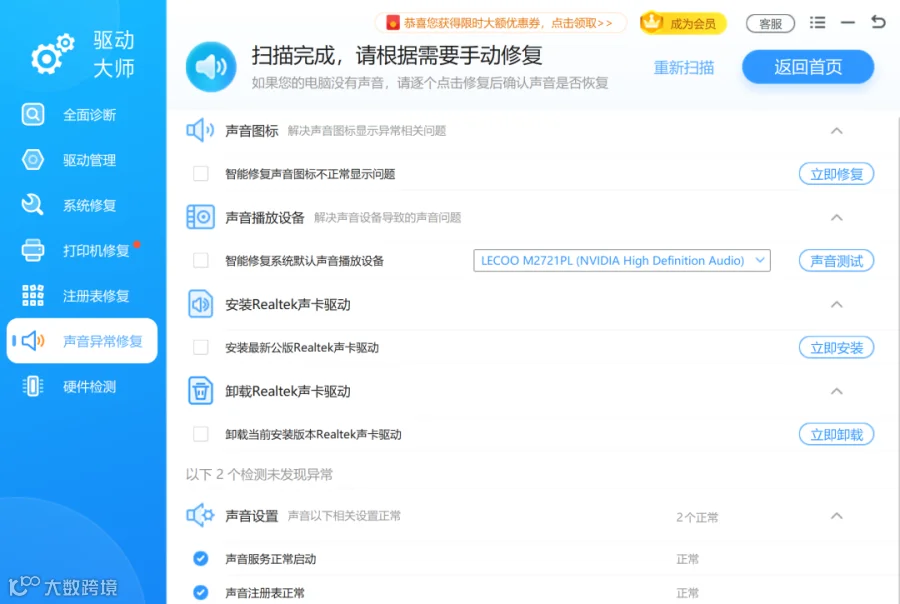
✅ 操作步骤:
-
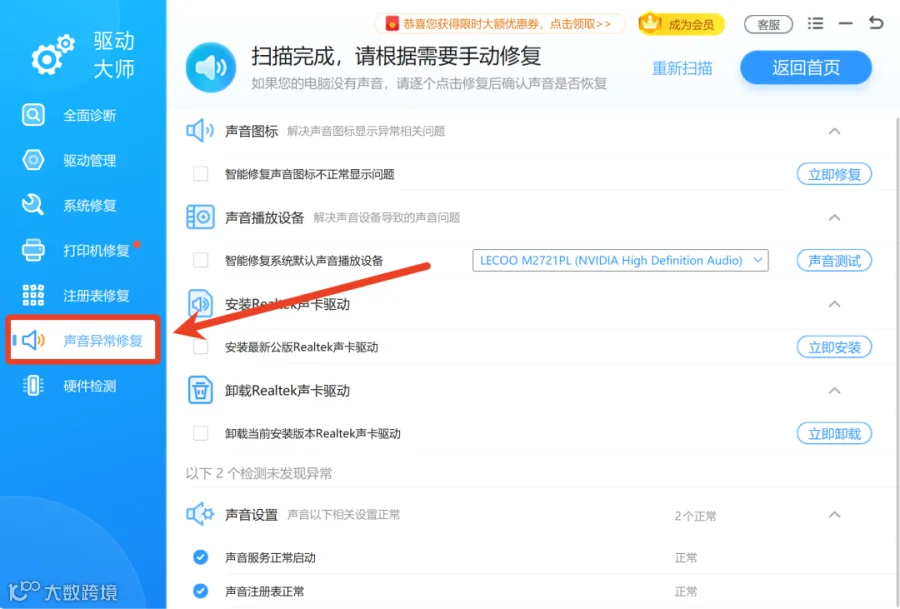
1. 打开【驱动大师】,点击左侧【声音异常修复】;
-
2. 驱动大师将自动检测音频设备与驱动状态; -
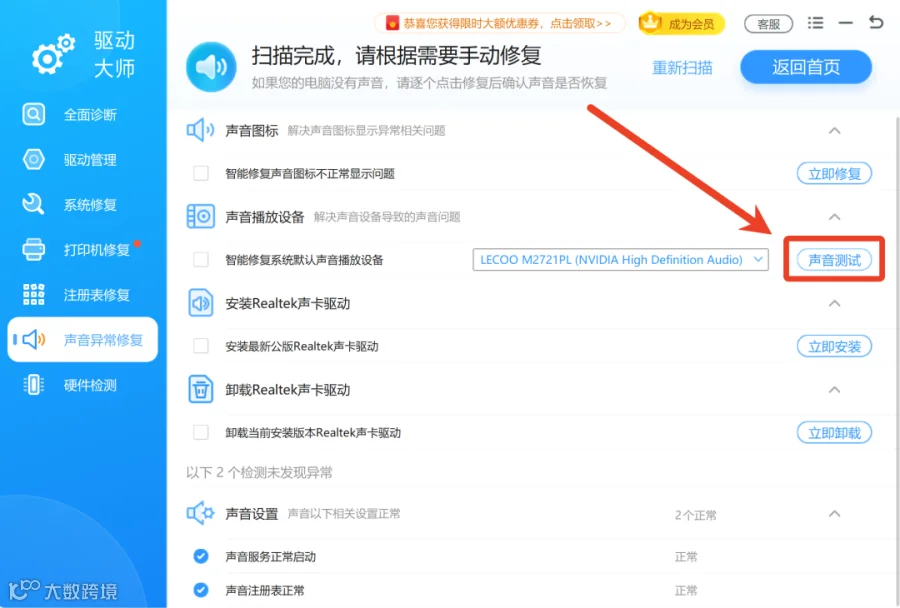
3. 扫描完成后,根据提示点击对应按钮。修复完成后,可点击【声音测试】,验证声音是否恢复。
💡 驱动大师优点
-
• 自动识别声卡型号与驱动版本 -
• 支持一键安装/更新/卸载 Realtek 驱动 -
• 智能修复音频服务、图标与设备异常 -
• 完美适配 Win10 / Win11,无需手动找驱动
三、调整系统声音设置
如果驱动无误但仍无声,可尝试手动配置声音设置。
(1)设置默认播放设备
-
• 右键点击音量图标 → 【声音设置】 → 进入【播放】选项卡 -
• 选中当前使用的设备(如“扬声器”或“耳机”) -
• 点击【设为默认值】
(2)禁用声音增强功能
-
• 在【播放】中,右键播放设备 → 选择【属性】 -
• 进入【增强】选项卡 → 勾选【禁用所有增强功能】 -
• 点击【确定】
(3)修改音频格式
-
• 在【高级】选项卡中,选择合适的格式(如:24位 44100Hz) -
• 点击【测试】确认是否能正常播放声音
四、检查硬件连接与外设问题
仍无声音?那可能是硬件问题:
-
• 测试耳机/音响是否损坏:连接其他设备试试(如手机) -
• 检查插口是否松动或进灰:清理插口,重新插拔音频线 -
• 更换接口或使用蓝牙试验:排除接口故障的可能性
电脑突然没声音,大多是设置或驱动问题。
🔧 快速解决方法:
-
1. 检查音量和播放设备设置; -
2. 使用 驱动大师 → 声音异常修复功能 一键检测修复; -
3. 必要时更新或重装声卡驱动。
【驱动大师】集成了 智能检测 + 自动修复 + 声音测试 的完整流程,帮助你快速恢复电脑声音,无需繁琐操作,真正做到新手也能轻松上手!
👇驱动大师下载地址👇
https://www.wyouhua.com/drvmaster
 热门文章
热门文章