大家好,我是PDF大师小超
在日常工作中,你是否经常遇到这样的需求:
👉 “我只想把 PDF 里的某一页变成图片发给同事,不想截图那么麻烦。”
👉 “公众号文章插图要高清,我该怎么把 PDF 导出成清晰图片?”
别急,其实只需要一款工具,一键就能搞定 PDF 转图片的问题!
PDF转图片,有什么用?
✅ 精准截取:选页导出更方便,免截图烦恼
✅ 图文混排:用于 PPT/公众号排版插图更灵活
✅ 高清保存:图片格式更安全,避免内容被改动
操作步骤
第一步
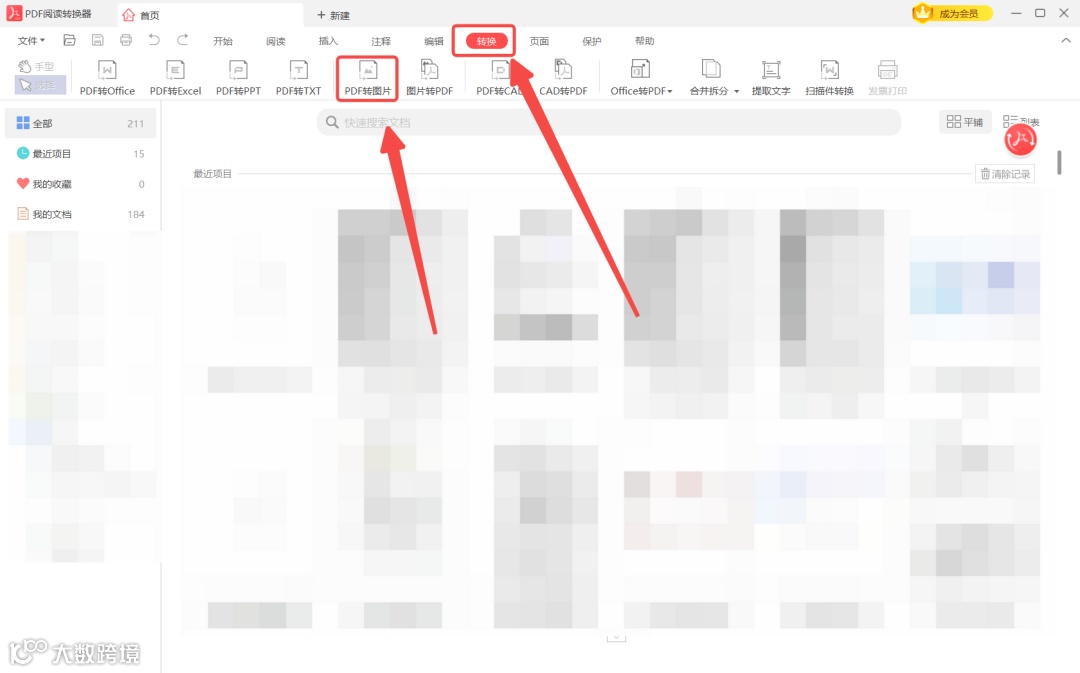
打开【软领PDF阅读转换器】,点击顶部菜单栏的【转换】 → 选择【PDF转图片】
第二步
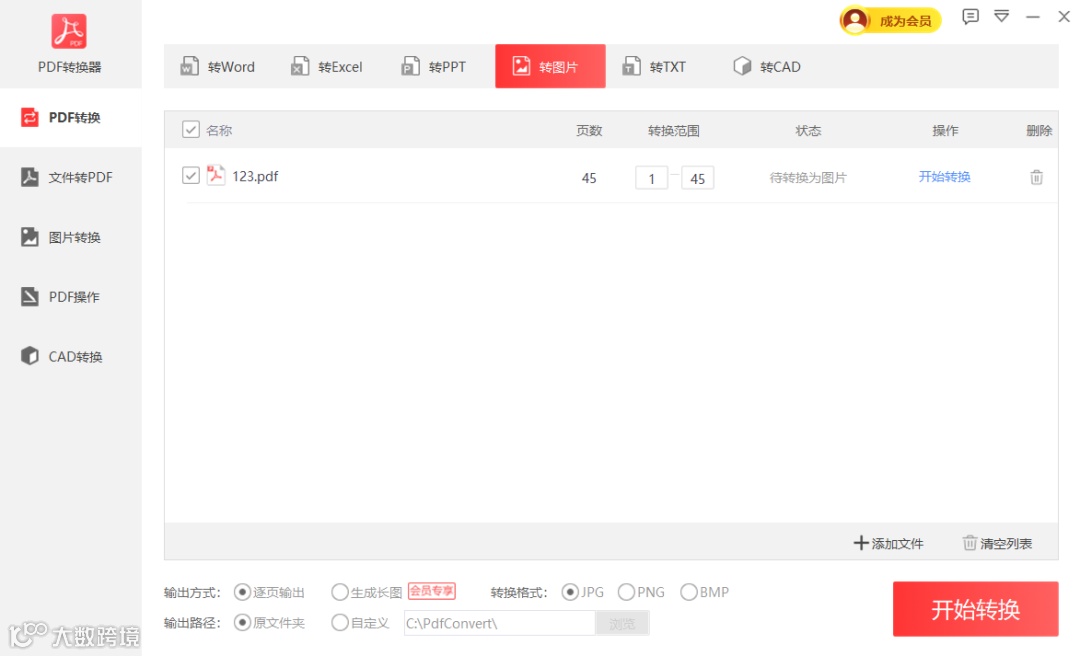
点击【添加文件】,也可直接拖拽 PDF 文档至软件界面
第三步:
设置输出参数
输出格式:JPG / PNG(常用图片格式任选)
图片质量:原图大小 / 高清 / 自定义分辨率
输出方式:
✅ 逐页生成(每页一图)
✅ 合成长图(适合长文分享)
第四步
点击“开始转换”
只需几秒钟,PDF 就能变身高清图片!
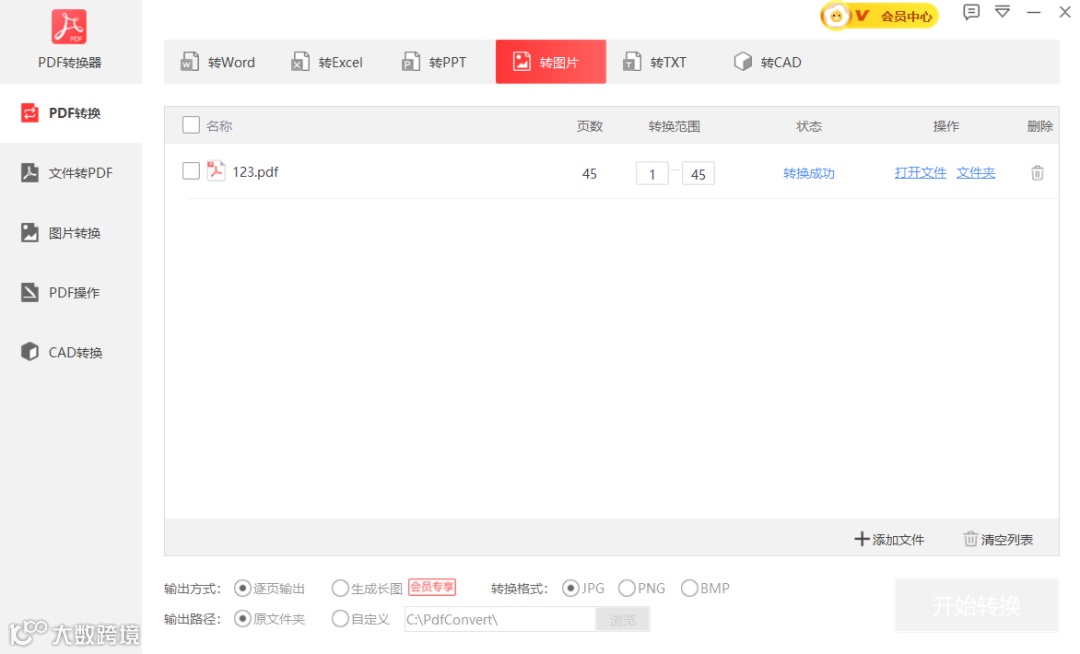
转换完成后,系统会自动打开输出目录,方便查看与分享~
一个工具解决PDF所有问题
【软领PDF阅读转换器】不仅能 PDF转图片,还支持 👇:
✅ PDF与 Word / PPT / Excel 互转
✅ OCR图文识别(扫描件秒变可编辑)
✅ 添加 / 去除水印
✅ PDF压缩、拆分、合并
✅ 签名盖章、注释高亮、页面旋转等
📦 一站式 PDF 处理神器,办公效率直接起飞!
立即下载体验!
👉 点击下载 PDF大师 · 2025最新版
遇到问题?软件内提供【VIP客服工程师】,一对一远程协助!
📌 转发+收藏这篇实用推文,下次遇到文档处理需求,直接搞定不求人!
 热门文章
热门文章