大家好,我是系统专家小超
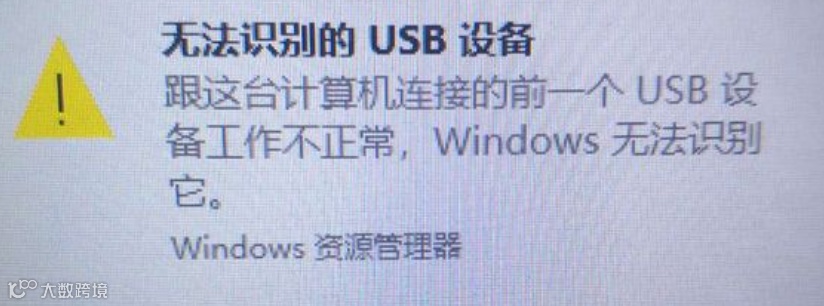
日常用电脑时,插上 U盘、鼠标或移动硬盘,结果却弹出:
❗“无法识别的 USB 设备”
❗“usb设备运行不正常 windows无法识别”
是不是既困扰又无从下手?
今天小超给你用10种方法一次讲透,看完轻松解决!
10种有效修复方法
✅ 方法一:检查物理连接
1、拔掉设备,等待10秒后重新插入
2、更换主机后置USB接口
3、检查外接电源是否稳定(如移动硬盘)
4、换台电脑测试,排除设备自身损坏
✅ 方法二:用设备管理器排查
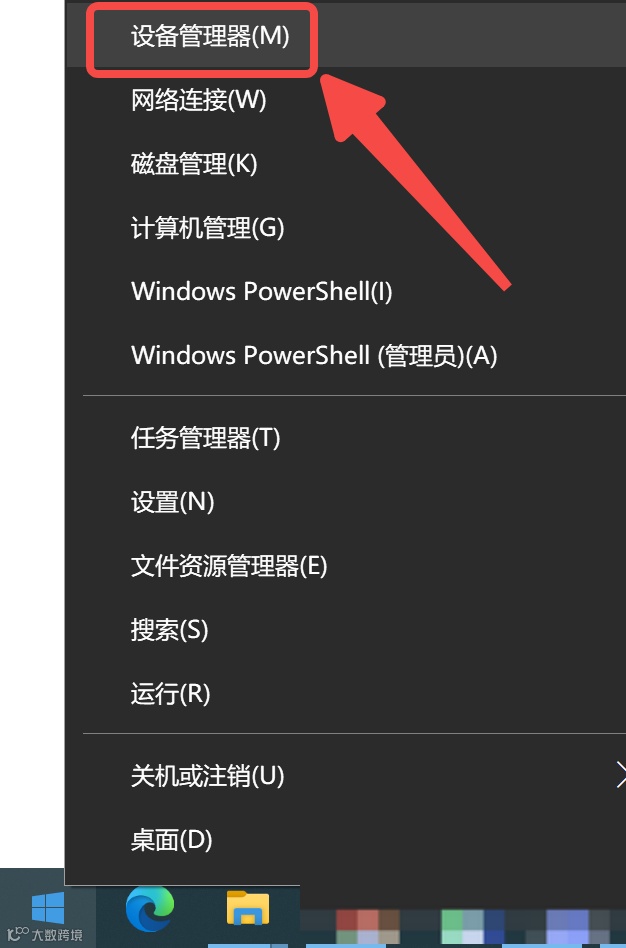
1、右键【开始】 → 选择【设备管理器】
2、展开【通用串行总线控制器】
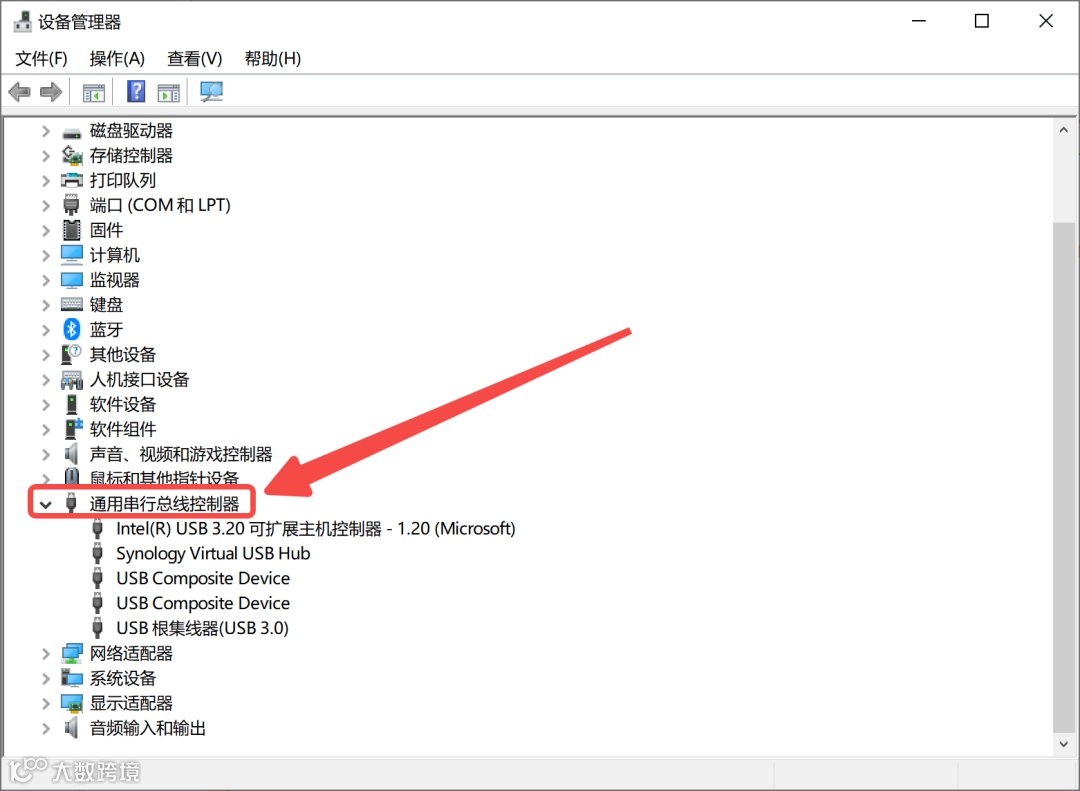
3、找到带黄色感叹号的设备 → 右键【更新驱动程序】
4、选择【自动搜索更新驱动】
5、若无效 → 右键【卸载设备】,重新插入设备
【软领驱动专家】一键修复USB
不懂驱动?推荐使用【软领驱动专家】自动修复,安全又高效!
📥 下载地址:👉 https://www.wyouhua.com/drivemaster
📌 使用步骤:
1️⃣ 安装并打开驱动专家
2️⃣ 点击【驱动管理】 → 系统会扫描出 USB 控制器状态
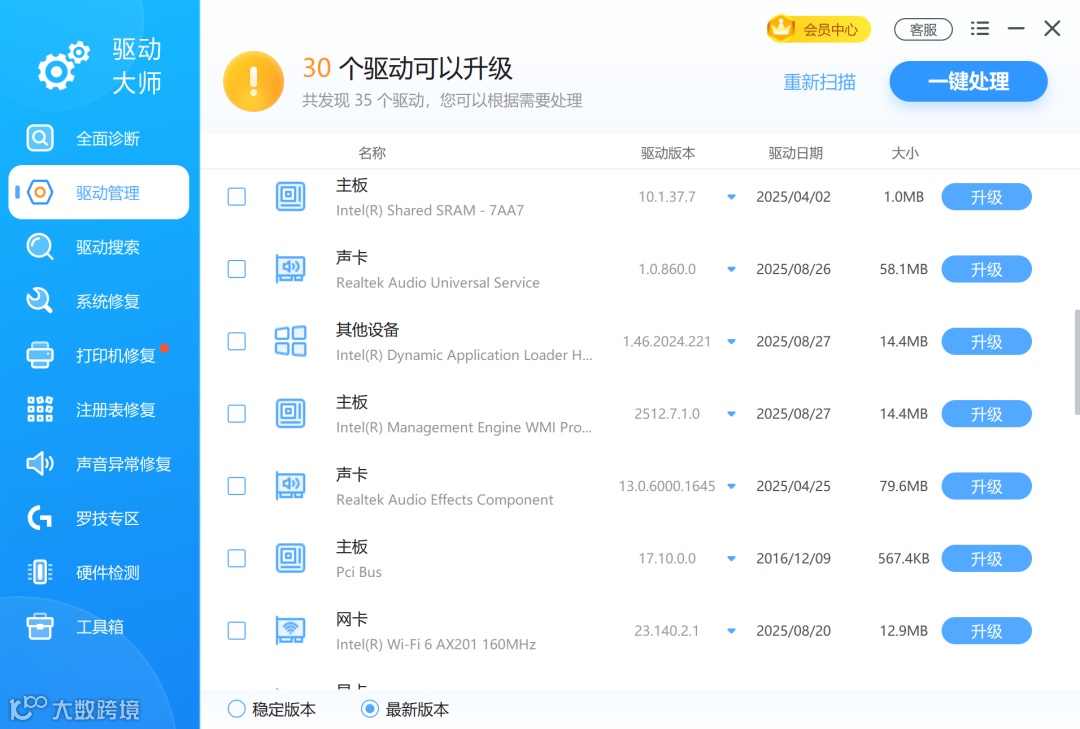
3️⃣ 点击【一键处理】,自动安装官方驱动
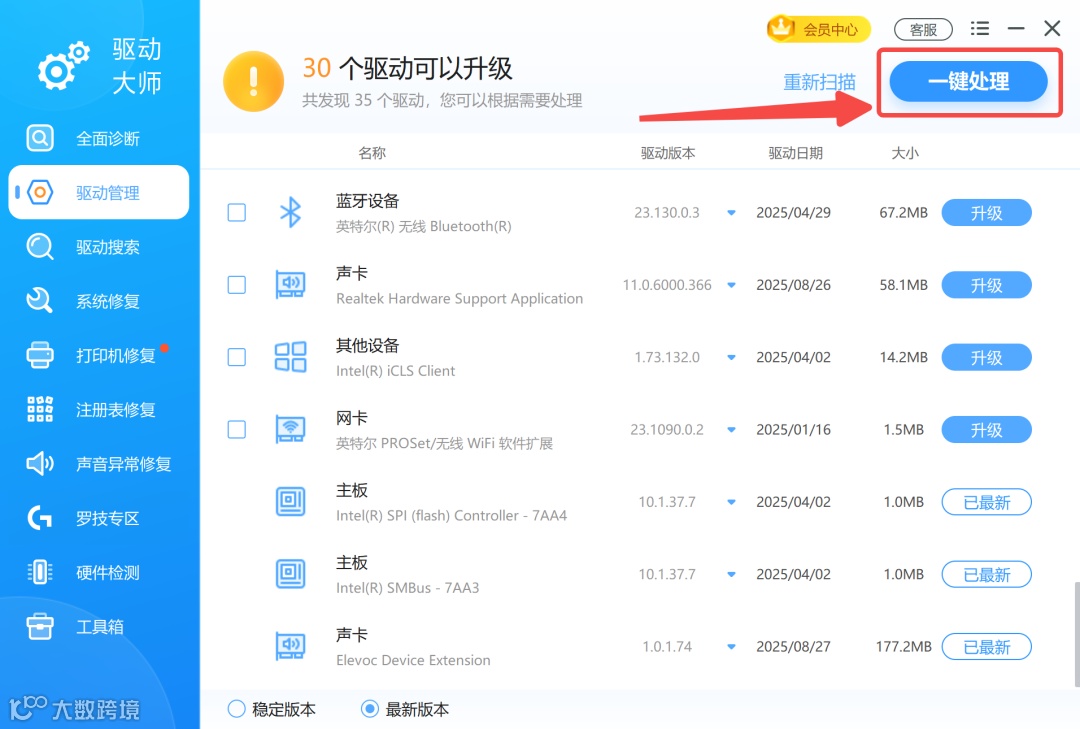
4️⃣ 修复完成后重启电脑,即可识别设备
✨ 功能亮点:
-
• 覆盖上千种 USB 设备与主板型号驱动 -
• 系统级修复,避免蓝屏或冲突 -
• 同时支持芯片组、打印机、无线网卡驱动等
⚙️ 方法四:关闭USB电源节能管理
1、打开【设备管理器】 → 展开【通用串行总线控制器】
2、右键每个【USB Root Hub】→【属性】
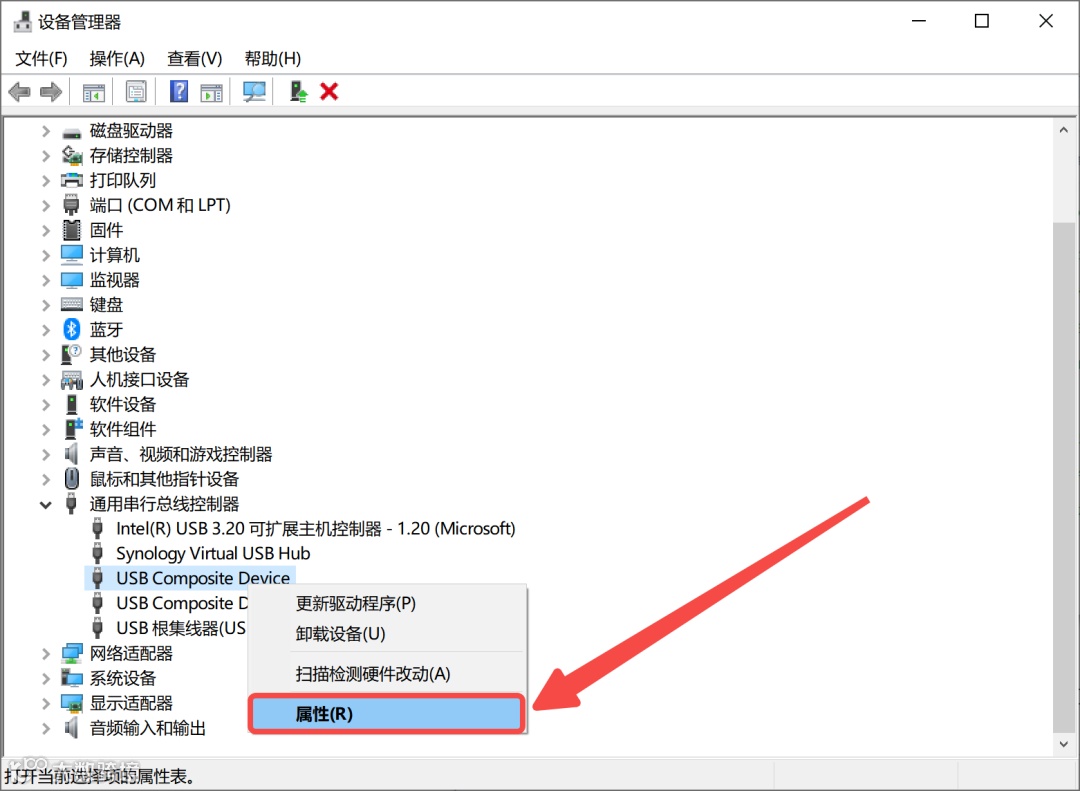
3、切换至【电源管理】选项卡
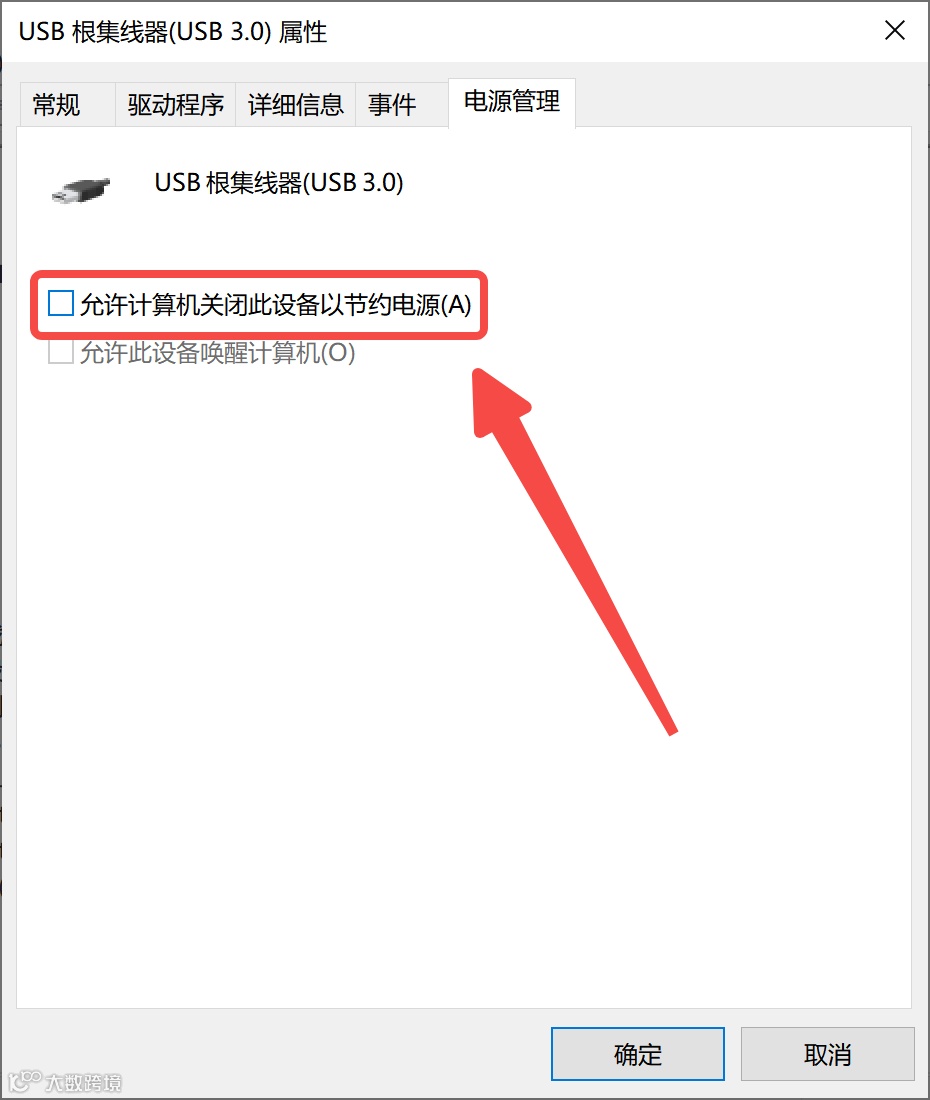
4、取消勾选【允许计算机关闭此设备以节约电源】
🔄 方法五:重启USB控制器
1、打开【设备管理器】
2、展开【通用串行总线控制器】
3、卸载所有“USB Root Hub”“通用USB集线器”等
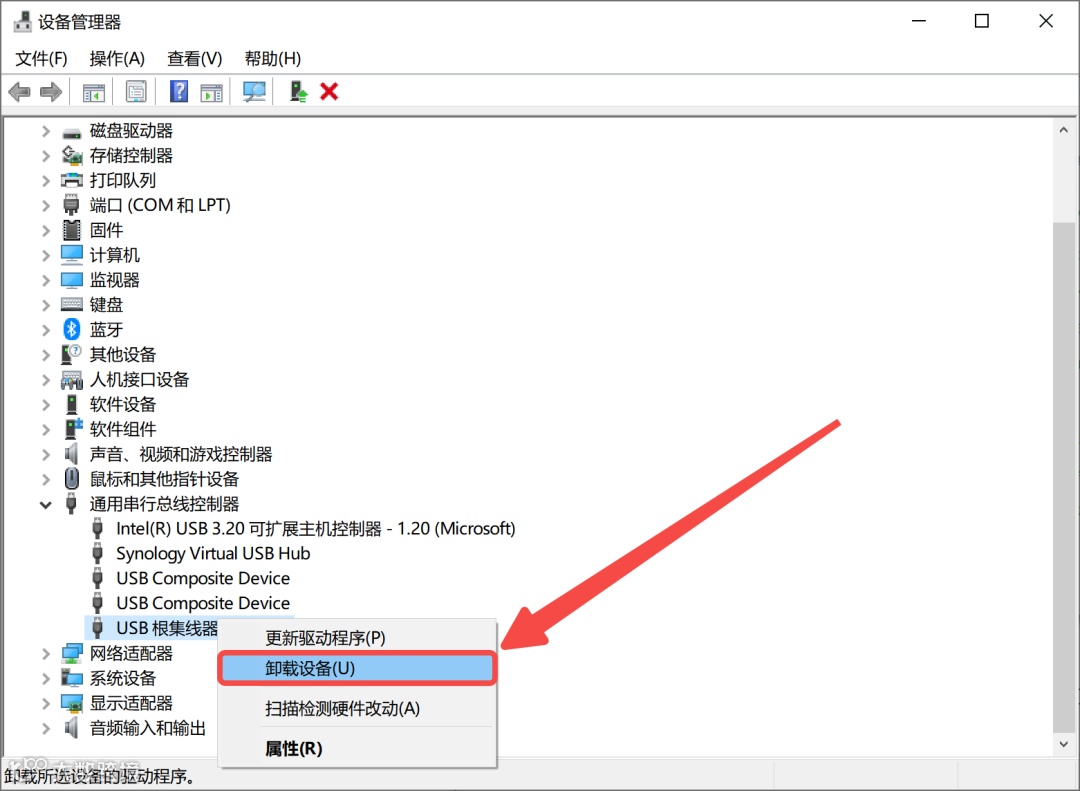
4、重启电脑 → 系统将自动重新安装驱动
🔍 方法六:运行系统文件检查
1、以管理员权限打开【命令提示符(CMD)】
2、输入以下命令并回车:
sfc /scannow
3、等待系统扫描并修复系统文件
4、完成后重启电脑
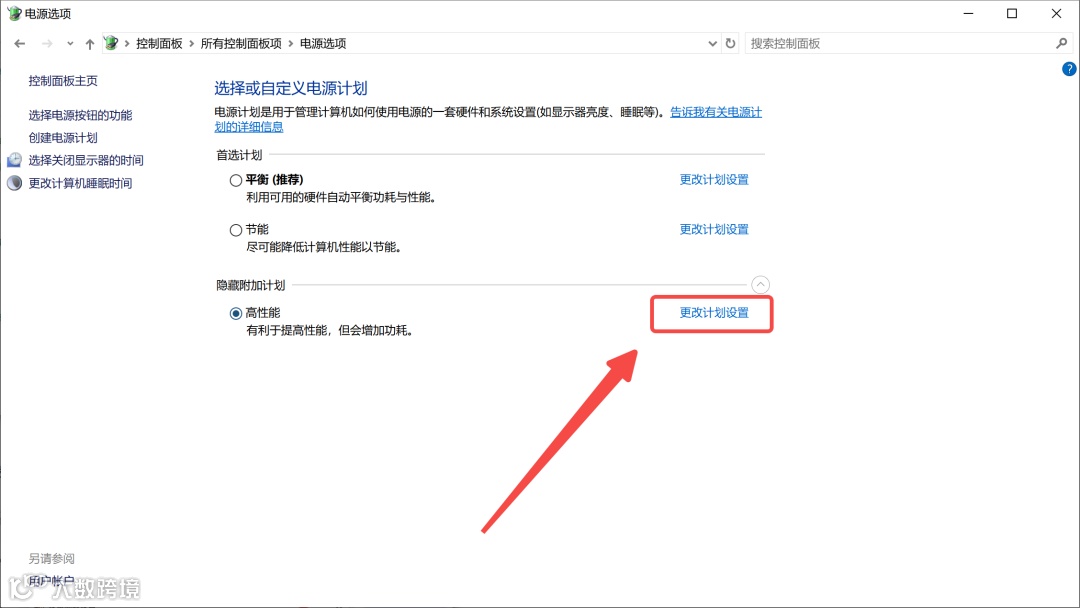
⚡ 方法七:关闭USB暂停功能
1、控制面板 → 电源选项
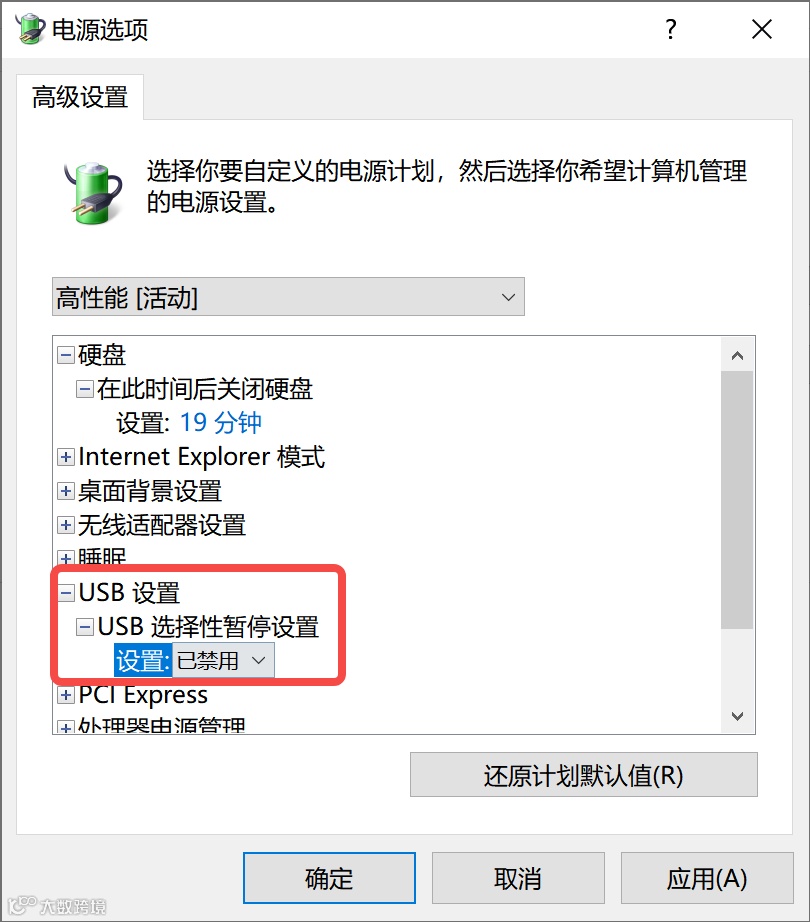
2、进入【更改计划设置】 → 【高级电源设置】
3、找到【USB设置】 →【USB选择性暂停设置】
4、设置为【已禁用】 → 保存
🧬 方法八:检查 BIOS 设置
1、重启电脑,按 F2/Delete 进入 BIOS
2、找到【USB Configuration】或【Integrated Peripherals】
3、确保 USB 选项均为【Enabled】
4、保存并退出 BIOS
⏪ 方法九:卸载系统更新
1、设置 → 更新与安全 → Windows 更新
2、查看更新历史记录 → 卸载更新
3、找到最近更新的补丁 → 卸载
4、重启后测试 USB 设备
方法十:系统还原到正常状态
1、搜索“创建还原点” → 打开【系统还原】
2、选择问题发生前的还原点
3、按提示完成恢复 → 重启电脑
常见问题答疑(FAQ)
Q1:U盘之前用得好好的,突然识别不了?
可能是:
1、Windows 更新替换驱动
2、接口氧化或接触不良
👉 用【驱动专家】修复驱动 + 更换接口测试
Q2:这台电脑不行,别的电脑能识别?
✅ 说明设备没问题,问题出在系统或驱动
👉 用设备管理器或【驱动专家】更新修复 USB 控制器驱动
Q3:是不是必须重装系统?
❌ 不需要!
90%以上的情况通过驱动修复、禁用节能或 BIOS 设置即可解决。
Q4:电脑老弹“USB无法识别”,但根本没插U盘?
💡 可能是:
1、主板接口短路
2、前置 USB 接线不规范
👉 可在设备管理器中临时禁用异常设备或联系维修
Q5:移动硬盘总掉线?
多为供电不足导致。
✅ 建议使用主板后置 USB 口,或连接带供电的 HUB。
“USB设备无法识别”虽常见,但并不难解决!
🌟 推荐使用【驱动专家】一键修复 USB 驱动,让设备即插即用、稳定识别,少走弯路!
📥 官网下载地址:
👉 https://www.wyouhua.com/drvmaster
 热门文章
热门文章