消 失 的 它
随着越来越多新装备的出现,大家也开始选择一款蓝牙耳机、蓝牙键盘、蓝牙鼠标、无线打印机等设备。但是,它们偶尔也会神秘失踪,比如在win10系统中找不到蓝牙开关,或找不到打印机设备。
蓝牙和打印机不见了怎么办呢?
驱动人生带大家找回它们...
蓝牙篇
Win 10电脑的蓝牙开关不见可能有多种原因,比如USB或驱动的问题、系统设置的问题、服务项的问题等。针对不同的原因,可以采取不同的解决方法。下面,驱动人生就来介绍几种常见的解决方法。
重新启动USB或更新驱动
win10蓝牙开关不见了可能是由于USB或驱动的问题导致的。可以尝试用驱动人生8重新启动USB或更新驱动来解决。具体操作如下:
1. 驱动人生官网(160.com)下载并安装驱动人生8;
2. 进入驱动人生8-驱动管理,点击“立即扫描”,驱动人生8将检测电脑上的缺失驱动。
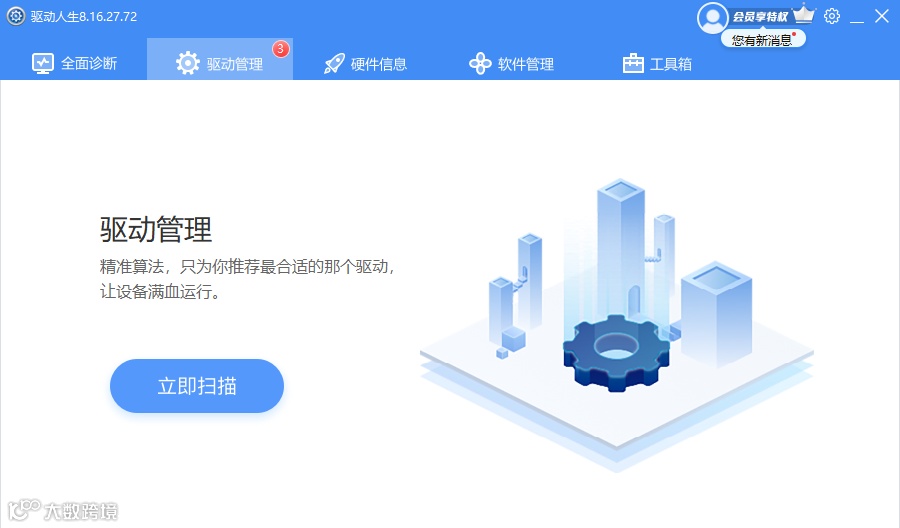
3. 直接点击“一键修复”,驱动人生8将自动对电脑上的问题驱动进行修复。
检查服务项
win10蓝牙开关不见了可能是由于服务项的问题导致的。可以尝试检查服务项来解决,具体操作如下:
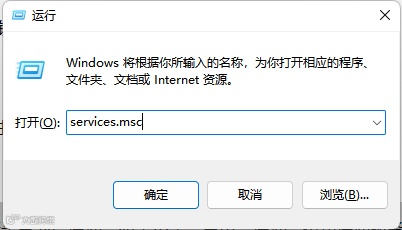
1. 在电脑桌面上按下Win+R键,打开“运行”窗口,输入“services.msc”并回车,打开“服务”窗口。
2. 在“服务”窗口中向下滚动找到“蓝牙支持服务”(Bluetooth Support Service),双击打开属性窗口。
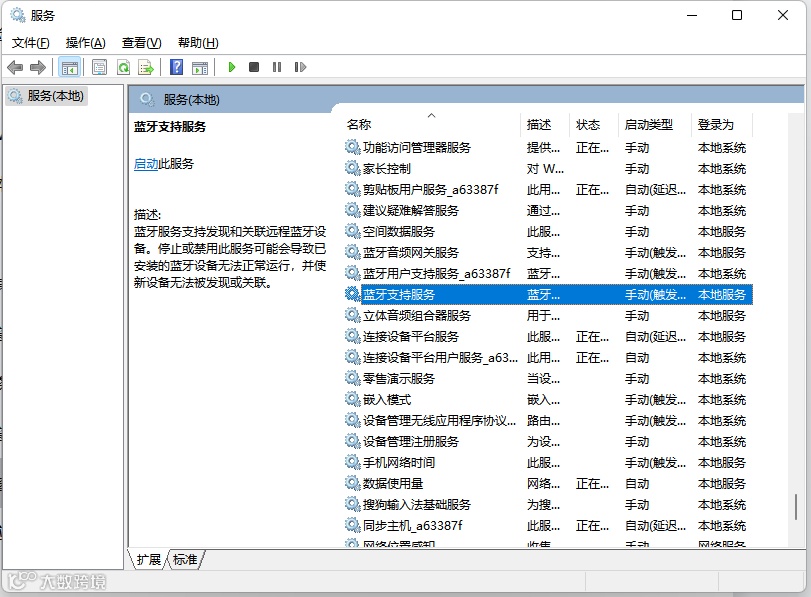
3. 在属性窗口中查看服务状态是否为已启动,如果不是,点击“启动”按钮启动服务,然后点击“应用”和“确定”按钮保存设置,关闭窗口后查看是否恢复了蓝牙开关。
打印机篇
用Windows电脑的用户可能会发现,Windows电脑经常找不到打印机设备,无法添加打印机设备,驱动人生就帮大家解决Windows电脑找不到打印机设备的问题。
重启打印机相关服务
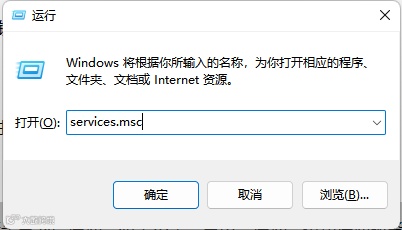
在Windows系统中打开运行对话框,输入"services.msc"并回车。
在服务列表中找到"打印机排队"或"Print Spooler"服务。双击服务,将状态这只为“正在运行”,并设置为自动启动。
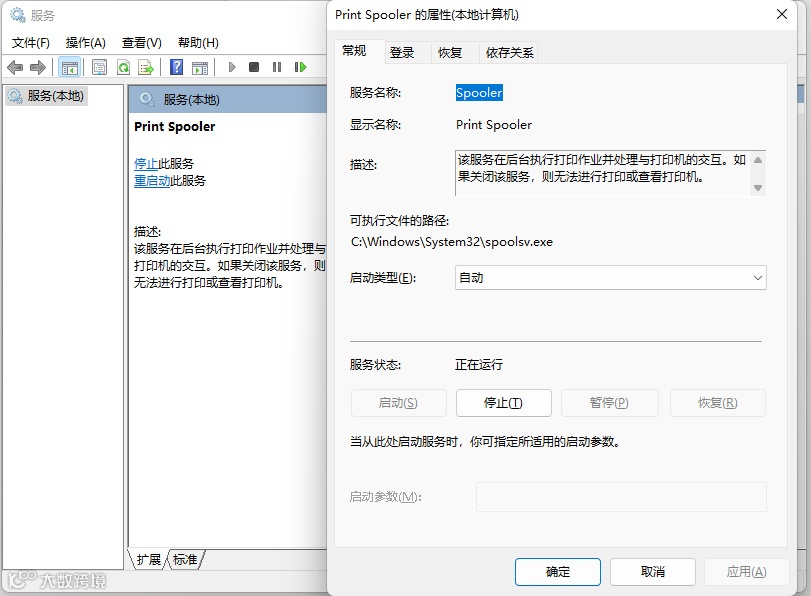
如果服务未启动,单击“启动”按钮。重启计算机后,再次连接即可。
驱动程序故障修复
当打印机驱动程序损坏或过时,也可能导致Windows电脑无法搜索到打印机设备,用驱动人生8就可以轻松解决,具体步骤如下:
步骤一:驱动人生官网(160.com)下载并安装驱动人生8;
步骤二:进入驱动人生8-驱动管理,点击立即扫描,驱动人生8将自动匹配相应的打印机驱动。
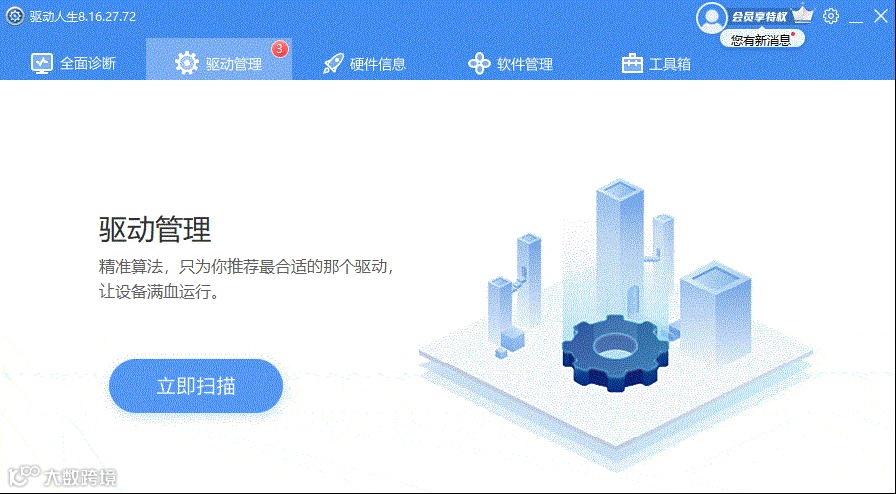
步骤三:点击“一键修复”,驱动人生8即可对电脑上的问题驱动进行自动修复。
通过上述方法,从此与它们不再失联。更多硬件、电脑故障相关问题,也可以通过驱动人生8找到专家客服为大家解答或修复哦(是啦是啦,就是驱动哥本人啦)。