



显卡是电脑中负责渲染图像并将其输出到显示器的硬件组件。对于游戏玩家、专业设计师或任何需要高性能图形处理的用户来说,了解如何查看和评估电脑显卡配置是非常重要的。本文将为您介绍如何查看电脑显卡配置以及更新显卡驱动的快速方法,希望能为您提供帮助。

一、使用设备管理器
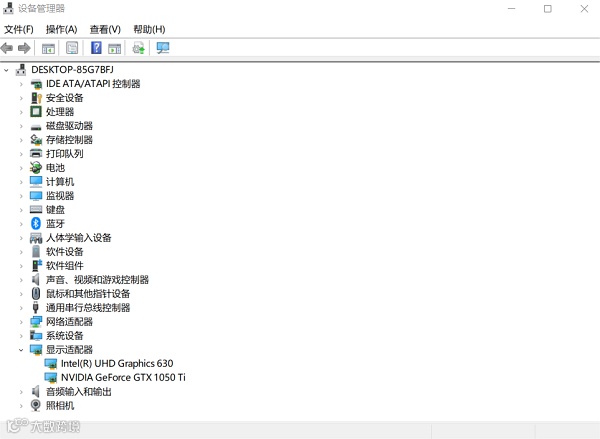
1、按下组合键 Win+X 打开“设备管理器”,在设备管理器中找到“显示适配器”一项,点击展开,您将看到电脑安装的显卡列表。
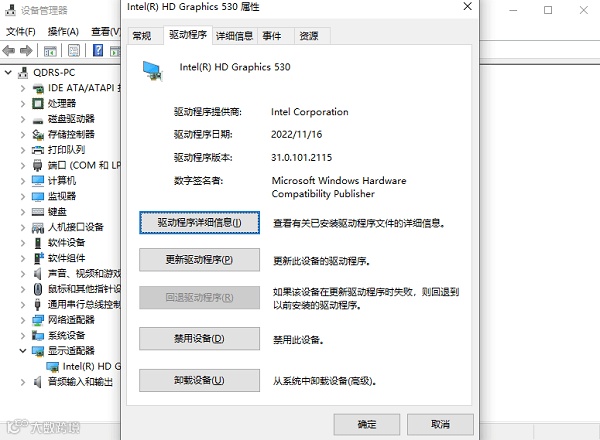
3、双击显卡名称,可以查看显卡的详细信息,包括驱动程序版本、显存大小等。
二、使用系统信息工具
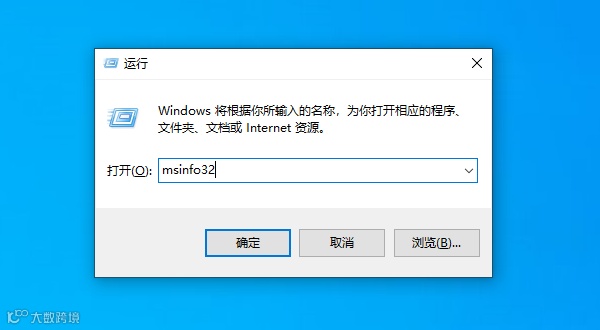
1、按下Win + R键打开运行窗口,输入“msinfo32”并回车。
2、在系统信息窗口中,选择左侧的“组件”,然后点击“显示”。
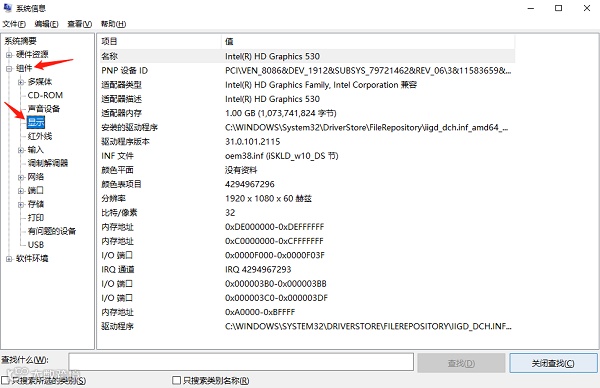
3、在右侧窗口中,您可以找到有关显卡的各种信息,如显卡型号、显存等。
三、使用DirectX诊断工具
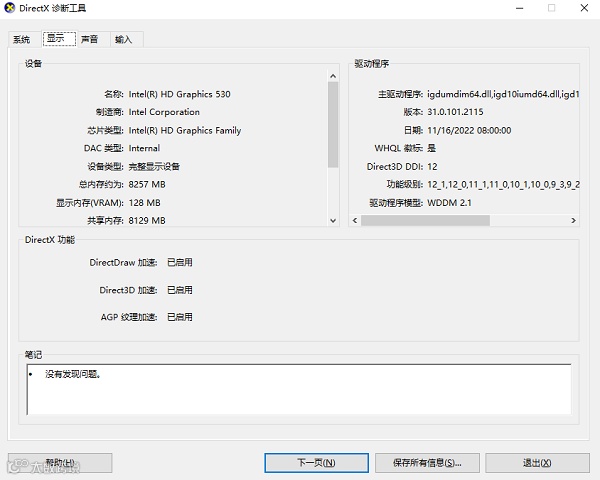
1、按下Win + R键打开运行窗口,输入“dxdiag”并回车。
2、在打开的工具中,切换到“显示”标签页,您可以看到显卡的名称、驱动程序信息等。
四、使用驱动人生
1、在电脑上打开驱动人生,进入“硬件信息”。
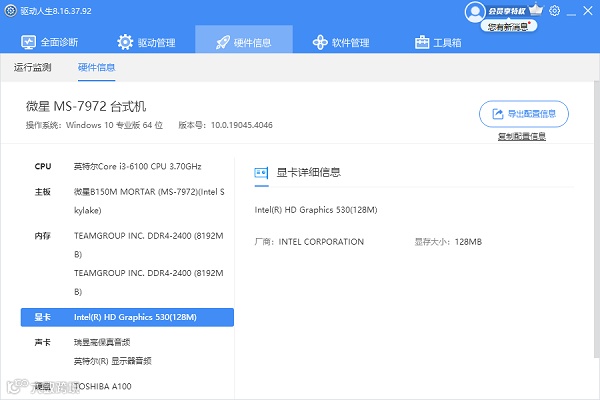
2、在这里您可以查看到电脑各个硬件设备的详细信息,包括显卡、CPU、主板等。
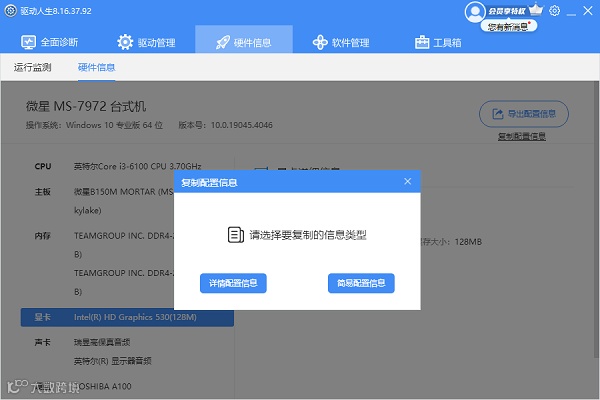
3、此外您如果还有需要的话,还可以一键导出或者复制这些信息,方便您随时使用。
五、更新显卡驱动
相信通过以上的介绍,您已经选择了一个比较合适的方法查看到了显卡配置信息。另外,小编也建议您定期更新电脑的显卡驱动,以维持您电脑显示器的正常使用。下面将介绍使用驱动人生的方法帮助您快速更新显卡驱动。
1、打开驱动人生,进入“驱动管理”,点击“立即扫描”。
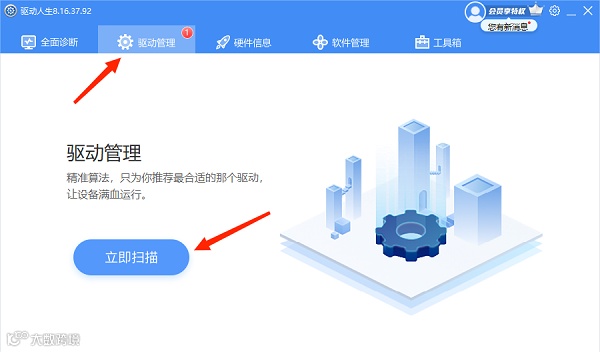
2、如果您的显卡驱动有待更新的版本,扫描之后会提示您,点击“升级驱动”。
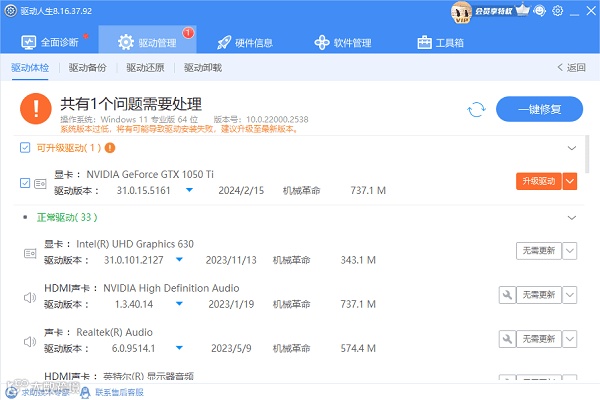
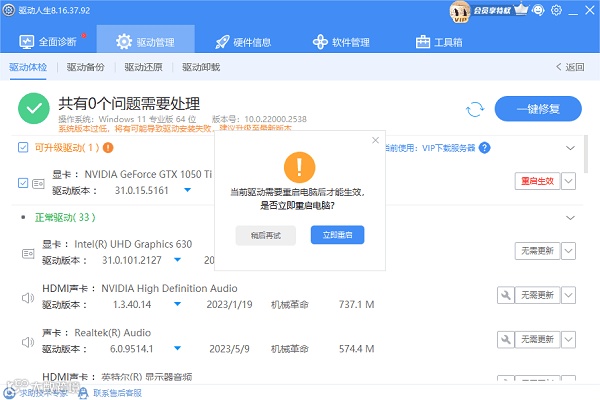
3、待升级完成后,重启电脑,让新版的显卡驱动正常生效。
如遇到其他电脑问题,也可以通过驱动人生8检测修复一下,或者找到驱动人生的专家客服咨询解决哦!

驱动人生
关注我们
了解更多电脑知识
