



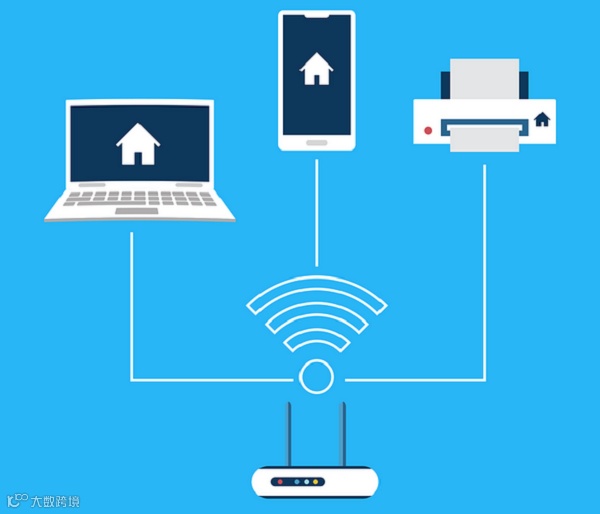
随着科技的发展,无线网络已经成为我们生活中必不可少的一部分。然而,当我们连接到无线网络时,有时会遇到显示不可以上网的情况。这给我们的日常生活和工作带来了很多困扰。那么,当无线网络显示不可上网时,我们应该如何处理呢?

一、检查网络连接
在电脑或手机设置界面中查看无线网络连接的状态。如果网络连接显示正常,但仍然无法上网,那么就需要进行更深入的排查。
二、更新设备驱动程序
有时候,旧版本的驱动程序可能会导致无线网络连接不稳定或无法上网。通过更新设备的驱动程序,可以修复一些与无线网络连接相关的问题。
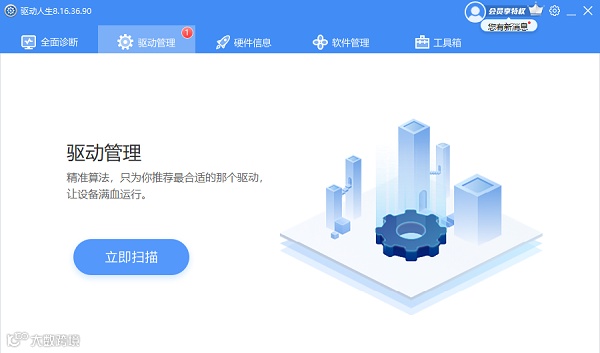
1、在电脑上打开驱动人生,进入“驱动管理”检测网卡状态。
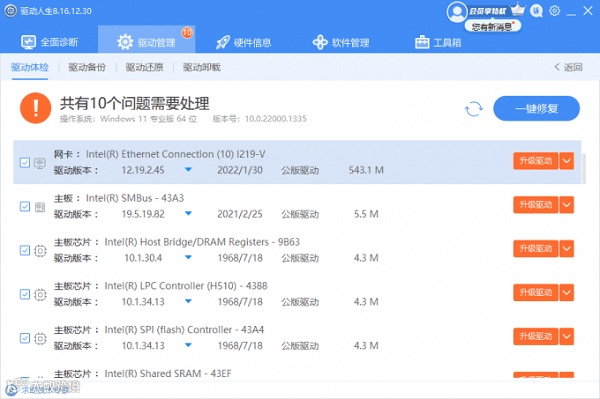
2、如果网卡驱动显示需要更新,点击“升级驱动”按钮。
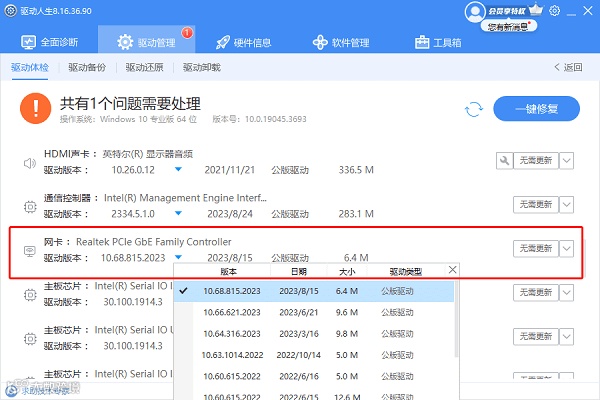
3、更新完成后建议您重启电脑以便网卡驱动正常生效,提示您还可以查看网卡驱动的详细详细。
三、确认网络配置是否正确
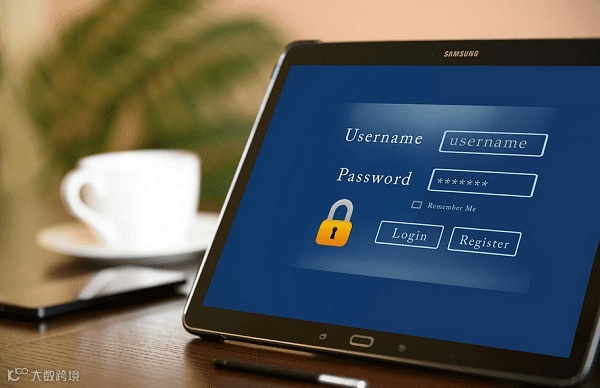
在无线网络设置界面中,确保输入的密码和账号没有错误。有时候,我们可能会输错密码或者选择错误的网络名称,这也会导致无法上网。因此,仔细核对网络配置信息非常重要。
如果网络配置正确,但仍然无法上网,那么可能是信号强度不足所致。无线网络信号受到各种因素的干扰,如墙壁、电器设备等。如果你离无线路由器太远或者信号被阻挡,就会导致无法稳定地连接上互联网。在这种情况下,可以尝试将设备移动到离路由器更近的位置,或者使用无线信号放大器来加强信号。
四、重启无线路由器
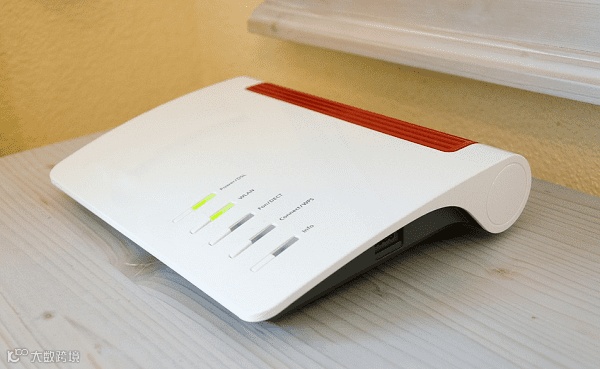
有时候,无线路由器可能出现故障或缓存问题,导致无法正常连接上网。通过断开电源并重新启动路由器,可以清除缓存并让路由器重新初始化,从而解决一些常见的连接问题。
如果以上方法都无效,那么可能是网络供应商的问题。在一些情况下,无线网络的问题并不在于我们自身的设备或操作,而是由于网络供应商的故障或维护工作。此时,我们可以联系网络供应商,了解是否有网络故障,并咨询他们提供的解决方案。
如遇到其他电脑问题,也可以通过驱动人生8检测修复一下,或者找到驱动人生的专家客服咨询解决哦!

驱动人生
关注我们
了解更多电脑知识
