



DirectX是微软公司开发的一系列API(应用程序编程接口)的集合,主要用于多媒体以及游戏编程,尤其在游戏领域,DirectX提供了高效的图形、音频处理能力。本文将指导你如何查看电脑的DirectX版本以及解决DirectX组件缺失的问题。

一、怎么看电脑是dx11还是dx12
1、使用DirectX诊断工具
按下Win+R组合键,打开运行对话框。
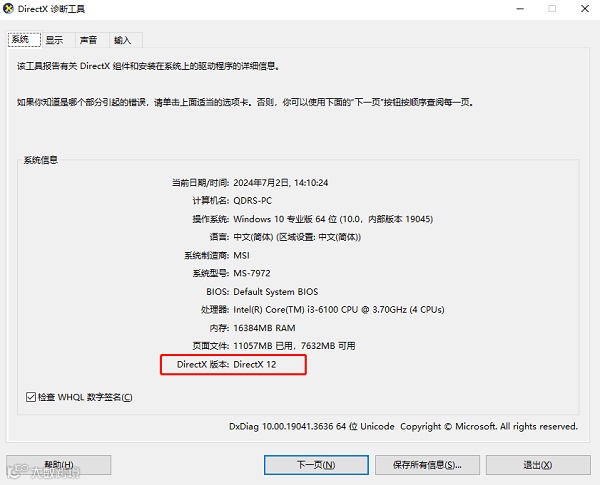
在运行对话框中输入dxdiag,这将打开DirectX诊断工具。在“系统”标签页中,您可以看到“DirectX版本”的信息,这将告诉您系统上安装的是DirectX的哪个版本。
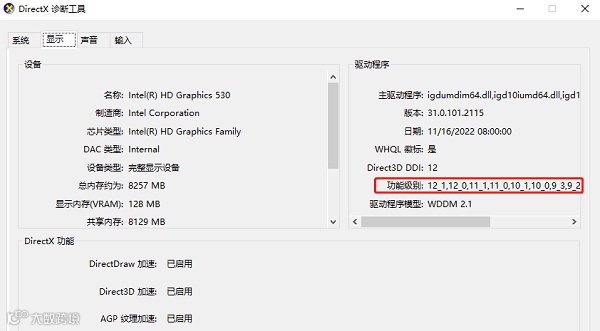
切换到“显示”标签页,可以查看显卡的详细信息,包括其支持的DirectX功能级别。如果功能级别为11.x,那么您的显卡支持DirectX 11;如果是12.x,那么您的显卡支持DirectX 12。
2、检查驱动程序模型(WDDM版本)
同样使用上述方法打开DirectX诊断工具。
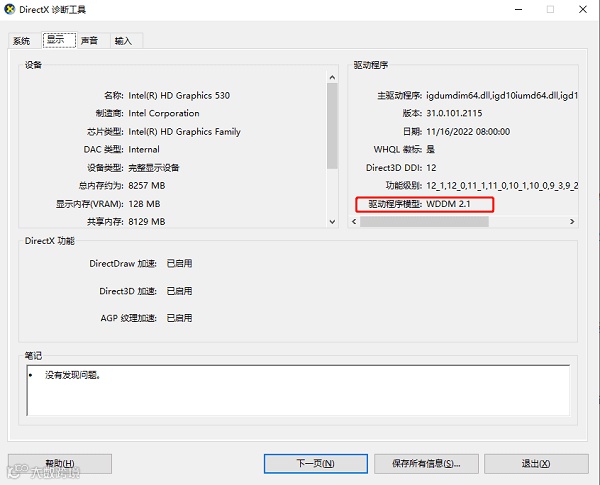
在“显示”标签页下的“驱动程序模型”中,您可以看到WDDM的版本号。WDDM 2.0及更高版本通常意味着您的系统支持DirectX 12。
3、使用驱动人生查看
下载了驱动人生的用户可以直接在“工具箱”里找到Dxdiag并打开,同样也可以按照上述方法进行查看。

二、缺失DirectX组件的解决方案
当系统中缺失DirectX组件时,常见的问题可能包括游戏运行不畅、软件无法启动或显示错误提示。以下是解决此类问题方法:
1、运行系统文件检查器
系统文件损坏或注册表问题也可能导致DirectX组件无法正常工作。
右击“开始”按钮,选择“命令提示符(管理员)”。
在命令提示符中输入sfc /scannow,按回车,等待扫描完成。
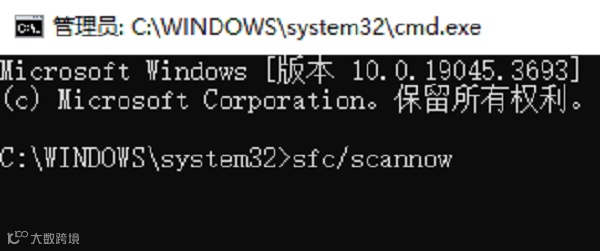
系统会自动修复发现的任何损坏文件。完成后,重启电脑,检查DirectX组件是否恢复正常。
2、单独下载缺失的DLL文件
有时,只需要个别DirectX组件即可解决应用或游戏的运行问题。
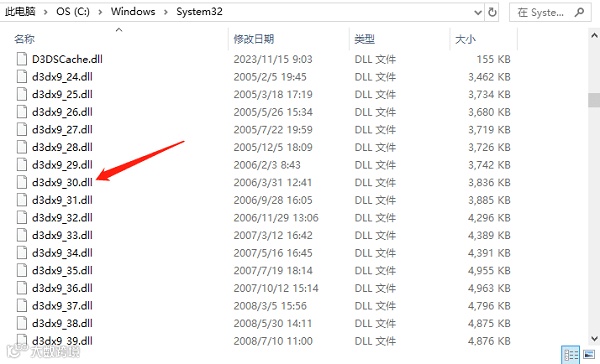
从错误消息中获取缺失的DLL文件名,如“d3dx9_30.dll”。
在微软的下载中心或网站上搜索缺失的DLL文件,注意选择匹配你系统版本的文件。
下载后,将DLL文件复制到C:\Windows\System32目录下(对于64位系统,可能还需要复制到C:\Windows\SysWOW64)。如果文件已存在,选择覆盖原有文件。
3、使用星空运行库修复大师
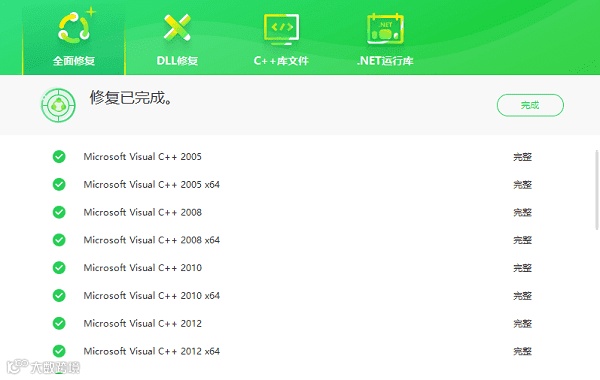
星空运行库修复大师是一款用于检测和修复电脑上缺失或损坏的运行库文件的工具,解决由于运行库缺失导致的应用程序无法运行或频繁崩溃的问题。
下载并打开星空运行库修复大师,点击“扫描”按钮,软件将自动检测系统中缺失或损坏的运行库文件。
扫描完成后,软件会列出所有缺失或需要修复的运行库文件。在列表中查找与DirectX相关的组件,点击“立即修复”,软件将自动下载并安装所需的文件。

修复完成后,重启电脑以使更改生效。检查原先因DirectX组件缺失而无法运行的应用或游戏是否恢复正常。
如遇到其他电脑问题,也可以通过驱动人生8检测修复一下,或者找到驱动人生的专家客服咨询解决哦!

驱动人生
关注我们
了解更多电脑知识
