



在日常使用Windows操作系统的过程中,管理开机启动项对于优化系统性能、提升启动速度以及确保系统安全至关重要。开机启动项是指那些在电脑启动时自动运行的程序和服务。合理配置这些项目可以避免不必要的资源占用,让系统运行更加流畅。本篇文章将指导您如何设置电脑开机启动项。

一、了解开机启动项的重要性
开机启动项直接关系到电脑启动的速度和初期运行的流畅度。过多的启动项目会显著延长系统的启动时间,同时也会占用宝贵的系统资源,可能导致电脑运行缓慢。

此外,某些恶意软件也会利用开机启动机制潜伏在系统中,对用户的数据安全构成威胁。因此,定期检查和管理开机启动项是维护系统健康、保障安全的必要步骤。
二、查找开机启动项的位置
1、使用任务管理器
快捷键法:最直接的方法是按下Ctrl + Shift + Esc组合键直接打开任务管理器,或者先按下Ctrl + Alt + Del,然后从出现的选项中选择“任务管理器”。
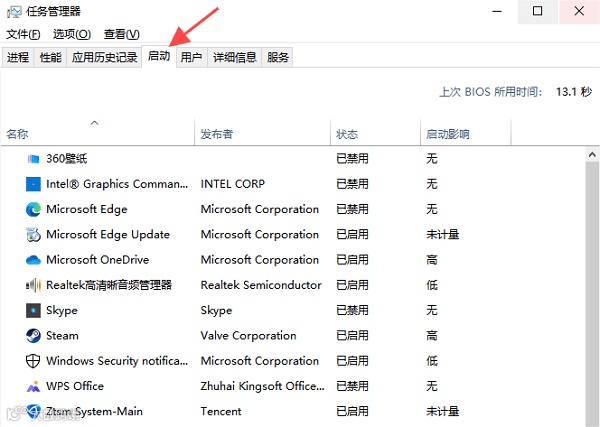
导航至启动标签:在任务管理器界面,点击顶部的“启动”标签。这里会列出所有设置为开机启动的应用程序及其启动影响级别(高、中、低)。
2、通过系统配置实用程序(msconfig)
打开命令提示符:按下Win + R键打开“运行”对话框,输入msconfig后按回车键。
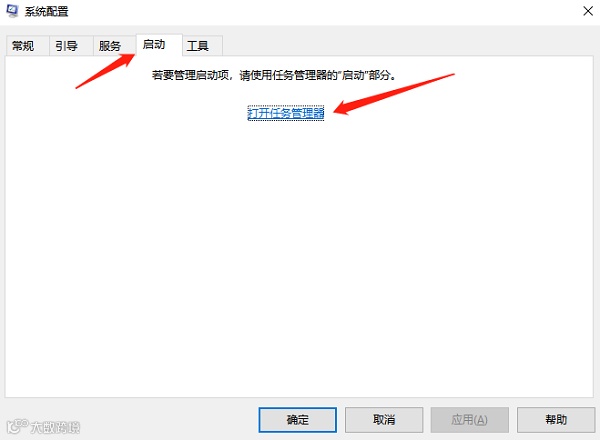
切换到启动标签:在弹出的“系统配置”窗口中,切换到“启动”标签页。这里会列出所有启动时运行的服务和应用程序,并允许您启用或禁用它们。
三、管理开机启动项
1、禁用不需要的启动项
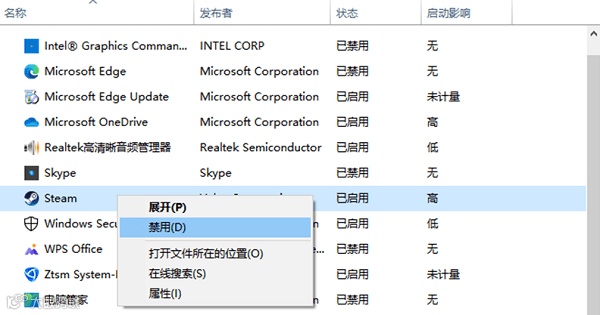
在任务管理器中操作:在“启动”标签下,找到您认为不需要随系统启动的应用,右击选择“禁用”。这不会卸载该程序,只是阻止它自动启动。
通过系统配置实用程序:同样地,在“系统配置”的“启动”标签页,取消勾选不需要的项目,然后点击“应用”和“确定”。可能需要重启电脑以使更改生效。
2、添加启动项
如果需要将某个程序添加到开机启动列表中,可以通过创建快捷方式并将其复制到“启动”文件夹实现。
找到程序的快捷方式:在程序所在的文件夹或开始菜单中找到该程序的快捷方式。
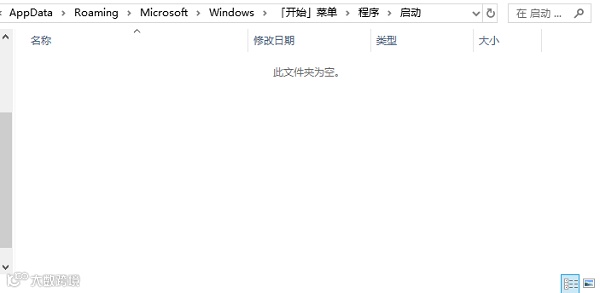
复制到启动文件夹:按下Win + R打开运行对话框,输入shell:startup,按回车键打开“启动”文件夹。将快捷方式拖动或复制粘贴到这个文件夹内。
如遇到其他电脑问题,也可以通过驱动人生8检测修复一下,或者找到驱动人生的专家客服咨询解决哦!

驱动人生
关注我们
了解更多电脑知识
