



在选购软件、安装系统、升级硬件甚至玩游戏时,我们常常需要知道自己电脑的处理器型号和参数。比如:处理器是Intel还是AMD?几核心?属于第几代?别担心,本文将为你提供4种查看电脑处理器的方法,一起来看看。

一、通过“系统信息”快速查看CPU型号
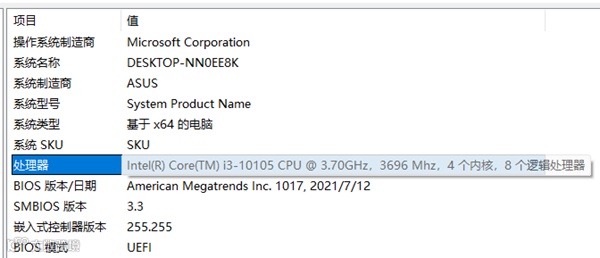
Windows 系统自带的信息窗口可以快速显示处理器的品牌和型号,是最简单的查看方式。
1、在桌面按下 Win + Pause/Break 快捷键,或右键“此电脑”选择“属性”。
2、在弹出的“系统”窗口中,找到“处理器”一栏。
3、系统会显示当前处理器的品牌、型号以及主频等基本信息。例如:Intel(R) Core(TM) i3-10105 CPU @ 3.70GHz。
二、通过“任务管理器”查看核心与线程信息
如果你想知道处理器是几核几线程的,可以使用任务管理器来查看更详细的信息。
1、右键点击任务栏空白处,选择“任务管理器”。
2、点击顶部“性能”标签页,左侧选择“CPU”。
3、在右侧图表下方,可以看到“内核”、“逻辑处理器”的数量。
内核数 = 物理核心数
逻辑处理器数 = 线程数
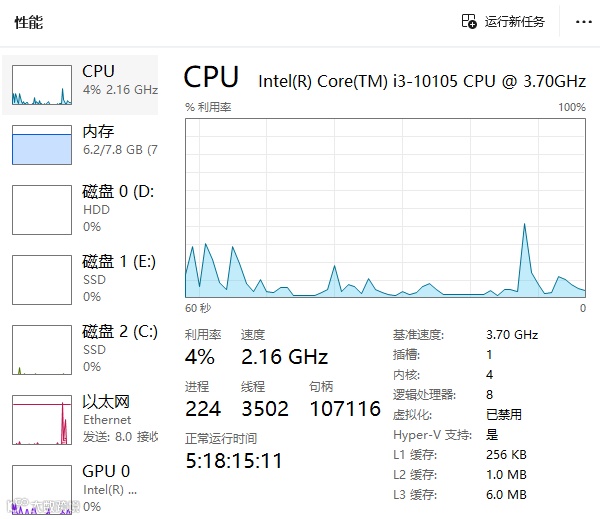
5、此外,还可以看到当前CPU使用率、缓存信息等实时数据。
三、使用驱动人生查看处理器型号及硬件参数
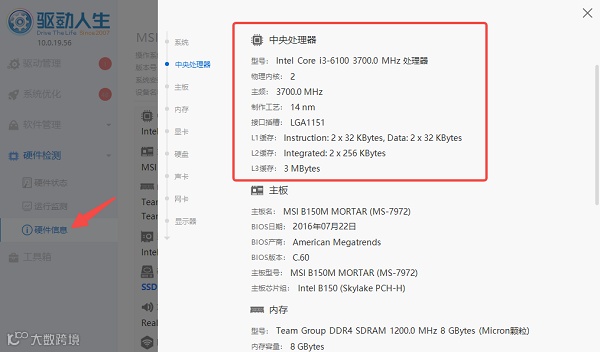
如果你希望一键查看所有CPU详细信息,并获取相关驱动与性能建议,建议使用驱动人生。这款软件不仅能更新电脑驱动,还能查看电脑各个硬件配置的详细详细,包括处理器。
1、打开驱动人生,点击首页“硬件信息”模块。
2、在硬件信息页面,你将看到“CPU”分类,点击后即可查看如下内容:
CPU品牌及型号
核心数与线程数
主频、缓存大小
制作工艺
接口插槽
四、查看电脑说明书或进入厂商网站获取型号信息
如果你使用的是品牌笔记本或台式整机(如联想、戴尔、惠普等),通过说明书或网站查询方式也是了解处理器型号的有效手段。特别是在电脑无法开机或系统受损的情况下,这种方法可以提供帮助。
1、检查电脑随机附带的纸质说明书或配置单,通常在“产品规格”或“技术参数”一栏中能找到处理器型号。
2、如果没有纸质资料,可在网站上进入“服务与支持”页面,输入你的电脑型号或序列号。

3、系统将显示该机型的详细配置参数,其中就包括所搭载的CPU型号、核心数、线程数等。
4、如果你不确定序列号位置,可查看机身背面标签或使用品牌自带的系统信息工具进行识别。
以上就是查看电脑处理器的4种方法。希望对大家有所帮助。如果遇到网卡、显卡、蓝牙、声卡等驱动的相关问题都可以下载“驱动人生”进行检测修复,同时驱动人生支持驱动下载、驱动安装、驱动备份等等,可以灵活的安装驱动。
如遇到其他电脑问题,也可以通过驱动人生8检测修复一下,或者找到驱动人生的专家客服咨询解决哦!

驱动人生
关注我们
了解更多电脑知识
