



显卡是电脑硬件中的重要组成部分,它负责处理图形和视频输出。如果你想提升电脑的图像处理能力或玩更高质量的游戏,安装一个适合自己需求的显卡是必不可少的。下面将为大家介绍正确安装显卡的六个步骤,希望能帮助您解决显卡安装问题。

一、确定显卡类型与插槽
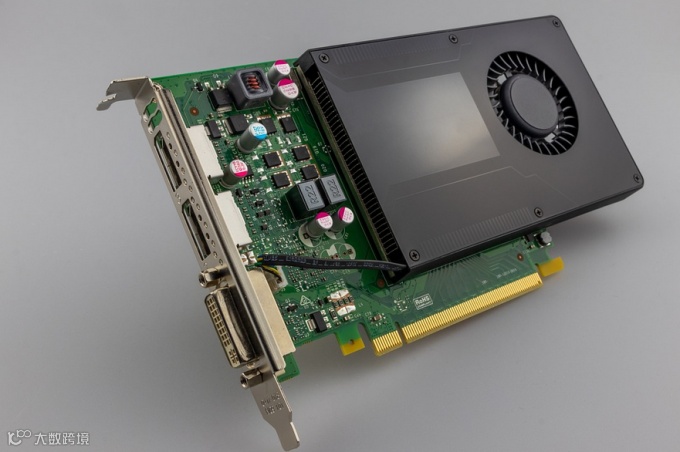
首先,我们需要确定自己电脑主板上的显卡插槽类型。常见的显卡插槽有PCI Express x16、AGP和PCI等。一般来说,现代电脑都采用PCI Express x16插槽,因此,如果你的电脑较新,那么你需要购买的显卡也应当是PCI Express x16插槽类型的。
二、备份数据与关闭电源
在进行任何硬件安装之前,我们都应该备份重要的数据,以防万一出现问题。接下来,我们需要关闭电源并拔掉电脑的电源线。这是为了确保安全,并避免损坏电脑内部的零部件。
三、打开机箱与释放静电
现在,我们可以打开电脑机箱。通常,机箱会有几颗螺丝固定在外壳上,使用螺丝刀将其取下即可打开机箱。在操作过程中,我们需要注意避免静电对电脑内部的零部件造成损坏。因此,在触摸任何电子元件之前,我们应该通过触摸金属表面,释放身体上的静电。
四、插入显卡
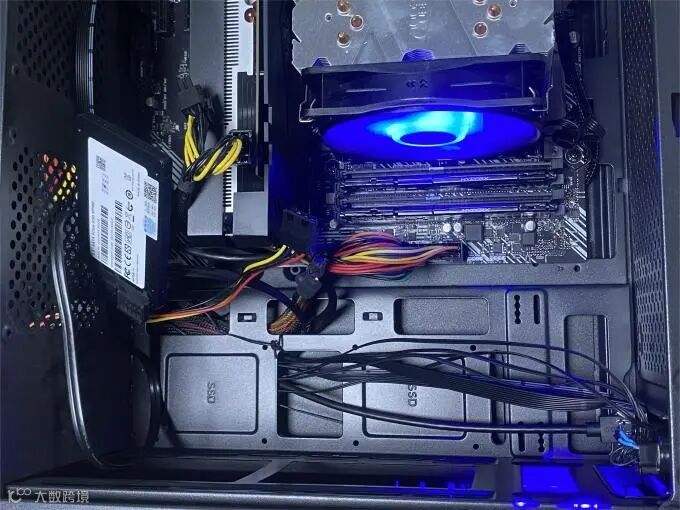
接下来,我们需要找到显卡插槽并将显卡插入其中。根据你电脑的插槽类型,小心地将显卡插入相应的插槽中。确保显卡与插槽对齐,并且插入时不要用力过猛,以免引起损坏。
五、连接电源与显示
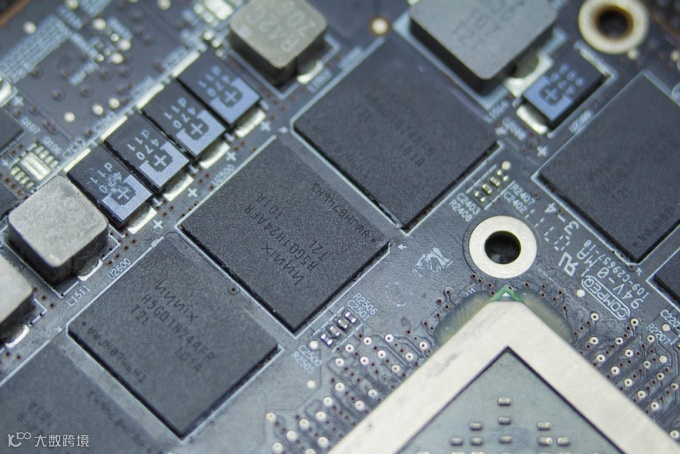
完成显卡的插入后,我们需要将显卡与电源连接。显卡通常需要额外的供电来运行,因此,我们需要将电源线插入显卡的供电插口。同时,我们还需要将显示器的数据线插入显卡的显示接口。这样,电脑才能正常将图像发送给显示器。
六、重新启动电脑与驱动安装
完成以上步骤后,我们可以重新启动电脑。在启动过程中,系统可能会自动识别并安装显卡驱动程序,但有时候我们仍然需要手动安装最新的显卡驱动程序。
为了确保显卡可以正常工作并发挥最佳性能,我们建议您可以通过驱动人生下载最新的显卡驱动,进入“驱动管理”,如果有版本过时的驱动,您只需点击右边的“升级驱动”即可更新到最新版本。
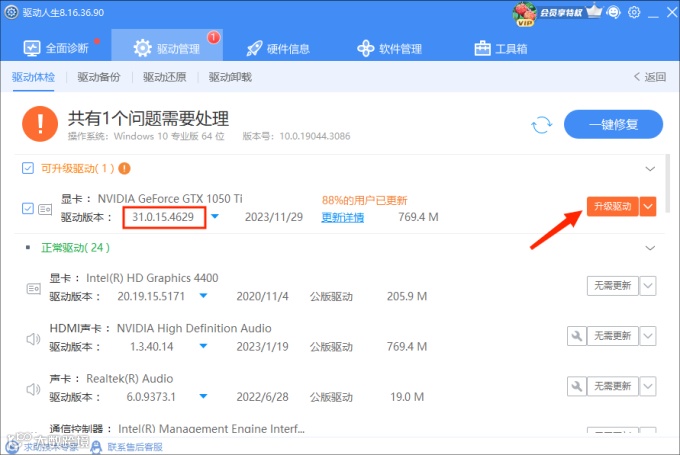
英伟达(NVIDIA) 546.29 WHQL 显卡驱动
无论是您是英伟达显卡还是AMD显卡,都能够安装到最新版本,展示最佳的电脑显示效果。
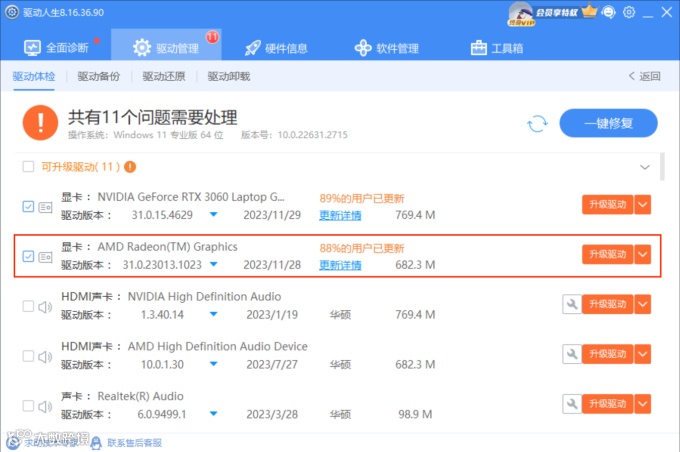
AMD Software Adrenalin Edition 23.12.1显卡驱动
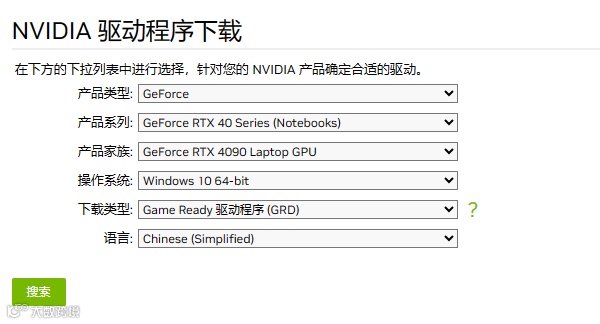
另外,您还可以从显卡制造商的官方网站下载最新的驱动程序,并按照它们的指示进行安装,前提是您需要确认好电脑型号和操作系统版本,再通过搜索获得驱动安装包。
如遇到其他电脑问题,也可以通过驱动人生8检测修复一下,或者找到驱动人生的专家客服咨询解决哦!

驱动人生
关注我们
了解更多电脑知识
